
Supprimer des photos ne suffit pas : Vos images pourraient encore exister sur Windows (et menacer votre vie privée)
Vous avez supprimé cette photo gênante, vidé votre Corbeille, et même effectué un nettoyage approfondi de votre disque dur. Logiquement, vous penseriez que cette image a disparu à jamais. Pourtant, une récente publication virale de l’utilisateur X Ayzacoder est venue nous rappeler avec force que nos photos ne sont peut-être pas aussi privées que nous le pensions. Ce constat, loin d’être un cas isolé, souligne une facette souvent méconnue du fonctionnement de nos systèmes d’exploitation, en particulier Windows, qui, dans son souci de performance, crée des rémanences numériques potentiellement compromettantes pour notre vie privée.
Dans un monde où la confidentialité des données est devenue une préoccupation majeure, comprendre où et comment nos informations numériques sont stockées, même après une suppression apparente, est essentiel. L’affaire Ayzacoder met en lumière un mécanisme intrinsèque à Windows qui, bien qu’initialement conçu pour optimiser l’expérience utilisateur, peut involontairement créer des brèches de confidentialité. Avant de plonger dans les détails techniques et les solutions, il est crucial de saisir la nature de ce « problème » et ses implications pour chaque utilisateur d’ordinateur, particulièrement pour ceux qui accordent de l’importance à la protection de leurs données personnelles.
Comment cette « fonctionnalité de performance » peut devenir un risque pour votre vie privée numérique
Selon Ayzacoder, il ne s’agit pas d’un défaut du système, mais bien d’une fonctionnalité délibérée visant à améliorer les performances globales de Windows. Cependant, comme l’ont rapidement souligné les utilisateurs soucieux de la sécurité et de la protection de leurs données, ces artefacts numériques persistants peuvent effectivement engendrer des risques inattendus en matière de confidentialité. Le principe est simple : pour rendre votre expérience utilisateur plus fluide et plus rapide, Windows prépare le terrain en créant des caches.
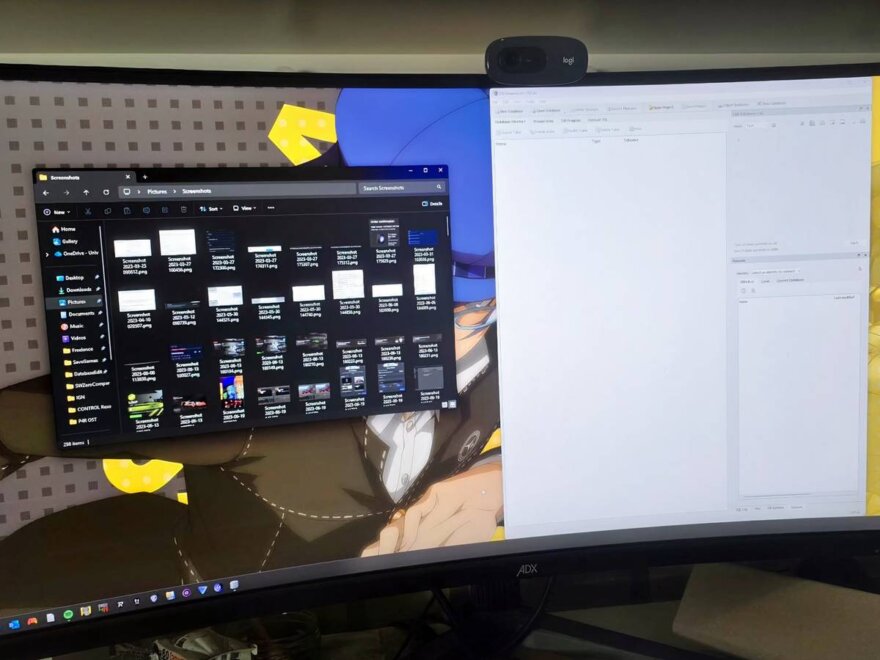
Lorsque vous parcourez des dossiers contenant de nombreuses images dans l’Explorateur de fichiers, Windows génère automatiquement de petites icônes d’aperçu, ou « vignettes », ce qui vous permet de visualiser rapidement le contenu des images sans avoir à les ouvrir une par une. Cette commodité est rendue possible grâce à un système de cache. Pour accélérer ce processus la prochaine fois que vous visiterez le même dossier, le système d’exploitation stocke ces aperçus compressés dans plusieurs fichiers de base de données cachés. L’objectif est louable : éviter de recalculer ces aperçus à chaque fois, économisant ainsi du temps et des ressources système. Mais c’est là que réside le paradoxe de la performance et de la confidentialité, surtout lorsqu’il s’agit de supprimer des photos sensibles.
Ces fichiers de cache sont une sorte de mémoire à court terme pour votre système. Ils permettent une navigation plus rapide et une meilleure réactivité de l’interface graphique. Imaginez devoir attendre quelques secondes à chaque fois que vous ouvrez un dossier plein de photos avant de voir quoi que ce soit : ce serait frustrant. Le cache de vignettes résout ce problème. Mais en stockant ces versions miniatures de vos images, même après que les originaux aient été « supprimés », Windows crée un historique visuel persistant de votre activité. Ces caches, bien que petits, peuvent s’accumuler au fil du temps et former une bibliothèque non désirée d’images passées, exposant potentiellement des informations que vous pensiez avoir effacées.
Le principal coupable : les fichiers thumbcache.db et leurs frères cachés
Le fichier le plus incriminé dans cette histoire de confidentialité est nommé thumbcache_256.db, mais il n’est pas seul. Il est accompagné d’autres fichiers de base de données similaires, tels que thumbcache_32.db, thumbcache_96.db, et thumbcache_1024.db. Ces fichiers se nichent profondément dans votre dossier de profil utilisateur, souvent à l’abri des regards des utilisateurs non avertis. Leur emplacement typique est %LOCALAPPDATA%\Microsoft\Windows\Explorer, un répertoire système qui n’est pas destiné à être manipulé directement sans précaution. Ces fichiers cachés de Windows sont la preuve que même après avoir supprimé des photos, des traces subsistent.
Ce qui rend ces fichiers particulièrement problématiques, c’est leur capacité à conserver des informations visuelles. Même une vignette très petite, par exemple une miniature de 32×32 pixels, peut parfois contenir suffisamment d’informations pour identifier une personne, un lieu, ou un objet spécifique. La clarté de cette information dépendra évidemment du contenu de l’image originale, du niveau de compression appliqué à la vignette et des conditions de visualisation. Dans certains cas, une simple vignette peut révéler des détails cruciaux : un visage reconnaissable, le logo d’une entreprise, un arrière-plan distinctif, ou même du texte lisible. Imaginez des documents confidentiels, des photos intimes ou des preuves visuelles de transactions sensibles apparaissant sous forme de vignettes cachées, longtemps après que vous pensiez les avoir effacées. C’est une porte dérobée involontaire vers votre passé numérique, un vrai risque pour la confidentialité des photos.
Les implications de ces caches vont au-delà de la simple rémanence d’une photo de vacances. Dans des scénarios de compromission de votre système, de vente d’un ordinateur sans nettoyage adéquat, ou même lors d’une simple fouille par une personne mal intentionnée ayant accès physique à votre machine, ces fichiers peuvent être exploités. Des outils spécialisés existent pour extraire et reconstruire ces vignettes, transformant ce qui semble être des données insignifiantes en un historique visuel potentiellement complet de vos activités passées sur l’ordinateur. Le nettoyage du disque est alors primordial pour protéger ces données privées.
Comment nettoyer et protéger votre vie privée : au-delà de la suppression classique
Puisque les outils de nettoyage standard de Windows ne peuvent effacer qu’une partie infime de ces zones cachées, vous devrez effectuer un travail manuel pour supprimer ces bases de données masquées. La mauvaise nouvelle est que, parce que ces caches peuvent s’accumuler à nouveau, il s’agit davantage d’une tâche de maintenance régulière que d’une opération unique. Et cela ne s’applique pas seulement à vos vignettes ; Ayzacoder a détaillé dans son fil de discussion toutes les zones que cette fonctionnalité de mise en cache peut impacter en matière de confidentialité.
Voici les étapes détaillées pour prendre le contrôle de ces caches et renforcer la sécurité de vos données personnelles :
1. Nettoyer les bases de données de vignettes (thumbcache.db) manuellement
- Appuyez sur les touches Windows + R pour ouvrir la boîte de dialogue « Exécuter ».
- Tapez
%LOCALAPPDATA%\Microsoft\Windows\Exploreret appuyez sur Entrée. Cela vous mènera directement au répertoire contenant les fichiersthumbcache.db. - Dans ce dossier, vous verrez plusieurs fichiers nommés
thumbcache_XX.dbainsi que d’autres fichiers de cache d’icônes. - Avant de supprimer : Il est crucial de s’assurer que l’Explorateur de fichiers n’utilise pas ces fichiers. Vous pouvez soit fermer toutes les fenêtres de l’Explorateur de fichiers et redémarrer le processus « explorer.exe » via le Gestionnaire des tâches (onglet « Processus », sélectionnez « Explorateur Windows » et cliquez sur « Redémarrer »), soit simplement redémarrer votre ordinateur.
- Sélectionnez tous les fichiers commençant par « thumbcache_ » et supprimez-les. Vous pourriez avoir besoin d’activer l’affichage des fichiers cachés et des extensions de fichiers pour les voir. Pour ce faire, dans l’Explorateur de fichiers, allez dans « Affichage » > « Afficher » > cochez « Éléments masqués » et « Extensions de noms de fichiers ».
- Confirmez la suppression. Les fichiers seront recréés au fur et à mesure que Windows aura besoin de générer de nouvelles vignettes, mais l’historique de vos photos passées sera effacé, améliorant ainsi votre confidentialité des photos.
2. Utiliser l’outil Nettoyage de disque pour les vignettes et autres caches système
Cet outil est plus accessible et peut effacer une partie des caches, bien qu’il ne soit pas aussi exhaustif que la suppression manuelle pour les thumbcache.db, il reste une étape essentielle du nettoyage disque.
- Ouvrez le menu Démarrer de Windows, tapez
cleanmgret appuyez sur Entrée pour lancer l’utilitaire « Nettoyage de disque ». - Choisissez votre lecteur système (généralement C:) et cliquez sur OK.
- L’outil va analyser votre disque. Une fois l’analyse terminée, une liste de catégories de fichiers à supprimer s’affichera.
- Recherchez et cochez la case « Miniatures » (ou « Vignettes »). Vous pouvez également cocher d’autres éléments comme « Fichiers temporaires », « Fichiers Internet temporaires » pour un nettoyage plus complet, contribuant ainsi à la protection de vos données privées.
- Cliquez sur OK, puis sur « Supprimer les fichiers » pour confirmer.
- Pour un nettoyage encore plus approfondi, cliquez sur « Nettoyer les fichiers système » dans la fenêtre de Nettoyage de disque et répétez le processus pour les options disponibles.
3. Nettoyer le cache des applications lancées (Windows Prefetch)
Le dossier Prefetch stocke des informations sur les applications que vous lancez fréquemment pour accélérer leur démarrage. Bien qu’il ne contienne pas d’images directement, il peut révéler votre historique d’utilisation des logiciels, ce qui constitue une information privée.
- Appuyez sur Windows + R et entrez
C:\Windows\Prefetch. Appuyez sur Entrée. - Sélectionnez tous les fichiers dans ce dossier et supprimez-les. Le système d’exploitation recréera les fichiers nécessaires au fur et à mesure.
- Alternativement, si vous souhaitez désactiver le suivi des fichiers récents (pas directement lié au Prefetch mais contribue à la confidentialité), vous pouvez le faire via les « Options des dossiers » dans l’Explorateur de fichiers. Allez dans « Affichage » > « Options » > « Modifier les options des dossiers et de recherche ». Dans l’onglet « Général », sous « Confidentialité », décochez « Afficher les fichiers récemment utilisés dans Accès rapide » et « Afficher les dossiers fréquemment utilisés dans Accès rapide », puis cliquez sur « Effacer » pour vider l’historique existant.
4. Gérer l’historique du presse-papiers pour éviter la fuite d’informations sensibles
L’historique du presse-papiers de Windows 10/11 est une fonctionnalité pratique qui retient plusieurs éléments copiés, mais elle peut aussi contenir des informations sensibles (mots de passe, extraits de documents, images, etc.) que vous ne voulez pas laisser traîner.
- Appuyez sur Windows + V pour afficher votre historique de presse-papiers actif.
- Cliquez sur les trois points (menus « … ») à côté de chaque élément pour le supprimer individuellement, ou sur « Tout effacer » pour vider l’historique complet.
- Pour désactiver complètement l’historique du presse-papiers si vous préférez une confidentialité maximale, accédez à Paramètres > Système > Presse-papiers et désactivez l’option « Historique du presse-papiers ».
Pourquoi cette maintenance est cruciale pour votre vie privée numérique et la sécurité des données
Bien que ces caches diagnostiques et de performance contribuent à maintenir votre bureau rapide et réactif, il est primordial de comprendre où vos données sont stockées afin de garantir qu’une fois supprimées, elles le soient de manière permanente. Les entreprises de récupération de données et les experts en forensique numérique le savent : « supprimé » n’équivaut pas toujours à « effacé ». Des fragments d’informations, des métadonnées, et comme nous l’avons vu, des vignettes peuvent persister, offrant des indices précieux sur vos activités numériques et la nature de vos données privées.
Dans un contexte où les risques de surveillance, de vol d’identité ou d’accès non autorisé à des informations personnelles sont en constante augmentation, chaque mesure que vous prenez pour protéger vos données est un pas vers une plus grande sécurité. Vendre un ancien ordinateur, se débarrasser d’un disque dur, ou simplement partager votre machine avec d’autres personnes peut transformer ces caches innocents en vulnérabilités majeures. Assurer un nettoyage du disque régulier est donc une composante essentielle de la sécurité numérique.
Il est également impératif de se rappeler un point crucial : le nettoyage des caches locaux sur votre ordinateur ne supprime en aucun cas les copies de vos données qui pourraient être stockées sur des services cloud (Google Photos, OneDrive, Dropbox, iCloud, etc.). Si vous utilisez ces services, la suppression doit être effectuée directement sur ces plateformes, et souvent suivie d’une vérification de leur propre corbeille ou système de récupération. La confidentialité est une responsabilité à multiples facettes, englobant tous les environnements où vos données résident. La protection des données personnelles est une tâche continue et multidimensionnelle.
Conclusion : Prenez le contrôle de votre empreinte numérique et assurez la confidentialité de vos photos
La leçon tirée du post d’Ayzacoder est claire : la gestion de votre vie privée numérique est une tâche continue qui va bien au-delà de la simple action de « supprimer ». Les systèmes d’exploitation modernes sont complexes et optimisés pour la performance, créant parfois des recoins inattendus où des fragments de vos données peuvent perdurer. En comprenant ces mécanismes et en adoptant des habitudes de nettoyage régulières, vous pouvez significativement réduire votre empreinte numérique et mieux protéger vos informations personnelles, y compris la confidentialité des photos que vous pensiez avoir définitivement supprimées de Windows.
Ne laissez pas de vieilles images ou des informations sensibles persister sous forme de caches invisibles. Prenez le temps de suivre ces étapes et faites de la protection de votre confidentialité une priorité. Votre passé numérique vous remerciera, et votre sécurité sera renforcée face aux risques inhérents à l’ère numérique.