
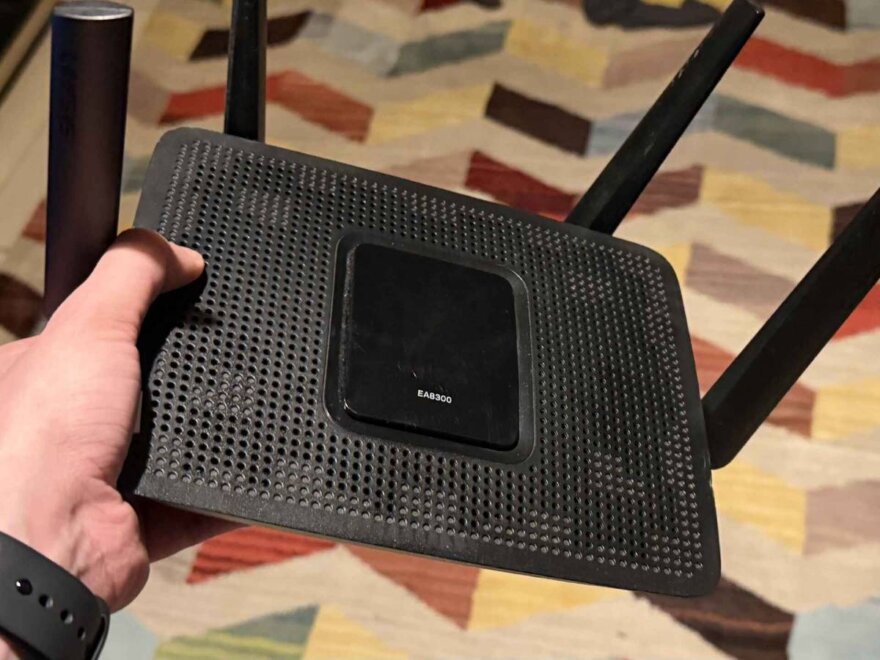
Il y a quelques mois, un changement de fournisseur d’accès à Internet s’imposait, car mon ancien FAI mettait ma patience à rude épreuve. Lors de l’installation de mon nouveau service, j’ai reçu un nouveau routeur, rendant l’ancien modèle de mon précédent FAI apparemment obsolète. Du moins, c’est ce que je pensais initialement.
Comme beaucoup d’entre nous, j’ai relégué cet appareil à mon tiroir de gadgets électroniques oubliés – ce fameux tiroir, placard ou espace de rangement rempli de vieux appareils que nous jurons de réutiliser un jour. Eh bien, ce jour est enfin arrivé ! Au lieu de le laisser prendre la poussière, j’ai réalisé que mon ancien routeur pouvait être réaffecté à plusieurs projets de réseau utiles à la maison, me permettant ainsi d’économiser de l’argent et d’optimiser mon infrastructure existante.
L’idée de jeter un équipement qui, au fond, fonctionne encore, est non seulement un gaspillage potentiel, mais aussi une occasion manquée. Les anciens routeurs, bien que dépassés pour leur fonction principale de cœur de réseau, possèdent encore des capacités matérielles qui peuvent être exploitées de manière créative. Que ce soit pour améliorer la couverture Wi-Fi, sécuriser l’accès à distance à votre réseau domestique, ou même créer un espace de stockage partagé, les possibilités sont plus nombreuses qu’il n’y y paraît. Découvrons ensemble comment redonner une seconde vie à votre ancien routeur.
1. Transformez votre ancien routeur en point d’accès Wi-Fi
C’est précisément l’utilisation que j’ai trouvée pour mon ancien routeur et qui m’a le plus satisfait. Lors de l’installation de ma nouvelle connexion, j’ai demandé que le routeur principal soit placé dans ma chambre, où se trouve mon poste de travail. Cette configuration était parfaite pour mes besoins professionnels, mais elle a créé un autre problème : le signal Wi-Fi dans mon salon était devenu assez faible, et plusieurs zones en dehors de ma chambre souffraient d’une connexion pratiquement inexistante.
Plutôt que d’investir dans un répéteur Wi-Fi, qui peut souvent entraîner une perte de bande passante et de stabilité, ou un système Mesh coûteux dont je n’avais pas vraiment besoin pour la taille de mon appartement, j’ai décidé de sortir mon ancien routeur de sa retraite. Un point d’accès secondaire offre généralement une meilleure performance et une plus grande fiabilité qu’un simple répéteur, en évitant les dégradations de signal typiques.
Pour ce faire, j’ai connecté l’ancien routeur à mon routeur principal à l’aide d’un câble Ethernet et je l’ai placé dans mon salon, là où le signal Wi-Fi était le plus faible. Cette manœuvre a transformé l’ancien routeur en un point d’accès secondaire capable de fournir une couverture Wi-Fi robuste à cette partie de ma maison. Pour que cela fonctionne correctement, quelques réglages sont nécessaires :
- Connectez-vous au panneau d’administration de l’ancien routeur : Utilisez un câble Ethernet pour connecter directement votre ordinateur à l’ancien routeur. Ouvrez votre navigateur et entrez l’adresse IP par défaut du routeur (souvent indiquée sur une étiquette sous l’appareil, comme 192.168.0.1 ou 192.168.1.1). Saisissez les identifiants par défaut (souvent ‘admin’/’admin’ ou ‘admin’/’password’).
- Changez son adresse IP locale : L’adresse IP de l’ancien routeur doit se trouver sur le même sous-réseau que votre routeur principal, mais elle doit être différente pour éviter les conflits. Par exemple, si votre routeur principal utilise 192.168.1.1, vous pouvez configurer l’ancien routeur sur 192.168.1.250 (une adresse élevée est souvent un bon choix pour éviter les conflits avec les adresses DHCP).
- Désactivez le serveur DHCP de l’ancien routeur : C’est une étape cruciale. Votre réseau ne doit avoir qu’un seul serveur DHCP (celui de votre routeur principal) pour attribuer les adresses IP aux appareils. La désactivation de cette fonction sur l’ancien routeur lui permet de fonctionner comme un simple pont réseau, laissant le routeur principal gérer toutes les attributions d’adresses.
- Configurez les paramètres Wi-Fi : Je vous recommande fortement de donner à l’ancien routeur le même SSID (nom du réseau Wi-Fi) et le même mot de passe que votre routeur principal. Cela permettra à vos appareils de basculer de manière transparente entre les deux points d’accès (roaming) sans que vous ayez à vous reconnecter manuellement. Assurez-vous d’utiliser un canal Wi-Fi différent et non chevauchant (par exemple, canal 1, 6 ou 11 pour le 2.4 GHz) pour minimiser les interférences.
Cette solution est non seulement économique, mais elle offre également une performance stable et améliore considérablement l’expérience utilisateur dans toute la maison. C’est une excellente alternative pour étendre votre couverture Wi-Fi sans compromis.
2. Utilisez-le comme serveur WireGuard (VPN)
Un ancien routeur, si doté d’une puissance de traitement suffisante et d’un support de firmware adéquat, peut également être transformé en un serveur WireGuard. WireGuard est un protocole VPN (Virtual Private Network) léger et moderne, réputé pour sa rapidité et sa sécurité, qui vous permet de vous connecter à votre réseau domestique de manière sécurisée lorsque vous êtes à l’extérieur.
Cela signifie que je peux accéder à mes appareils, mes fichiers et d’autres services sur mon réseau domestique à distance, tout en bénéficiant d’une connexion chiffrée lorsque j’utilise un Wi-Fi public potentiellement non sécurisé. Imaginez pouvoir accéder à votre NAS DIY (nous en parlerons plus tard), à vos caméras de sécurité ou à tout autre appareil connecté comme si vous étiez à la maison, le tout avec une confidentialité accrue.
Cependant, votre routeur doit prendre en charge l’hébergement VPN. J’ai vérifié le mien et, malheureusement, son firmware d’origine ne supportait pas cette fonctionnalité. Si vous êtes dans le même cas, vous devrez probablement remplacer le firmware du fabricant par une alternative open-source comme OpenWrt. OpenWrt est un système d’exploitation basé sur Linux conçu pour les routeurs, qui débloque de nombreuses fonctionnalités avancées et offre une flexibilité inégalée.
Une fois OpenWrt installé (ce qui nécessite de vérifier la compatibilité de votre routeur et de suivre attentivement les instructions de flashage pour éviter d’endommager l’appareil), vous pouvez installer le paquet WireGuard via son gestionnaire de paquets (`opkg`) et configurer le routeur pour qu’il agisse comme un serveur WireGuard. Le processus de base implique :
- Générer une paire de clés publique/privée : Ces clés sont essentielles pour le chiffrement et l’authentification de votre VPN.
- Configurer l’interface WireGuard et les pairs : Définir les adresses IP pour le tunnel VPN et les configurations pour chaque appareil client (votre téléphone, ordinateur portable, etc.) qui se connectera au VPN.
- Mettre en place les règles de pare-feu nécessaires : Assurer que le trafic WireGuard est autorisé à traverser le routeur et que les clients VPN peuvent accéder à votre réseau local.
Vous devrez également configurer la redirection de port sur votre routeur principal afin que le trafic WireGuard puisse atteindre l’ancien routeur. WireGuard utilise couramment le port UDP 51820, bien que vous puissiez le configurer pour utiliser un autre port. Il est important de noter que les performances réelles de votre VPN dépendront fortement du matériel du routeur (CPU) et de la vitesse de votre connexion Internet, en particulier de votre vitesse d’upload.
Bien que cela demande un peu plus de savoir-faire technique, la récompense est un accès réseau domestique sécurisé et privé, une fonctionnalité précieuse pour tout utilisateur soucieux de sa cybersécurité.
3. Transformez-le en périphérique de stockage réseau (NAS DIY)
Une autre utilisation ingénieuse, bien que pas aussi puissante qu’un véritable NAS (Network-Attached Storage) dédié, consiste à transformer votre ancien routeur en une solution de stockage réseau de base. Malheureusement, je n’ai pas pu tester cette option moi-même car mon ancien routeur, étant un modèle assez ancien, ne dispose pas de port USB. Si votre routeur possède un port USB (idéalement USB 3.0 pour de meilleures performances) et prend en charge le partage de stockage, vous avez de la chance ! Vous pouvez y connecter un disque dur externe ou une clé USB et rendre ce stockage accessible sur tout votre réseau domestique.
La configuration varie selon les modèles de routeurs, mais le processus général est similaire :
- Branchez votre stockage externe : Insérez simplement votre disque dur externe ou votre clé USB dans le port USB de votre routeur. Assurez-vous que le disque est formaté dans un système de fichiers compatible (FAT32, NTFS, ou ext4 sont courants).
- Accédez à l’interface d’administration du routeur : Comme pour les autres configurations, connectez-vous au panneau de contrôle de votre routeur.
- Recherchez les paramètres de partage de stockage : Cherchez des sections comme « Stockage USB », « Partage de fichiers », « Serveur multimédia » ou « Partage de stockage ».
- Activez un protocole de partage de fichiers réseau : Vous pourrez généralement activer Samba (SMB) pour un partage de fichiers facile avec les ordinateurs Windows et macOS. Certains routeurs peuvent également prendre en charge le protocole FTP pour accéder aux fichiers à distance, ou DLNA/UPnP pour diffuser du contenu multimédia vers des téléviseurs intelligents et d’autres lecteurs.
- Configurez les accès et la sécurité : Il est fortement recommandé de créer des comptes d’utilisateur et des mots de passe plutôt que de laisser le stockage partagé complètement ouvert à tous sur votre réseau. Définissez des autorisations d’accès pour contrôler qui peut lire et écrire sur le disque.
Cependant, un ancien routeur ne se transformera pas en un Synology ou QNAP NAS simplement parce que vous y avez branché un disque dur. Les vitesses de transfert de fichiers peuvent être considérablement plus lentes que celles que vous obtiendriez avec un véritable NAS, surtout si le routeur a un processeur ancien et un port USB 2.0. De plus, les fonctionnalités avancées comme le RAID, la gestion avancée des utilisateurs, les applications tierces ou la synchronisation cloud ne seront pas disponibles.
Malgré ces limitations, un NAS DIY basé sur un routeur est parfait pour des besoins de base comme le partage de documents entre les membres de la famille, la sauvegarde occasionnelle de fichiers importants, ou la diffusion de films et de musique sur votre réseau local. C’est une solution simple et gratuite pour ajouter des capacités de stockage à votre réseau domestique.
Le matériel ancien n’est pas synonyme d’inutilité
Quand j’ai initialement rangé mon ancien routeur dans ce tiroir, je pensais honnêtement que je ne l’utiliserais plus jamais. Aujourd’hui, il m’aide à résoudre un problème de couverture Wi-Fi qui m’aurait autrement obligé à dépenser de l’argent pour un nouvel équipement réseau. Et c’est là l’aspect fascinant du vieux matériel : il n’est peut-être plus assez performant pour sa fonction principale, mais cela ne signifie pas qu’il est devenu complètement inutile.
Au contraire, le recyclage et la réaffectation de ces appareils prolongent leur durée de vie utile, réduisent le gaspillage électronique et peuvent vous faire économiser des sommes considérables. Cela ouvre également la porte à l’expérimentation et à l’apprentissage de nouvelles compétences en matière de réseau, de sécurité et de systèmes embarqués. Pensez à l’impact positif sur l’environnement en évitant que ces appareils ne finissent prématurément dans une décharge.
Alors, avant de jeter ce routeur poussiéreux dans un tiroir et de l’oublier, il vaut la peine de vérifier ce qu’il peut réellement faire. Vous pourriez déjà posséder un appareil réseau utilisable, capable d’améliorer votre quotidien et d’optimiser votre installation technologique, simplement en traînant dans votre pile de vieilles technologies. La prochaine fois que vous envisagerez d’acheter un nouvel équipement, demandez-vous si l’un de vos vieux gadgets ne pourrait pas faire l’affaire. La solution est peut-être déjà sous vos yeux !