
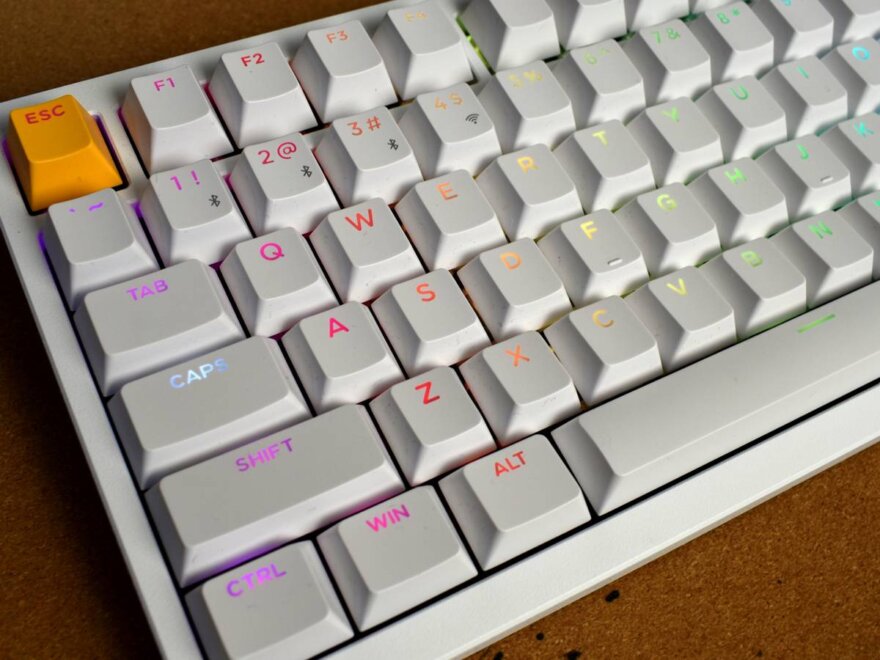
Les Touches de Fonction (F1 à F12) : Histoire, Secrets et Usages Modernes pour Booster Votre Productivité
Parmi toutes les touches de votre clavier, celles qui trônent en haut, de F1 à F12, sont sans doute les moins sollicitées par le grand public. Loin d’être aussi obsolètes ou frustrantes que d’autres comme « Arrêt défil » (Scroll Lock) ou « Inser », leur présence tenace représente pourtant un mystère à ciel ouvert. Elles sont les vestiges d’une époque révolue de l’informatique, mais elles conservent une pertinence surprenante pour qui sait les apprivoiser. À l’instar de nombreux standards informatiques, leur existence est ancrée dans une riche histoire, et même si les contraintes qui ont mené à leur création ne sont plus d’actualité, ces touches offrent encore aujourd’hui un potentiel considérable pour optimiser votre flux de travail.
Pourquoi les touches de fonction ont-elles été créées ? L’ère du « Pas de GUI, pas de fête »
Imaginez un instant le monde de l’informatique dans les années 1960 et 1970. Loin des interfaces graphiques utilisateur (GUI) intuitives que nous connaissons aujourd’hui, les interactions se faisaient exclusivement via des terminaux textuels. L’ordinateur répondait à des commandes tapées au clavier, ligne après ligne. À cette époque, la souris n’existait pas pour la plupart des utilisateurs, et le concept même de « raccourcis clavier » tels que nous les comprenons (comme Ctrl + C pour copier) n’avait pas encore été inventé – il faudra attendre les innovations de Xerox dans les années 1970 pour cela.
Sans la possibilité de dissimuler des dizaines de fonctions derrière des menus cliquables ou des icônes visuelles, la seule option était de demander à l’utilisateur de mémoriser une multitude de commandes. Cette tâche était rendue d’autant plus ardue qu’il n’existait que très peu de cohérence entre les différents programmes de l’époque. Chaque application avait sa propre logique, sa propre syntaxe de commandes, transformant l’utilisation d’un ordinateur en un véritable défi de mémoire.
C’est dans ce contexte que sont nées les touches de fonction (F). Elles représentaient une solution ingénieuse pour permettre aux utilisateurs d’envoyer rapidement des instructions spécifiques à un programme. Leur particularité résidait dans leur absence de fonction universelle prédéfinie : chaque logiciel pouvait leur attribuer l’action la plus utile dans son propre contexte. Entre les utilisateurs mémorisant les fonctions les plus courantes et les indications textuelles affichées à l’écran, ces touches ont grandement simplifié l’utilisation des programmes en ligne de commande.
Un aspect moins évident, mais tout aussi crucial, de la valeur des touches de fonction était leur capacité à réduire le nombre d’entrées nécessaires pour envoyer des commandes à l’ordinateur. Sur les anciens systèmes, chaque pression de touche pouvait interrompre l’unité centrale (mainframe). Ainsi, accomplir des tâches avec le moins de frappes possible était un impératif pour l’efficacité et la performance du système, soulignant le rôle fondamental des touches F dans l’optimisation des interactions.
Mais pourquoi 12 touches ? L’héritage d’IBM
La question du nombre – pourquoi précisément 12 touches de fonction – trouve sa réponse dans l’histoire des standards informatiques. Il s’agit en grande partie d’une norme de facto établie par le très populaire IBM PC, lancé en 1981. Cette machine emblématique était initialement livrée avec le clavier Model F, qui comportait 10 touches de fonction astucieusement placées sur le côté gauche. Par la suite, IBM a remplacé ce modèle par le légendaire clavier Model M, plus économique à produire et doté d’une disposition légèrement différente.
La popularité fulgurante de l’IBM PC et du Model M a engendré une myriade de clones et d’imitations, transformant presque toutes les caractéristiques de sa disposition en la norme mondiale pour les claviers. Cela inclut, bien sûr, l’adoption des 12 touches de fonction positionnées en haut, au-dessus des touches numériques et alphanumériques. C’est ainsi que ce standard, né d’une décision d’ingénierie et de marché, perdure encore aujourd’hui, bien que les raisons initiales aient largement évolué.
Que font les touches de fonction aujourd’hui ? Une utilité surprenante !
Si les touches de fonction étaient autrefois librement programmables pour chaque logiciel, leurs usages actuels sont devenus plus ou moins définis, bien qu’ils varient toujours d’une application à l’autre. À l’instar de nombreux raccourcis clavier, leur comportement peut différer, mais on retrouve quelques fonctions cohérentes dans la plupart des programmes, surtout sous Windows.
Touches de fonction sous Windows
Les descriptions suivantes se concentrent principalement sur l’écosystème Windows, où ces touches conservent une utilité précieuse. Sur les claviers Mac, les fonctions par défaut des touches F (comme le réglage de la luminosité, le contrôle des médias ou l’ouverture de Spotlight) sont souvent imprimées directement dessus. Pour les utiliser comme des touches de fonction standard (F1-F12), il est généralement nécessaire de maintenir la touche Fn (ou Globe) enfoncée. Les claviers Mac pleine taille peuvent même inclure des touches F13 à F19, dont les fonctions peuvent être remappées à volonté.
F1 : L’aide universelle
L’utilisation la plus courante de F1 est d’ouvrir le menu d’aide du programme en cours. Si vous êtes perdu ou avez besoin d’informations, c’est votre premier réflexe. Il est intéressant de noter que la combinaison Win + F1 ouvrira le navigateur Edge avec une recherche Bing pour « comment obtenir de l’aide dans Windows 11 », ce qui est une manière un peu laborieuse d’offrir de l’assistance. C’est un raccourci que l’on préfère ne pas activer par erreur.
F2 : Renommer et éditer
F2 possède une fonction très pratique souvent méconnue : renommer des fichiers ou des dossiers. Sélectionnez un élément dans l’Explorateur de fichiers, appuyez sur F2, et vous pouvez immédiatement taper un nouveau nom. Cela vous épargne les multiples clics nécessaires pour accéder à cette option via le menu contextuel. Dans Excel et Google Sheets, F2 permet d’éditer le contenu de la cellule active. C’est également une touche fréquemment utilisée (parfois seule, parfois combinée avec d’autres comme Del ou F10/F12) lors du démarrage de l’ordinateur pour accéder au BIOS ou à l’UEFI.
F3 : La recherche instantanée
Le rôle le plus répandu de F3 est d’activer la fonction de recherche dans votre programme actuel. Cela fonctionne dans l’Explorateur de fichiers et ouvre le même panneau de recherche (souvent l’équivalent de Ctrl + F) dans de nombreuses autres applications, y compris les navigateurs comme Chrome et Firefox. Une fois qu’une recherche est lancée, F3 permet généralement de passer au résultat suivant. Dans l’Invite de commandes (mais pas dans PowerShell), F3 répète la dernière commande que vous avez entrée, un gain de temps non négligeable pour les utilisateurs avancés.
F4 : Barre d’adresse et fermeture rapide
Cette touche est souvent plus utile lorsqu’elle est combinée avec d’autres. Dans l’Explorateur de fichiers, F4 place le curseur dans la barre d’adresse, vous permettant de naviguer rapidement vers un autre emplacement. Par ailleurs, Alt + F4 est un raccourci universel pour fermer la fenêtre du programme actif, et Ctrl + F4 ferme l’onglet ou le document actif dans les applications supportant cette fonction. Ces raccourcis sont essentiels pour une navigation efficace et rapide.
F5 : Rafraîchir et démarrer une présentation
Voilà une touche que vous avez probablement utilisée très souvent. F5 rafraîchit la page dans les navigateurs web et l’affichage dans l’Explorateur de fichiers, permettant de charger les dernières modifications. Ctrl + F5 effectue un rafraîchissement forcé, ignorant le cache du navigateur pour récupérer toutes les données de la page depuis le serveur. En dehors du web, F5 est le raccourci pour démarrer un diaporama PowerPoint depuis le début (ou Maj + F5 pour commencer à partir de la diapositive actuelle).
F6 : Focus sur la barre d’adresse du navigateur
Lorsque vous utilisez votre navigateur, appuyer sur F6 place instantanément votre curseur dans la barre d’adresse. Ce comportement est similaire à celui de F4 dans l’Explorateur de fichiers. Cela facilite la réalisation d’une recherche rapide ou l’ouverture d’une page de votre historique sans avoir à saisir la souris.
F7 : Vérification orthographique et historique de commandes
F7 offre un moyen rapide d’exécuter l’outil de vérification orthographique et grammaticale dans les applications Microsoft Office. La combinaison Maj + F7 ouvre le thésaurus pour un mot sélectionné dans Office, très utile pour enrichir son vocabulaire. Dans les navigateurs, cette touche active la « navigation au curseur » (Caret Browsing), une fonctionnalité d’accessibilité qui permet de naviguer et de sélectionner du texte uniquement avec le clavier. Enfin, dans l’Invite de commandes (mais toujours pas dans PowerShell), F7 affiche l’historique des commandes que vous avez entrées durant la session en cours.
F8 : Moins courant, mais historique
C’est l’une des touches de fonction les moins utilisées globalement aujourd’hui. Elle n’a pas d’usage universel très répandu. L’une des rares fonctions pertinentes que l’on peut trouver est Alt + F8 pour ouvrir la fenêtre des macros dans les applications Microsoft Office. Excel utilise également F8 pour étendre la sélection. Sur les anciennes versions de Windows, F8 était célèbre pour être la touche à presser au démarrage pour entrer en mode sans échec. Cependant, avec les temps de démarrage plus rapides des systèmes modernes, cette méthode n’est plus la principale.
F9 : Actualisation et envoi de mail
F9 a quelques utilisations spécifiques et parfois inattendues dans les applications Office. Dans Word, elle permet d’actualiser un document. Dans Outlook, elle déclenche une action manuelle d’envoi et de réception d’e-mails, bien que cela soit rarement nécessaire puisque cette opération est généralement automatique. Dans Excel, elle recalcule toutes les formules dans le classeur actif, ce qui est crucial pour s’assurer de l’exactitude des données après des modifications importantes.
F10 : Activer les menus et le clic droit
F10 est très utile pour activer la barre de menus d’une application (cette bande en haut contenant des éléments comme Fichier, Edition, Affichage). Dans Chrome, elle met le focus du curseur sur le menu à trois points (le menu des options), vous permettant ensuite de le parcourir au clavier. Une autre utilisation importante est Maj + F10, qui simule un clic droit de la souris. C’est une aubaine si votre souris cesse de fonctionner ou si vous souhaitez simplement garder vos mains sur le clavier pour une productivité maximale.
F11 : Le mode plein écran immersif
Vous connaissez probablement F11 comme le raccourci pour passer les applications en mode plein écran. Utilisez-le pour vous concentrer sur une seule application et éviter les distractions des autres fenêtres. C’est son usage le plus courant, et bien qu’il puisse être agaçant de l’activer accidentellement, il est autrement très pratique pour une immersion totale.
F12 : Outils de développement et enregistrement rapide
Dans les navigateurs web modernes, F12 active le panneau des Outils de développement. C’est un indispensable pour les développeurs web et les curieux, permettant d’analyser ce qui se passe sur la page, d’inspecter le code, de surveiller le réseau et de déboguer. F12 ouvre également la boîte de dialogue « Enregistrer sous » dans de nombreuses applications, vous faisant gagner de précieuses secondes par rapport à la combinaison Ctrl + Maj + S. C’est aussi une touche courante pour accéder au menu de démarrage ou au BIOS sur certains ordinateurs.
Forme et fonction : L’héritage persistant des touches F
Les touches de fonction, de F1 à F12, sont un témoignage fascinant de l’évolution de l’informatique. Ancrées dans un besoin historique d’efficacité et de simplification des interactions textuelles, elles ont su conserver une utilité variée et pertinente, même à l’ère des interfaces graphiques sophistiquées. Elles comblent des lacunes où les raccourcis clavier traditionnels peuvent être maladroits ou incohérents, offrant des voies directes vers des fonctions essentielles.
Même si certaines d’entre elles semblent moins sollicitées, connaître leurs fonctions peut considérablement améliorer votre productivité et votre confort d’utilisation au quotidien. Et si, malgré tout, vous ne trouvez pas qu’elles s’adaptent à votre flux de travail, n’oubliez pas que vous avez toujours la possibilité de remappper ces touches à n’importe quelle autre fonction ou raccourci de votre choix. Des utilitaires comme Keyboard Manager, inclus dans la suite PowerToys sous Windows, offrent des moyens puissants et intuitifs pour personnaliser entièrement le comportement de votre clavier, libérant ainsi tout le potentiel de ces touches historiques.