
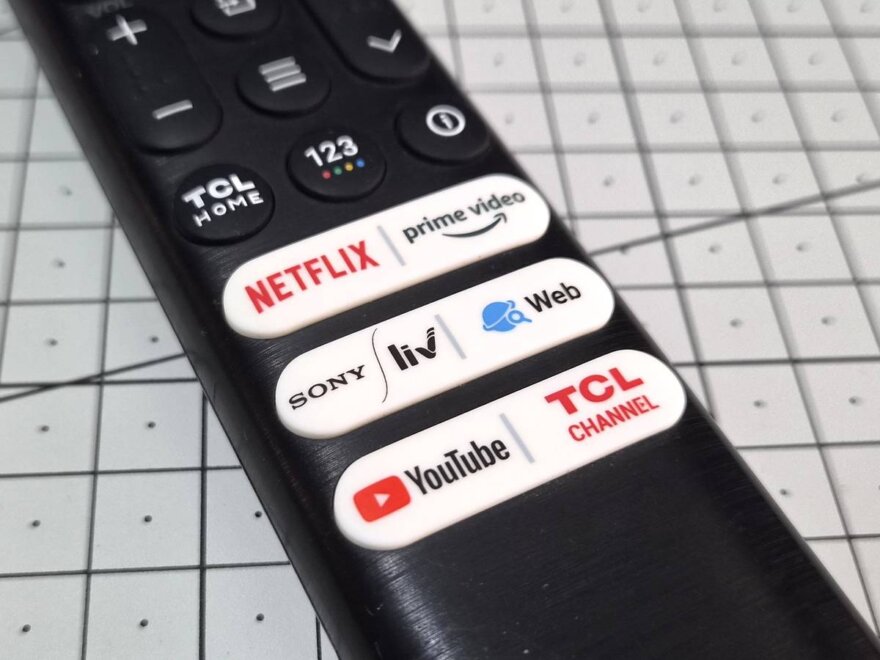
Posséder une Google TV est une expérience enrichissante, notamment grâce à sa flexibilité presque illimitée. L’une de mes fonctionnalités préférées est la capacité de personnaliser presque tous les aspects qui ne me conviennent pas, à condition d’avoir la bonne application. Après avoir remplacé le lanceur par défaut il y a un certain temps, il était temps de m’attaquer à un autre irritant : les raccourcis de streaming pré-programmés sur ma télécommande. Certains d’entre eux étaient, à mon humble avis, complètement inutiles.
L’idée de remapper ces boutons me semblait complexe au premier abord, mais la réalité a été tout autre. Ce processus s’est avéré bien plus simple que prévu et a littéralement donné de nouveaux super-pouvoirs à ma télécommande, des pouvoirs que j’ignorais qu’elle possédait. C’est une transformation qui a non seulement amélioré mon expérience utilisateur, mais qui a aussi rendu ma télécommande unique et parfaitement adaptée à mes habitudes de visionnage.
Votre Télécommande Google TV : Un Outil à (Re)personnaliser
Des Boutons Inutiles, Un Problème Courant
Les télécommandes Google TV, qu’elles proviennent de fabricants comme Sony, TCL, Philips ou d’autres, partagent une caractéristique commune : la présence de boutons dédiés à des services de streaming spécifiques tels que Netflix, Prime Video, YouTube, Disney+, et parfois même des raccourcis pour le navigateur ou les chaînes en direct. Ces boutons, souvent situés en bas de la télécommande, sont conçus pour vous propulser directement vers votre service préféré d’une simple pression.
Cependant, cette commodité apparente cache un problème de taille : tout le monde n’utilise pas les mêmes services de streaming. Vous pourriez être un fervent utilisateur de YouTube et Netflix, mais n’avoir aucun abonnement à Prime Video. Dans ce scénario, le bouton Prime Video sur votre télécommande devient un simple morceau de plastique inerte, prenant de la place pour rien. Pire encore, il arrive d’ouvrir l’application par accident, ajoutant une couche d’agacement à une expérience qui devrait être fluide et agréable.
C’est la triste réalité des boutons sponsorisés : ils sont conçus autour des intérêts des plateformes de streaming et des fabricants, plutôt que de s’adapter à vos habitudes de consommation médiatique. Et le comble, c’est que Google TV ne propose aucune option native pour remapper ces boutons. Mais ne désespérez pas ! Ne pas avoir de solution intégrée ne signifie pas que vous êtes condamné à subir ces boutons inutiles. Grâce à des applications tierces intelligentes, comme Button Mapper, vous pouvez reprendre le contrôle de votre télécommande et la façonner à votre image.
La Révolution du Remappage avec Button Mapper
Pourquoi Button Mapper ? La Simplicité au Service de la Personnalisation
Le Google Play Store regorge d’excellentes applications dédiées au remappage de boutons, et Button Mapper figure en bonne place sur cette liste, aux côtés de concurrents comme tvQuickActions. J’ai personnellement opté pour Button Mapper en raison de sa popularité, de ses excellentes critiques et de son interface intuitive. C’est une application simple mais incroyablement puissante qui vous permet de réaffecter les boutons de votre télécommande TV à une multitude d’autres fonctions. Imaginez pouvoir lancer une application différente, accéder aux paramètres rapides, ajuster les niveaux de luminosité, couper le microphone ou déclencher bien d’autres actions d’une seule pression sur un bouton qui, hier encore, était superflu.
Guide Étape par Étape : Donnez de Nouveaux Pouvoirs à Votre Télécommande
Le processus de remappage est étonnamment direct. Voici comment procéder :
- Installation de l’Application : Commencez par télécharger et installer Button Mapper (ou tvQuickActions si vous préférez) depuis le Google Play Store sur votre Google TV. La recherche est simple et l’installation ne prend que quelques instants.
- Octroi des Permissions d’Accessibilité : Une fois l’application installée, Button Mapper nécessitera l’autorisation d’accessibilité pour fonctionner correctement. Lorsque la boîte de dialogue apparaît, choisissez « OK ». Ensuite, naviguez dans les paramètres de votre Google TV : Paramètres > Système > Accessibilité > Button Mapper. Activez le bouton bascule pour Button Mapper. Cette étape est cruciale car elle permet à l’application d’intercepter les pressions sur les boutons et de les rediriger vers les actions que vous définissez.
- Retour à Button Mapper et Ajout des Boutons : Une fois les permissions accordées, retournez à l’application Button Mapper. Par défaut, elle affiche souvent des options pour les boutons Volume Haut et Volume Bas. Pour ajouter les raccourcis sponsorisés que vous souhaitez remapper, sélectionnez « Ajouter des Boutons » (Add Buttons).
- Détection du Bouton à Remapper : Appuyez sur le bouton physique de votre télécommande que vous souhaitez remapper (par exemple, le bouton Prime Video ou Disney+). L’application le détectera et l’ajoutera à sa liste.
- Configuration de l’Action (Tap Simple) : Une fois le bouton ajouté à la liste, sélectionnez-le à nouveau dans l’application, puis choisissez « Appui Simple » (Single tap). Vous verrez alors une liste complète des actions que vous pouvez lui assigner. Ces actions vont du lancement d’applications spécifiques à des fonctions système. Notez que certaines actions plus avancées peuvent nécessiter la version Pro de l’application, qui est généralement un achat unique et abordable (autour de 2,99 $).
- Lancer une Application Spécifique : Pour attribuer le lancement d’une application, utilisez le menu déroulant pour sélectionner « Application » (Application), puis choisissez parmi la liste des applications installées sur votre Google TV. C’est ici que vous pouvez transformer votre bouton Prime Video en un raccourci vers Kodi, Plex, ou toute autre application que vous utilisez fréquemment.
- Actions Multiples pour un Seul Bouton : L’un des grands atouts de Button Mapper est sa capacité à attribuer non pas une, mais plusieurs actions au même raccourci. Vous pouvez configurer des actions pour un « Double Appui » (Double tap) et un « Appui Long » (Long press). Imaginez : un appui simple pour Netflix, un double appui pour Hulu et un appui long pour éteindre l’écran ! Répétez ces étapes pour tous les autres boutons que vous souhaitez remapper.
Des Exemples Concrets de Personnalisation
Pour ma part, cette personnalisation a été une révélation. J’ai remappé le bouton « Web » de ma télécommande TCL pour qu’il ouvre désormais TVBro, mon navigateur TV de prédilection, offrant une expérience de navigation fluide et adaptée à l’écran. Non seulement cela, mais j’ai également configuré un appui long sur ce même bouton pour couper instantanément le microphone, une fonction pratique pour la confidentialité ou lors d’une conversation.
Le bouton « TCL Channel », autrefois un accès rapide à un service que je n’utilisais jamais, est maintenant assigné à l’augmentation de la luminosité de l’écran. Inversement, le bouton Prime Video, pour lequel je n’avais pas d’abonnement actif, sert désormais à diminuer la luminosité. Ces ajustements, aussi minimes qu’ils puissent paraître, ont un impact considérable sur le confort d’utilisation au quotidien, répondant directement à mes besoins fréquents sans avoir à naviguer dans les menus.
Au-delà des Raccourcis Sponsorisés : Chaque Bouton est un Terrain de Jeu
Bien que j’aie initialement installé Button Mapper pour cibler spécifiquement les boutons sponsorisés, j’ai rapidement réalisé que son potentiel était bien plus vaste. Ma télécommande TCL était dotée de plusieurs autres boutons que je n’utilisais jamais. Remapper ceux-ci avait tout autant de sens. J’ai ainsi réaffecté des boutons comme « TCL Home », « Channel », « Information », et quelques autres, à des fonctions de contrôle de lecture que j’utilise réellement : lecture/pause, saut de piste, etc. C’est une manière ingénieuse de transformer des éléments passifs en des commandes actives et utiles.
Ma configuration est bien sûr un exemple personnel, mais les possibilités sont infinies. Vous pourriez attribuer un bouton à la saisie vocale, un autre à l’ouverture du panneau de paramètres rapides, ou même à l’activation d’un mode « ne pas déranger ». L’ingéniosité de Button Mapper réside dans le fait que chaque bouton peut prendre en charge jusqu’à trois actions distinctes : un appui simple, un double appui et un appui long. Cela démultiplie les fonctionnalités de votre télécommande, transformant un simple accessoire en un véritable tableau de bord personnalisé.
L’Apprentissage et les Précautions à Prendre
Honnêtement, il m’a fallu un certain temps pour m’habituer à ces nouvelles affectations de boutons. Au début, j’appuyais machinalement sur l’ancien raccourci, pour être agréablement surpris par la nouvelle fonction. Mais avec le temps, c’est devenu une véritable mémoire musculaire. Le seul hic, c’est lorsque quelqu’un d’autre utilise ma télécommande ; je dois alors expliquer la nouvelle fonction de chaque bouton, car ce qui est imprimé dessus ne correspond plus à la réalité !
Une mise en garde importante : j’ai délibérément laissé intacts les boutons du pavé directionnel (D-pad) et les boutons de volume. Ces derniers sont absolument cruciaux pour le fonctionnement de base de Google TV, et leur réaffectation pourrait compromettre la navigation essentielle. Je vous conseille vivement de faire de même. Si, par malheur, vous veniez à « casser » le fonctionnement de votre télécommande en remappant un bouton vital, pas de panique ! Vous pouvez toujours connecter un clavier ou une souris externe (via USB ou Bluetooth) à votre Google TV pour corriger le problème ou désactiver Button Mapper temporairement.
Conclusion : Une Télécommande à Votre Image
Le remappage des boutons de votre télécommande Google TV est une astuce simple mais puissante qui transforme radicalement votre expérience utilisateur. Fini les frustrations liées aux raccourcis inutiles et sponsorisés. Grâce à des applications comme Button Mapper, vous avez le pouvoir de personnaliser votre interface, de rendre votre télécommande plus efficace et de l’adapter parfaitement à vos besoins et à votre style de vie numérique. C’est une petite modification qui offre un grand gain en confort et en productivité. Alors, pourquoi ne pas lui donner de nouveaux super-pouvoirs dès aujourd’hui ?