
Ne Perdez Plus Jamais Votre Travail : Windows Peut Restaurer Votre Session Après un Redémarrage
Qui n’a jamais vécu cette frustration ? Votre PC ralentit, une mise à jour s’impose, ou pire, un plantage inattendu force un redémarrage. Et là, c’est le drame : toutes vos applications ouvertes, vos onglets de navigateur, vos fenêtres de l’Explorateur de fichiers… tout a disparu. Vous vous retrouvez face à un bureau vide, et le long processus de rouvrir manuellement chaque élément de votre session de travail commence. Cette perte de contexte peut être un véritable frein à la productivité, coûtant un temps précieux et exigeant un effort mental pour reconstituer votre environnement.
Pendant longtemps, j’ai cru qu’il n’y avait pas d’alternative à cette corvée. J’avais désactivé toutes les applications de démarrage dans le Gestionnaire des tâches, pensant ainsi contrôler ce qui s’ouvrait avec Windows. Mais ce que je n’avais pas réalisé, c’est que Windows dispose de deux paramètres, souvent désactivés par défaut, qui peuvent radicalement transformer cette expérience. En les activant, j’ai découvert que mon système était capable de restaurer une grande partie de mon espace de travail interrompu, me permettant de reprendre là où je m’étais arrêté sans avoir à réouvrir les mêmes applications à chaque démarrage.
Ces réglages, pourtant si puissants, sont étonnamment discrets. Ils agissent en synergie pour vous offrir une reprise de session quasi transparente, vous épargnant la tâche répétitive de reconstituer votre environnement de travail. Comprendre et activer ces options est un pas essentiel vers une meilleure gestion de votre flux de travail sur Windows, surtout si votre PC est sujet à des redémarrages fréquents, qu’ils soient planifiés ou non.
Paramètre n°1 : La Restauration Automatique des Applications Redémarrables
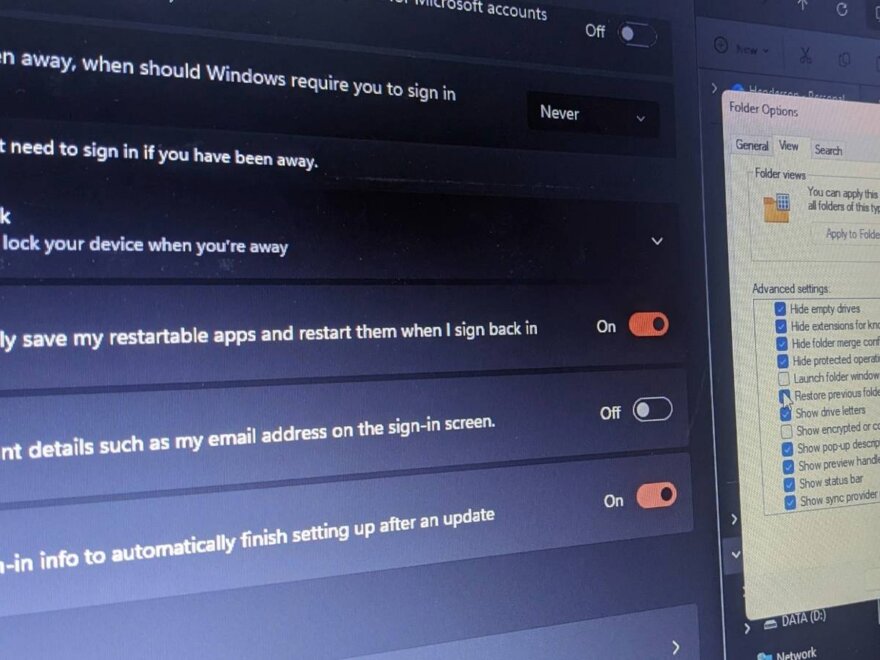
Le premier et le plus important de ces réglages se trouve dans les profondeurs des paramètres Windows. Son nom complet est « Enregistrer automatiquement mes applications redémarrables et les redémarrer lorsque je me reconnecte ». C’est ce paramètre qui fait la majeure partie du travail de restauration. Pour le trouver, suivez ces étapes simples :
- Ouvrez l’application Paramètres (touche Windows + I).
- Naviguez vers Comptes.
- Cliquez sur Options de connexion.
- Sous la section « Paramètres supplémentaires », recherchez le commutateur correspondant et activez-le.
Sur mon PC, ce paramètre était désactivé par défaut, ce qui explique pourquoi je perdais systématiquement ma session. Une fois activé, la différence est immédiate et frappante.
Une Distinction Cruciale avec les Applications au Démarrage
Il est impératif de bien distinguer ce paramètre des « applications au démarrage » que vous gérez via le Gestionnaire des tâches. Les applications au démarrage se lancent systématiquement à chaque boot de votre système, qu’elles aient été utilisées ou non avant le redémarrage. Elles servent à avoir des outils essentiels prêts à l’emploi (antivirus, logiciels de synchronisation cloud, etc.).
En revanche, le paramètre de restauration des applications redémarrables a une fonction bien plus intelligente : il ne rouvre que les applications que vous aviez effectivement ouvertes et en cours d’utilisation avant le redémarrage. Il s’agit d’une véritable reprise de session, pas d’un simple lancement programmé. Cela signifie que si vous utilisez intensivement un certain nombre d’applications pour un projet spécifique et que votre PC redémarre, vous retrouverez ces mêmes applications dans l’état où vous les aviez laissées.
Un Test Concluant : Retrouver Son Travail Instantanément
Pour tester l’efficacité de ce réglage, je l’ai activé, puis j’ai ouvert plusieurs applications : Notepad (avec deux onglets et du texte non enregistré), Firefox, Word, l’application Paramètres, et deux fenêtres de l’Explorateur de fichiers. Après un redémarrage, le résultat fut spectaculaire :
- Notepad est réapparu avant même que le bureau ne soit entièrement chargé, avec ses deux onglets et mon texte exactement là où je l’avais laissé.
- Firefox, Word et l’application Paramètres ont suivi, se rouvrant automatiquement.
Certaines applications peuvent ne pas revenir à l’endroit exact où vous étiez. Par exemple, l’application Paramètres est revenue sur sa page d’accueil, et non sur la page des options de connexion où je l’avais laissée. C’est un détail mineur, un petit prix à payer en comparaison de l’énorme gain de temps et de confort que représente la réouverture automatique de toutes ces applications. Même des outils de gestion d’espace de travail plus sophistiqués ne réalisent pas toujours une restauration aussi fidèle.
La Restauration des Onglets de Navigateur : Un Vrai Plus !
Ce qui m’a définitivement conquis, c’est la gestion des onglets de navigateur. Je désactive délibérément la fonction de restauration de session dans Firefox, Chrome et Brave. Pourquoi ? Parce que je préfère toujours démarrer avec une page blanche et un seul onglet vide. Si mon navigateur rouvrait automatiquement d’anciennes sessions, je devrais passer mon temps à les fermer avant de restaurer la session spécifique sur laquelle je veux travailler, ce qui créerait un empilement inutile d’onglets.
Aucun de mes navigateurs n’est non plus configuré pour s’ouvrir au démarrage. Quand je les lance manuellement, j’obtiens exactement ce que je souhaite : un onglet vide, une ardoise propre.
C’est pourquoi la capacité de ce paramètre Windows à restaurer mes onglets de navigateur m’a tant impressionné. Après le redémarrage, Firefox est revenu avec mes onglets restaurés exactement comme je les avais laissés, et ce, avant même que ma connexion Internet ne soit entièrement établie, sans afficher de page d’erreur ! Lors de tests ultérieurs, Chrome et Brave ont fait de même. Le paramètre Windows était la seule modification que j’avais apportée, et c’était la seule raison pour laquelle ces onglets étaient revenus.
Pour moi, c’est le comportement idéal pour une fonctionnalité de restauration. En temps normal, je démarre avec un navigateur frais. Mais quand Windows m’interrompt avec un redémarrage forcé ou inattendu, je récupère instantanément ma session, mes onglets et mon contexte de travail.
Paramètre n°2 : Restaurer les Fenêtres de l’Explorateur de Fichiers
Si le premier paramètre gère les applications, l’Explorateur de fichiers a besoin de son propre réglage spécifique. J’ai constaté que mes fenêtres de l’Explorateur de fichiers ne revenaient pas avec le premier paramètre seul. J’ai donc dû me tourner vers la deuxième option : « Restaurer les fenêtres de dossiers précédentes lors de la connexion ». Voici comment le trouver :
- Ouvrez l’Explorateur de fichiers.
- Cliquez sur le menu à trois points (…) dans la barre d’outils.
- Sélectionnez Options.
- Dans la fenêtre « Options des dossiers », allez à l’onglet Affichage.
- Cochez la case « Restaurer les fenêtres de dossiers précédentes lors de la connexion ».
Comme le précédent, ce paramètre était également désactivé sur mon PC.
Un Test Isolé et Concluant
Pour m’assurer que ce paramètre fonctionnait indépendamment, j’ai désactivé l’option de restauration des applications redémarrables. J’ai ensuite ouvert trois fenêtres de l’Explorateur de fichiers (Dossiers Téléchargements, Vidéos et Documents), en les organisant avec les dispositions d’ancrage de Windows 11 (Snap Layouts). Après un redémarrage, les trois fenêtres sont revenues, dans la même disposition, chacune dans le dossier exact où je l’avais laissée. Je n’ai pas eu à naviguer à nouveau dans les chemins de dossiers, et rien d’autre ne s’est rouvert. Ce paramètre accomplit sa tâche avec une propreté et une efficacité remarquables.
Une Précision sur les Versions de Windows
Il est important de noter une possible divergence. Les notes de version de Microsoft pour Windows 11 22H2 et 23H2 indiquent que l’activation du paramètre des applications active automatiquement certains paramètres de l’Explorateur de fichiers, décrivant un déploiement progressif. Cependant, sur ma version 25H2 de Windows, la case de l’Explorateur de fichiers est restée décochée même après avoir activé le basculeur des applications. L’Explorateur est resté fermé jusqu’à ce que je coche cette option manuellement. Mon conseil est donc clair : si vous voulez bénéficier des deux fonctions, activez les deux paramètres indépendamment pour être sûr.
Des Limites, Mais un Gain de Productivité Immense
La seule critique juste que l’on pourrait adresser à ces fonctionnalités est qu’elles ne ramènent pas absolument tout. Avec les deux paramètres activés, j’avais neuf applications ouvertes pour un test : Chrome (avec huit ou neuf onglets), Brave, Firefox, Word, Notepad, Paint, l’Explorateur de fichiers, VLC et CapCut (avec un fichier ouvert).
Sept d’entre elles sont revenues exactement là où je les avais laissées, y compris les onglets de navigateur. Cependant, VLC et CapCut ne se sont pas rouverts. L’absence de CapCut a été notable pour moi, car j’y réalise mes montages vidéo, et j’ai donc dû le relancer et retrouver mes fichiers manuellement. Ce n’est pas idéal, mais c’est une exception compréhensible pour des applications avec des états de projet très spécifiques.
Ces paramètres ne garantissent donc pas que chaque application reviendra ou reprendra exactement là où elle s’était arrêtée. Mais malgré ces quelques exceptions, le bénéfice est colossal. Sans ces réglages, un redémarrage me laissait face à un bureau vide et la tâche fastidieuse de rouvrir neuf applications de mémoire. Avec eux, je n’ai eu à ouvrir manuellement que deux applications. Le gain de temps, la réduction du stress et l’amélioration du flux de travail sont indéniables.
Activez-les Avant Votre Prochain Redémarrage !
Si votre PC nécessite régulièrement un redémarrage, quelle qu’en soit la raison – mises à jour système, ralentissements ou plantages inattendus – n’attendez plus. Prenez quelques minutes pour activer ces deux paramètres avant la prochaine interruption. Lorsque la prochaine mise à jour vous demandera un redémarrage, laissez-la faire. Mon expérience a montré qu’un redémarrage dû à une mise à jour ramène les mêmes applications qu’un redémarrage de routine.
Les quelques applications qui ne reviennent pas automatiquement constitueront votre courte liste d’éléments à ouvrir manuellement. Ce n’est qu’un petit ajustement pour un confort et une productivité améliorés au quotidien. Ces deux réglages Windows sont des joyaux cachés qui peuvent vous faire économiser un temps précieux et préserver votre concentration. N’hésitez plus et intégrez-les dès maintenant à votre stratégie d’optimisation Windows !