
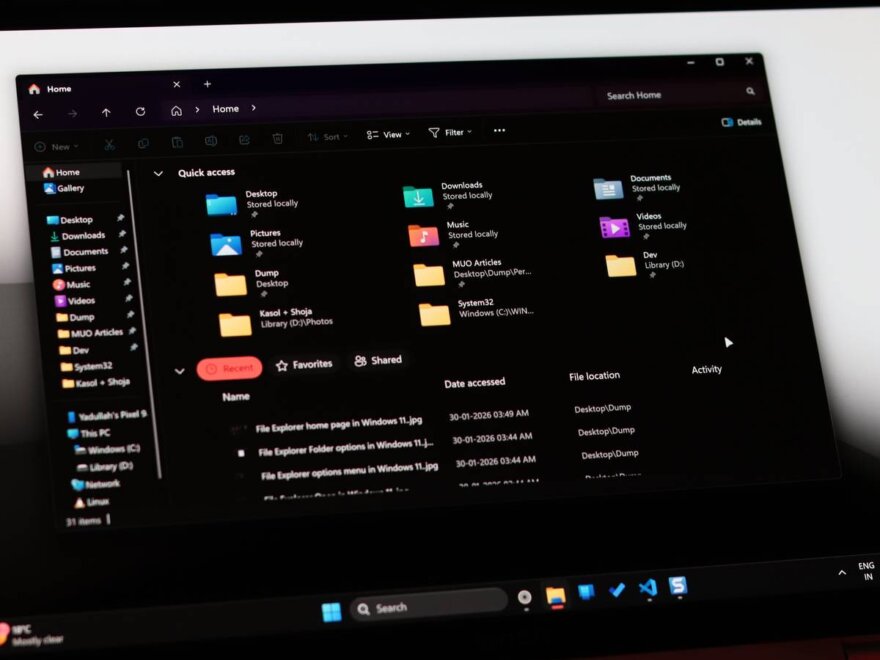
L’Explorateur de Fichiers est un pilier fondamental du système d’exploitation Windows, un compagnon fidèle qui nous accompagne depuis des décennies. Introduit initialement sous le nom de Windows Explorer avec Windows 95, il incarne l’interface graphique par excellence pour la gestion de nos fichiers et dossiers sur PC. Cependant, au fil des ans, son expérience utilisateur a connu une regrettable dégradation. La recherche de fichiers est devenue une épreuve de patience interminable, et certaines de ses nouvelles fonctionnalités semblent plus relever du gadget que de l’utilité réelle. Heureusement, la fonctionnalité des onglets reste un ajout bienvenu, mais elle ne suffit pas à masquer les lacunes grandissantes de cet outil emblématique.
En tant qu’utilisateur assidu de l’Explorateur de Fichiers, j’ai eu du mal à voir l’un de mes outils Windows préférés devenir de moins en moins efficace, notamment à cause d’une certaine inertie de la part de Microsoft. Face à ce constat, j’ai décidé de prendre les choses en main en intégrant quelques outils supplémentaires pour revitaliser et améliorer radicalement ses fonctionnalités. Il n’est pas question de le remplacer, mais plutôt de le sublimer. Cet article vous guidera à travers ces pépites logicielles qui, ensemble, transforment l’Explorateur de Fichiers en une machine de guerre pour la gestion de vos données.
PowerToys : Les fonctionnalités que l’Explorateur de Fichiers aurait dû avoir depuis longtemps
Microsoft a toujours eu conscience que Windows pouvait parfois être limitant. C’est dans cet esprit que la firme a créé PowerToys, une collection d’utilitaires gratuits et open-source conçus pour ajouter des fonctionnalités utiles à Windows. Et la bonne nouvelle, c’est que plusieurs de ces outils sont directement conçus pour enrichir l’expérience de l’Explorateur de Fichiers, le rendant plus puissant et plus intuitif.
Découvrez Peek, PowerRename et Image Resizer
Parmi les trésors de PowerToys qui transforment la gestion de fichiers, trois se distinguent particulièrement pour leur intégration et leur efficacité avec l’Explorateur : Peek, PowerRename et Image Resizer. Leurs noms sont assez explicites quant à leurs fonctions, mais leurs capacités vont bien au-delà de la simple désignation.
Peek : La prévisualisation instantanée sans ouvrir l’application
Imaginez pouvoir jeter un œil rapide au contenu d’un fichier sans avoir à lancer l’application correspondante. C’est exactement ce que propose Peek. Il vous suffit de sélectionner un fichier dans l’Explorateur de Fichiers et d’appuyer sur la barre d’espace pour que son contenu apparaisse instantanément dans une fenêtre de prévisualisation. Que ce soit pour vérifier une image, lire un document PDF, consulter un fichier texte ou même regarder une vidéo courte, Peek est un gain de temps considérable. Fini les ouvertures et fermetures intempestives d’applications gourmandes en ressources. Vous pouvez naviguer rapidement parmi des dizaines de fichiers pour trouver celui que vous cherchez, ou simplement confirmer que c’est bien la bonne version sans interruption de votre flux de travail.
PowerRename : Le renommage de fichiers en série simplifié
Le renommage de multiples fichiers est souvent une tâche fastidieuse et répétitive avec l’Explorateur par défaut. PowerRename est là pour changer la donne. Cet outil puissant vous permet de renommer des centaines, voire des milliers de fichiers en une seule opération. Que vous ayez besoin d’ajouter une date à une série de photos, de remplacer un mot spécifique dans les noms de fichiers d’un projet, ou de supprimer des caractères indésirables, PowerRename gère tout cela avec une facilité déconcertante. Accessible directement via le menu contextuel (clic droit), il offre des options avancées telles que la recherche et le remplacement de texte, l’utilisation d’expressions régulières pour des renommages complexes, et même la prévisualisation des changements avant de les appliquer. C’est un outil indispensable pour les photographes, les développeurs, ou toute personne gérant de grandes collections de fichiers.
Image Resizer : Redimensionnez vos images en un clin d’œil
Combien de fois avez-vous eu besoin de redimensionner rapidement une ou plusieurs images pour les envoyer par e-mail, les télécharger sur le web, ou simplement libérer de l’espace disque ? Traditionnellement, cela implique l’ouverture d’un logiciel d’édition d’image. Image Resizer intègre cette fonction directement dans l’Explorateur de Fichiers. Sélectionnez une ou plusieurs images, faites un clic droit, et choisissez l’option "Redimensionner les images". Vous pouvez choisir parmi des tailles prédéfinies ou définir vos propres dimensions personnalisées. L’outil gère la compression et la création de copies redimensionnées, laissant vos originaux intacts. C’est une fonctionnalité simple, mais qui représente un gain de temps énorme pour les utilisateurs réguliers d’images.
Microsoft PowerToys est compatible avec Windows 10 et 11, et est entièrement gratuit. Au-delà de ces trois fonctions, il offre bien d’autres utilitaires comme FancyZones pour la gestion des fenêtres, ou Color Picker pour la sélection de couleurs.
TeraCopy : Pour des transferts de fichiers volumineux enfin gérables
L’une des expériences les plus frustrantes de Windows est sans doute la copie de fichiers volumineux. Le processus est souvent imprévisible : vous lancez un transfert, Windows estime quelques minutes, puis l’estimation s’envole, le transfert ralentit inexplicablement, ou pire, une erreur survient et bloque tout le processus, vous obligeant à surveiller chaque étape.
TeraCopy est la solution à ces maux. Contrairement à la boîte de dialogue de copie standard de Windows, il offre des informations de transfert beaucoup plus détaillées et une estimation du temps restant bien plus fiable et constante. Mais ses avantages ne s’arrêtent pas là :
- Estimations fiables : Fini les estimations fantaisistes. TeraCopy fournit des prévisions précises qui s’ajustent de manière cohérente, vous permettant de planifier votre travail sans surprise.
- Gestion des erreurs avancée : Si un fichier ne peut être copié ou rencontre une erreur, TeraCopy ne stoppe pas tout. Il signale l’erreur, ignore le fichier problématique et poursuit le reste du travail. Vous pouvez ensuite décider de relancer la copie des fichiers en échec ou de les ignorer.
- Mise en file d’attente : Vous avez plusieurs tâches de copie à effectuer ? TeraCopy vous permet de les mettre en file d’attente et de les exécuter séquentiellement, évitant ainsi de saturer votre disque dur ou votre réseau avec des transferts simultanés.
- Pause et reprise : Besoin d’arrêter temporairement un transfert pour libérer de la bande passante ou des ressources ? TeraCopy vous permet de mettre en pause et de reprendre les copies à tout moment, une fonctionnalité essentielle pour les gros transferts.
- Vérification des fichiers : Pour une tranquillité d’esprit absolue, TeraCopy peut vérifier l’intégrité des fichiers après la copie pour s’assurer qu’ils sont identiques aux originaux, prévenant ainsi toute corruption de données.
TeraCopy est disponible pour Windows et macOS, avec une version gratuite qui couvre déjà la majorité des besoins, et une version Pro pour des fonctionnalités encore plus avancées. C’est un must-have pour quiconque manipule régulièrement de grands volumes de données.
Listary : La recherche de fichiers ultra-rapide qui surpasse Windows Search
Comme mentionné précédemment, la recherche est un domaine où l’Explorateur de Fichiers (et même Windows dans son ensemble) a considérablement régressé. Parfois, je connais le nom exact d’un fichier, mais le retrouver via Windows Search prend un temps déraisonnable. Pour pallier ce problème, j’utilise Listary, un outil de recherche de fichiers d’une rapidité fulgurante qui gère son propre index de recherche, plutôt que de dépendre entièrement de la lenteur de Windows Search.
Une fois installé sur votre PC, son utilisation est d’une simplicité enfantine : double-cliquez simplement sur la touche Ctrl. Cela ouvre la barre de recherche de Listary, où vous pouvez commencer à taper le nom du fichier que vous recherchez. Les résultats apparaissent instantanément à mesure que vous tapez, vous permettant d’ouvrir directement un fichier ou de naviguer vers son dossier parent. La vitesse de Listary est époustouflante, transformant une tâche souvent frustrante en une expérience fluide et instantanée.
Mais Listary ne se limite pas à la simple recherche de fichiers. C’est un véritable couteau suisse de la productivité :
- Lancement d’applications : Utilisez-le pour lancer rapidement vos applications préférées sans passer par le menu Démarrer.
- Exécution de commandes : Accédez à l’invite de commande, au PowerShell ou exécutez d’autres commandes système directement depuis l’interface de recherche.
- Recherches web : Effectuez des recherches sur Google, Wikipedia ou d’autres moteurs directement depuis la barre de recherche de Listary, sans ouvrir votre navigateur au préalable.
- Intégration profonde : Listary s’intègre parfaitement avec l’Explorateur de Fichiers, ainsi qu’avec les boîtes de dialogue "Ouvrir" et "Enregistrer" de Windows. Cela signifie que vous pouvez passer instantanément à un dossier spécifique lorsque vous enregistrez un fichier ou en ouvrez un dans une autre application, évitant ainsi la navigation fastidieuse à travers des arborescences de dossiers complexes.
Listary est un outil indispensable pour optimiser votre flux de travail sur Windows, disponible en version gratuite et premium pour des fonctionnalités étendues. Il offre une vitesse et une polyvalence que la recherche intégrée de Windows ne peut tout simplement pas égaler.
DropIt : L’organisation de vos fichiers enfin automatisée
Si vous êtes comme moi, votre dossier "Téléchargements" est probablement un méli-mélo d’images, de PDF, d’installateurs, d’archives ZIP et de documents divers. L’intention d’organiser tout cela plus tard est toujours là, mais ce "plus tard" semble ne jamais arriver. Avec DropIt, vous n’aurez plus besoin d’attendre ce jour béni.
Au lieu de trier manuellement chaque fichier, DropIt vous permet de créer des règles qui indiquent automatiquement à l’application quoi faire avec différents types de fichiers. Le principe est simple mais puissant : vous définissez des associations entre des critères (par exemple, l’extension du fichier, son nom, sa taille, sa date de création, etc.) et des actions (copier, déplacer, renommer, compresser, supprimer, etc.).
Par exemple, vous pouvez créer une règle qui déplace toutes les images (fichiers .jpg, .png, .gif) vers votre dossier "Photos", tous les fichiers MP4 vers votre dossier "Vidéos", et tous les PDF vers votre dossier "Documents". Vous pouvez également baser des règles sur des parties de noms de fichiers (ex: "facture*" vers "Documents/Factures"), des extensions spécifiques, des tailles, ou d’autres propriétés de fichiers, offrant une flexibilité incroyable pour organiser vos données comme bon vous semble.
L’application permet non seulement de copier, mais aussi de renommer, compresser, et supprimer des fichiers en fonction des règles que vous définissez. Bien sûr, il est toujours conseillé de tester vos règles sur un petit lot de fichiers avant de les laisser traiter un grand dossier. De cette façon, vous pouvez vous assurer que tout se retrouve là où vous l’attendez. Une fois que vous avez configuré vos règles correctement, DropIt peut prendre en charge une grande partie du travail répétitif de la gestion de fichiers, vous libérant un temps précieux et assurant une organisation impeccable.
DropIt est un projet open-source développé par la Lupo PenSuite Team et est compatible avec Windows. C’est un excellent moyen de maintenir l’ordre numérique sans effort constant.
File Converter : La conversion de fichiers directement depuis le menu contextuel
Il est étonnant de constater à quelle fréquence nous avons besoin de convertir un fichier sur Windows, et pourtant, il n’existe pas de convertisseur dédié intégré au système. Certes, l’option "Enregistrer sous" existe, et elle fonctionne, mais elle implique d’ouvrir le fichier en question, ce qui n’est pas toujours pratique ou possible.
File Converter, en revanche, place l’option directement dans le menu contextuel de l’Explorateur de Fichiers. Une fois installé, faites un clic droit sur un fichier pris en charge, sélectionnez l’option "File Converter", et choisissez le format de destination souhaité. C’est simple, rapide et incroyablement efficace. Que vous ayez besoin de convertir une image d’un format à un autre (JPEG en PNG, par exemple), un fichier audio, ou même un document, File Converter rend le processus transparent.
Ses avantages sont multiples :
- Conversion en masse : Vous pouvez convertir plusieurs fichiers simultanément, un gain de productivité considérable.
- Ajustement de la qualité : Contrairement à "Enregistrer sous", File Converter vous permet d’ajuster la qualité du fichier de sortie, ce qui est idéal pour réduire la taille des fichiers avant de les partager ou de les stocker, sans avoir à ouvrir une application dédiée.
- Large éventail de formats : Il prend en charge une multitude de formats d’image, audio, vidéo et document, offrant une grande polyvalence.
File Converter est un outil gratuit pour Windows qui élimine le besoin d’ouvrir des applications lourdes ou de recourir à des services de conversion en ligne, en intégrant cette fonctionnalité essentielle là où vous en avez le plus besoin : directement dans votre flux de travail de gestion de fichiers.
L’Explorateur de Fichiers n’a pas besoin d’être remplacé, juste d’être amélioré
L’Explorateur de Fichiers de Windows ne doit pas se limiter à la simple navigation entre les dossiers et la copie de fichiers. Avec les bonnes extensions et les outils complémentaires, vous pouvez accomplir bien plus et transformer cette icône du système en un véritable centre de commande pour vos données. Le message est clair : vous n’êtes pas obligé de vous contenter des capacités par défaut de l’Explorateur de Fichiers. Quelques outils gratuits, bien choisis, peuvent rendre la gestion quotidienne de vos fichiers plus rapide, moins frustrante et bien plus efficace, sans pour autant vous forcer à abandonner l’un des outils les plus familiers de Windows. Ces solutions, loin de remplacer l’Explorateur, l’enrichissent et le réinventent, prouvant qu’avec un peu d’ingéniosité, même les outils les plus anciens peuvent retrouver une nouvelle jeunesse et une pertinence accrue dans notre environnement numérique en constante évolution.