
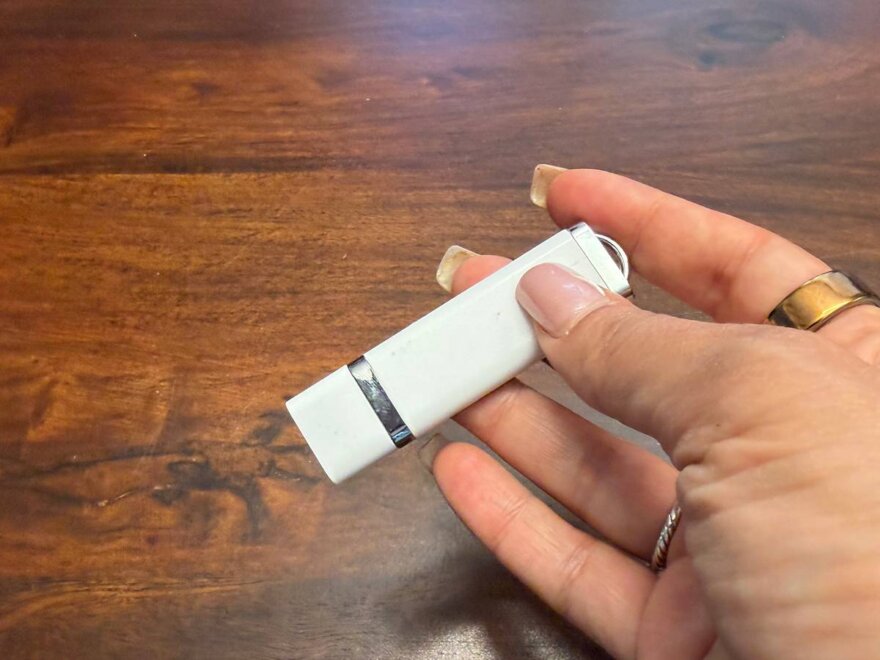
Créez Votre Bureau Linux Persistant sur Clé USB : Guide Complet et Avantages
Les bureaux « live » ne sont pas une nouveauté ; ils existent depuis des lustres. En fait, la plupart des distributions Linux intègrent une image live avec leur support d’installation, ce qui facilite grandement l’expérimentation d’un système d’exploitation avant de s’engager dans une installation complète. Cette approche est idéale pour tester de nouvelles distributions, vérifier la compatibilité matérielle ou simplement jeter un œil à un nouvel environnement sans modifier votre système existant.
Mais que se passerait-il si vous poussiez le concept un peu plus loin ? Et si vous installiez un bureau Linux persistant sur une clé USB ? Je suis ici pour vous dire que non seulement c’est tout à fait réalisable, mais que, cerise sur le gâteau, la plupart des machines ne feront même pas la différence ou ne sembleront pas s’en soucier. Une installation persistante signifie que toutes vos modifications, vos fichiers personnels, vos applications installées et vos paramètres sont sauvegardés d’une session à l’autre, transformant votre clé USB en un véritable système d’exploitation portable. C’est une distinction cruciale par rapport à une session « live » standard qui réinitialise tout à chaque redémarrage.
Pourquoi opter pour un bureau Linux persistant sur clé USB ?
Les avantages d’une telle configuration sont multiples et s’étendent bien au-delà de la simple curiosité technologique :
- Portabilité ultime : Emportez votre environnement de travail complet, vos projets et vos outils préférés partout où vous allez. Que vous soyez en déplacement professionnel, en voyage ou que vous utilisiez un ordinateur partagé, votre bureau est toujours à portée de main, prêt à l’emploi sur n’importe quelle machine compatible.
- Confidentialité et Sécurité accrues : En utilisant votre propre système d’exploitation, vous évitez de laisser des traces sur les ordinateurs hôtes. C’est idéal pour travailler sur des machines publiques ou empruntées sans compromettre votre vie privée ni exposer vos données sensibles aux logiciels potentiellement malveillants de l’hôte.
- Disque de Secours Polyvalent : En cas de problème avec votre système d’exploitation principal, votre clé USB persistante se transforme en un puissant disque de secours. Vous pouvez l’utiliser pour diagnostiquer des problèmes, récupérer des fichiers importants, réparer des partitions corrompues ou même nettoyer des infections virales sans avoir à démarrer le système compromis.
- Environnement de Test Isolé : Idéal pour les développeurs ou les utilisateurs avancés qui souhaitent tester de nouvelles applications, des pilotes expérimentaux ou des configurations système sans risquer d’affecter leur installation principale. Chaque session est cohérente, ce qui facilite le débogage et l’expérimentation.
- Système d’Exploitation de Sauvegarde : Imaginez que votre disque dur principal tombe en panne. Avec une clé USB persistante, vous disposez d’un système d’exploitation de secours entièrement fonctionnel qui vous permettra de continuer à travailler, accéder à internet et gérer vos fichiers jusqu’à ce que vous puissiez réparer ou remplacer votre machine.
Créer une clé USB persistante avec CachyOS Desktop
Pour cette démonstration, nous avons choisi CachyOS, une distribution basée sur Arch Linux. Sa flexibilité et sa capacité à être profondément personnalisée la rendent idéale pour ce type de projet, où la gestion des pilotes et des logiciels « à la volée » est essentielle. Voici les étapes détaillées pour créer votre propre système :
1. Le Matériel Nécessaire
Vous aurez besoin de deux clés USB :
- Une première clé USB (8 Go minimum) pour héberger l’installeur de la distribution Linux (par exemple, avec Ventoy).
- Une deuxième clé USB (32 Go minimum, 64 Go ou plus recommandé) qui sera le disque de destination pour votre système Linux persistant. La vitesse de cette clé est cruciale pour les performances, nous y reviendrons.
2. Le Processus d’Installation
La création d’une clé USB live est relativement simple. En utilisant Ventoy sur la première clé USB, vous pouvez y copier l’image ISO de CachyOS (ou de toute autre distribution). Ensuite :
- Démarrage sur l’installeur : Démarrez votre ordinateur à partir de votre clé Ventoy et sélectionnez l’image live de CachyOS KDE Plasma.
- Connexion Internet : Assurez-vous d’être connecté à Internet dès le départ. Cela permettra à l’installeur de télécharger les paquets nécessaires et les mises à jour lors de l’installation.
- Sélection du disque de destination : : C’est l’étape la plus importante. Dans l’installeur, choisissez la deuxième clé USB comme disque de destination pour l’installation de CachyOS. Soyez extrêmement vigilant à ce stade pour ne pas effacer le mauvais disque !
- Procédure d’installation habituelle : Suivez les étapes d’installation comme vous le feriez pour un disque dur interne. Définissez votre nom d’utilisateur, mot de passe, région, et choisissez le bureau KDE Plasma.
Une fois CachyOS écrit sur la clé USB, il est temps de redémarrer l’ordinateur et de tester l’installation. Après un redémarrage, sélectionnez manuellement la clé USB comme périphérique de démarrage, et vous devriez pouvoir accéder à une installation fraîche de CachyOS avec l’interface de bureau KDE Plasma, mais cette fois-ci, elle sera persistante !
Les défis de la compatibilité matérielle et la gestion des pilotes
Bien sûr, puisque il s’agit d’une installation « nue », vous voudrez ajouter beaucoup plus de paquets, y compris des pilotes. Idéalement, vous souhaiteriez que la clé USB soit agnostique au matériel, c’est-à-dire qu’elle fonctionne sur n’importe quelle machine sans nécessiter d’installations de pilotes supplémentaires. C’est là que nous rencontrons quelques défis.
Atteindre une compatibilité matérielle totalement universelle n’est techniquement pas entièrement faisable, car il y aura toujours du matériel « marginal » (comme un adaptateur USB particulier) qui refusera de fonctionner sans un dépôt GitHub non documenté ou des réglages spécifiques. Cependant, nous pouvons nous en rapprocher considérablement. Cela signifie que vous devrez installer les pilotes vous-même, ce qui est aussi l’une des raisons pour lesquelles j’ai choisi CachyOS plutôt que quelque chose comme Bazzite (ou toute autre alternative non-immutable). L’intégralité du système de fichiers peut être manipulée, et vous pouvez très facilement ajouter ou supprimer des logiciels à la volée, un avantage majeur pour un système portable.
Stratégies pour une compatibilité maximale :
- Pilotes DKMS : Si vous vous retrouvez bloqué sur du matériel qui ne fonctionne pas avec les pilotes par défaut, essayez de rechercher les modules de pilotes DKMS (Dynamic Kernel Module Support) correspondants. Ces modules ont l’avantage de s’installer et de se mettre à jour automatiquement avec le noyau Linux, ce qui devrait combler le fossé en matière de support des pilotes obscurs ou propriétaires.
- Pilotes universels pour GPU : Pour garantir une accessibilité universelle de la clé, il est crucial d’ajouter un ensemble de pilotes et de logiciels de base, y compris ceux pour les cartes graphiques. C’est pourquoi cette installation particulière de CachyOS inclut des pilotes pour les trois principaux fournisseurs : AMD, Intel et Nvidia. Avoir ces pilotes préinstallés minimise les chances de se retrouver avec un affichage en basse résolution ou des problèmes de performance graphique sur une machine hôte inconnue.
- Extensions de décodage matériel et utilitaires : J’ai également installé des extensions de décodage matériel, essentielles pour la lecture fluide de vidéos, ainsi que quelques utilitaires clés comme GParted (pour la gestion des partitions) et QEMU (pour la virtualisation légère, utile pour tester d’autres systèmes ou récupérer des données d’images disque). Ces outils augmentent considérablement l’utilité de votre clé USB en tant que kit de dépannage et de travail.
Optimisation des performances : Ne sous-estimez pas la vitesse !
Bien que la plupart des ordinateurs portables ne se soucient pas que vous exécutiez le système d’exploitation depuis une clé USB, soyez conscient des vitesses de lecture/écriture plus lentes inhérentes aux périphériques USB classiques. La performance de votre clé est le facteur le plus limitant de votre expérience.
Pour obtenir les meilleurs résultats et éviter les goulots d’étranglement en lecture/écriture, je recommande fortement d’utiliser une solution de stockage rapide :
- Clé USB 3.0 ou supérieure : Oubliez les anciennes clés USB 2.0. Une clé USB 3.0 (ou 3.1/3.2) offrira des vitesses de transfert nettement supérieures, essentielles pour un système d’exploitation.
- Adaptateur NVMe (M.2) vers USB-C : Pour des performances dignes d’un SSD interne, un adaptateur NVMe (M.2) combiné à un boîtier externe USB-C est la meilleure option. Les disques NVMe offrent des vitesses de lecture/écriture qui peuvent dépasser celles de nombreux SSD SATA, transformant votre clé USB en un véritable super-disque portable.
- Connectivité Thunderbolt : Si votre machine hôte dispose de ports Thunderbolt, un adaptateur NVMe vers Thunderbolt maximisera encore les performances en offrant une bande passante encore plus élevée.
Une performance accrue se traduira par des temps de démarrage plus rapides, une meilleure réactivité du système, des lancements d’applications quasi instantanés et une expérience utilisateur globale beaucoup plus agréable. C’est un investissement qui en vaut la peine.
Configuration du BIOS/UEFI pour un démarrage sans faille
La plupart des ordinateurs n’activent pas le démarrage à partir d’une clé USB comme option par défaut. Pour changer cela et garantir que votre clé persistante démarre correctement, quelques ajustements dans les paramètres du BIOS/UEFI de votre carte mère sont nécessaires. La méthode pour y accéder varie d’un fabricant à l’autre, mais les touches « Suppr » ou « Échap » sont généralement universelles pour faire apparaître le menu.
Étapes clés dans les paramètres du BIOS/UEFI :
- Définir la priorité de démarrage : Accédez à la section « Boot » ou « Démarrage » et réorganisez l’ordre de priorité pour placer la clé USB en tête de liste. Cela garantira que l’appareil essaie de démarrer à partir de votre clé USB à chaque fois qu’elle est connectée.
- Désactiver le « Secure Boot » (Démarrage Sécurisé) : Étant donné qu’il s’agit d’une installation Linux, vous voudrez avoir le « Secure Boot » désactivé. Cette fonctionnalité, conçue pour empêcher le démarrage de logiciels non autorisés (y compris certains chargeurs de démarrage Linux non signés), peut être désactivée via les paramètres du BIOS/UEFI. Bien qu’il soit possible de configurer le « Secure Boot » sur Linux, c’est souvent beaucoup de tracas et il est recommandé de le contourner entièrement pour la simplicité de ce projet.
- Désactiver le « Fast Boot » (Démarrage Rapide) : Assurez-vous également de désactiver le « Fast Boot ». Cette fonction réduit le temps de démarrage en ignorant certaines initialisations matérielles, y compris parfois la détection des périphériques USB, ce qui peut empêcher votre clé de démarrer correctement.
Avec tout mis en place, vous devriez pouvoir démarrer votre installation USB persistante sans trop de problèmes. Vous devriez également être en mesure de visualiser et de manipuler n’importe quel disque dur (interne ou autre) sur la machine à laquelle vous connectez la clé, ce qui ouvre la porte à de nombreuses possibilités, notamment en matière de dépannage.
Un excellent disque de secours et une installation de sauvegarde à portée de main
Alors, à quoi sert exactement ce genre de clé USB ? Eh bien, il existe principalement deux usages, qui se chevauchent souvent. Le premier serait comme un disque de secours, hébergeant une foule d’utilitaires tels que GParted et diverses autres outils de récupération et de clonage de disque.
Vous n’aurez qu’à la brancher sur un ordinateur supposément « mort » pour voir si vous pouvez lui redonner vie ou en récupérer des données. Imaginez que le système d’exploitation de votre ami ne démarre plus : vous pouvez brancher votre clé, démarrer dessus, accéder à ses fichiers, tenter de réparer le système ou même réinstaller son OS s’il le souhaite, sans altérer sa machine de manière irréversible.
L’autre alternative serait de l’utiliser simplement comme une installation de bureau Linux traditionnelle. Pour toutes les intentions et fins pratiques, l’ordinateur hôte ne peut pas faire la différence, et vous pouvez l’utiliser tel quel. Pensez-y comme un système d’exploitation de secours qui peut être utilisé pour démarrer dans un environnement de bureau fonctionnel. Cela devrait vous permettre de patienter jusqu’à ce que vous parveniez à faire fonctionner vos autres appareils, ou même devenir votre environnement de travail principal si vous êtes constamment en déplacement. La polyvalence d’un tel dispositif est sans égale pour les utilisateurs exigeants et les professionnels de l’informatique.
Conclusion
Créer un bureau Linux persistant sur une clé USB est une démarche incroyablement utile qui ouvre un monde de possibilités. Que ce soit pour la portabilité de votre environnement de travail, la sécurité de vos données, le dépannage informatique ou simplement l’exploration de nouvelles distributions, cette solution offre une flexibilité et une puissance remarquables. Avec les bonnes clés USB, une configuration réfléchie des pilotes et quelques ajustements dans le BIOS, vous transformerez une simple clé en un véritable couteau suisse numérique. Lancez-vous dans l’aventure et découvrez la liberté d’avoir votre propre système Linux partout avec vous !