
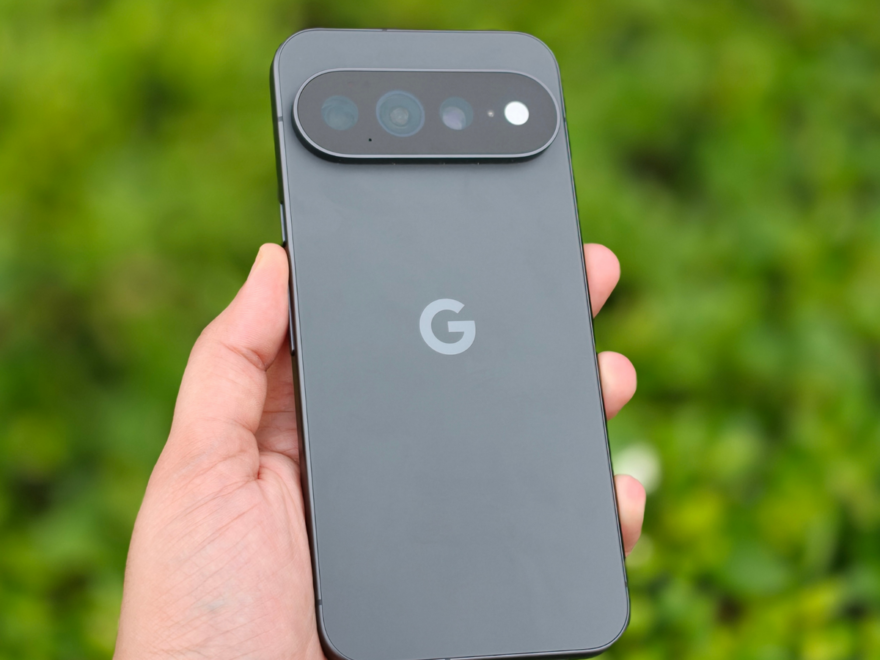
Les smartphones Google Pixel sont universellement salués pour leur expérience logicielle épurée, souvent comparée à une bouffée d’air frais face aux surcouches parfois lourdes et aux applications en doublon que l’on trouve chez d’autres fabricants. Il est vrai que les Pixel se distinguent par l’absence de publicités intrusives, de jeux préinstallés indésirables ou de galeries d’applications redondantes. Pourtant, même au sein de l’écosystème Google, il existe une opportunité de « nettoyage » pour affiner davantage votre expérience utilisateur.
Google équipe ses Pixel d’une série d’applications propriétaires, et bien que certaines soient essentielles, d’autres peuvent sembler superflues, voire forcées, pour de nombreux utilisateurs. Ayant moi-même récemment acquis un Pixel 10a, j’ai été surpris de constater qu’avant même de configurer entièrement mon appareil, j’avais déjà identifié et supprimé ou désactivé pas moins de sept applications.
L’objectif de cet article est de vous guider à travers ces applications potentiellement inutiles et de vous montrer comment les gérer. Le processus est simple : accédez à Paramètres > Applications > [Nom de l’Application], puis choisissez Désinstaller ou Désactiver. En optimisant votre Pixel de cette manière, vous libérez de l’espace de stockage, réduisez la consommation de batterie et améliorez la fluidité générale de votre appareil. C’est un petit pas pour votre téléphone, mais un grand pas pour une expérience utilisateur véritablement personnalisée et sans encombrement.
« Mon Pixel » : Plus une Source de Publicités Qu’un Guide Utile
L’application « Mon Pixel » se présente comme un centre de ressources pour votre appareil, offrant des astuces d’utilisation, des informations techniques telles que le numéro de modèle, la date d’expiration de la garantie et l’IMEI. L’idée de base est louable : aider les nouveaux utilisateurs à se familiariser avec leur téléphone et leur fournir un accès rapide aux informations essentielles. Cependant, dans la pratique, son utilité est souvent remise en question.
Combien d’entre nous prennent réellement le temps de lire ces « astuces » génériques ? La plupart des utilisateurs préfèrent chercher des informations plus détaillées et impartiales sur YouTube, des blogs technologiques spécialisés ou des forums de discussion. De plus, toutes les informations relatives à votre appareil (modèle, IMEI, etc.) sont déjà facilement accessibles via le menu « À propos du téléphone » dans les paramètres de votre Pixel. L’application « Mon Pixel » crée donc une redondance inutile pour cette fonctionnalité.
Le problème majeur, et sans doute le plus agaçant, réside dans sa capacité à envoyer des notifications concernant les nouveaux produits Google. Ces alertes sont, en substance, des publicités directes, sapant l’idée même d’une expérience logicielle épurée. Malheureusement, Google ne permet pas de désinstaller complètement « Mon Pixel ». Cependant, vous pouvez la désactiver. Cela la retirera de votre tiroir d’applications et, surtout, mettra fin à ces notifications indésirables, contribuant ainsi à un environnement numérique plus serein et moins pollué par des sollicitations commerciales.
« Journal » : Une Tentative de Numérisation Qui Ne Convient Pas à Tous
« Journal » est l’approche de Google pour créer une application de journal intime numérique. Elle permet aux utilisateurs de consigner leurs pensées, d’ajouter des photos, de marquer leur humeur et de construire un archive personnel de leur vie au fil du temps. L’application va même jusqu’à vous encourager à écrire quelque chose avant de vous coucher, dans une démarche de bien-être numérique.
Bien que l’intention soit noble et que la tenue d’un journal puisse être bénéfique pour certains, cette pratique n’est clairement pas universelle. Pour de nombreux utilisateurs de Pixel, « Journal » tombe directement dans la catégorie des « bloatwares » : des applications préinstallées qui consomment de l’espace de stockage et potentiellement des ressources système, sans apporter de valeur ajoutée réelle à leur quotidien. Si vous n’êtes pas adepte de la tenue d’un journal intime numérique, cette application ne fera qu’encombrer votre appareil.
La bonne nouvelle est que, contrairement à « Mon Pixel », l’application « Journal » peut être désinstallée complètement. Cette option offre une flexibilité appréciable, permettant aux utilisateurs de supprimer entièrement l’application et de libérer l’espace qu’elle occupe, sans laisser de traces. C’est un excellent exemple d’une application que l’on peut facilement écarter si elle ne correspond pas à ses habitudes.
« Actualités » : Quand Google Discover Fait Déjà le Travail
L’application « Actualités » de Google est une autre candidate sérieuse au titre d’application superflue. Son fonctionnement est assez explicite : elle propose une section « Pour vous » qui affiche des articles d’actualité basés sur vos préférences, complétée par des sections thématiques comme Local, Monde, Divertissement, Sports, Sciences, Santé, et bien d’autres. L’idée est de fournir un hub centralisé pour vos informations quotidiennes.
Cependant, pour beaucoup d’entre nous, cette application devient redondante en raison de l’intégration profonde de Google Discover directement sur l’écran d’accueil de notre Pixel. Discover offre déjà un flux personnalisé d’actualités et de contenus d’intérêt, accessible d’un simple balayage. L’existence d’une application « Actualités » distincte crée un doublon fonctionnel qui peut mener à une surcharge d’informations et, potentiellement, à davantage de notifications inutiles.
Si vous utilisez déjà Google Discover pour vos mises à jour d’actualités, l’application « Actualités » n’apporte que peu ou pas de valeur ajoutée. Elle consomme de l’espace, ajoute une icône supplémentaire à votre tiroir d’applications et peut dupliquer les alertes. La désinstallation de cette application permet de simplifier votre consommation d’informations et de conserver un panneau de notifications plus clair et plus pertinent, focalisé sur les alertes que vous considérez réellement importantes.
« Montre » : Indispensable… Si Vous Avez une Montre Pixel
L’application « Montre » (Google Pixel Watch) sur votre Pixel est conçue pour être le centre de contrôle de votre montre connectée Pixel Watch. Elle vous permet de personnaliser les cadrans, de gérer les tuiles, d’installer des applications spécifiques à la montre et de configurer divers paramètres de l’appareil. Pour les propriétaires d’une Pixel Watch, cette application est, bien entendu, absolument indispensable au bon fonctionnement et à la personnalisation de leur accessoire.
Le problème survient pour la vaste majorité des utilisateurs qui ne possèdent pas de Google Pixel Watch. L’application est néanmoins préinstallée sur tous les téléphones Pixel, qu’un accessoire compatible soit détecté ou non. Cette situation transforme une application fonctionnelle en un « bloatware » conditionnel. Elle occupe de l’espace de stockage, apparaît dans votre liste d’applications et reste totalement inactive si vous n’avez pas la montre correspondante.
Ce n’est pas un « bloatware » au sens traditionnel, mais plutôt un cas où Google anticipe (ou espère) que chaque acheteur de Pixel optera également pour sa montre connectée. Si ce n’est pas votre cas, cette application est entièrement inutile. Heureusement, elle peut être désinstallée sans aucune conséquence sur le fonctionnement de votre téléphone, vous permettant de récupérer de l’espace et de désencombrer votre interface.
« Google TV » : Pour un Usage Spécifique ou des Alternatives Supérieures
L’application « Google TV » offre une double fonctionnalité : elle permet d’explorer de nouveaux contenus en streaming, de gérer des recommandations personnalisées basées sur vos préférences, et elle peut servir de télécommande pour tout appareil Google TV (ou Android TV) que vous possédez. Sur le papier, elle se positionne comme un compagnon utile pour les amateurs de divertissement à domicile.
Toutefois, son utilité est fortement conditionnée par votre équipement et vos habitudes. Si vous ne possédez pas d’appareil Android TV ou Google TV, la fonction de télécommande est évidemment caduque. La partie « découverte de contenu » peut également être redondante si vous utilisez déjà les applications de vos services de streaming préférés directement ou si vous avez d’autres méthodes pour trouver de nouveaux programmes.
Même pour les propriétaires d’une Google TV, l’application peut ne pas être la solution la plus efficace. Par exemple, si vous utilisez un lanceur d’applications alternatif sur votre téléviseur, les recommandations de Google TV pourraient ne pas s’y intégrer. Quant à la fonction de télécommande, des applications tierces comme atvTools offrent souvent des fonctionnalités plus avancées que les simples contrôles de base proposés par l’application Google TV. Si vous ne l’utilisez pas régulièrement pour l’une de ses fonctions principales, sa désinstallation est une option judicieuse pour alléger votre Pixel et éviter un doublon fonctionnel.
« Meet » : Quand l’Intégration Gmail Rend l’Appli Autonome Redondante
Google Meet est un outil de visioconférence puissant et largement utilisé, notamment dans le cadre professionnel. C’est un excellent moyen de rester connecté avec des équipes ou des contacts personnels. Je l’utilise moi-même fréquemment pour des réunions d’équipe. Cependant, mon usage principal se fait sur mon ordinateur, où l’écran plus grand facilite la visualisation de tous les participants et le suivi du chat simultanément.
Bien qu’il soit possible d’assister à des réunions Meet sur votre Pixel, potentiellement avec une meilleure caméra, l’expérience sur un petit écran de téléphone est souvent moins confortable pour les longues sessions ou les réunions multi-participants. Le facteur le plus important qui rend l’application « Meet » autonome superflue pour de nombreux utilisateurs de Pixel est son intégration native et profonde dans Gmail.
Si vous avez besoin de rejoindre une réunion rapide en tête-à-tête ou une conférence impromptue depuis votre téléphone, la fonctionnalité Meet est directement accessible via l’application Gmail. Cela signifie qu’une application dédiée « Meet » sur votre appareil mobile peut n’être qu’un doublon, occupant de l’espace et contribuant au désordre du tiroir d’applications, sans apporter de réelle valeur ajoutée pour un usage quotidien sur smartphone. La désinstallation de l’application autonome n’affectera en rien votre capacité à utiliser Meet via Gmail, vous permettant de rationaliser votre installation logicielle.
« Docs » : La Productivité au Bureau, Pas Nécessairement sur Mobile
Google Docs est un pilier de la productivité, permettant la création, l’édition et la collaboration sur des documents en ligne. Tout comme Meet, j’utilise Google Docs quotidiennement, mais presque exclusivement sur mon PC. Rédiger des articles, éditer des textes complexes ou collaborer sur des projets exige un environnement de travail adéquat avec un clavier physique et un grand écran, ce que la plupart des téléphones ne peuvent pas offrir confortablement.
L’application autonome Google Docs sur mobile peut être utile pour consulter rapidement des documents ou faire des modifications mineures en déplacement. Cependant, cette utilisation est loin d’être universelle. Pour de nombreux utilisateurs, cette tâche est rare, voire inexistante. De plus, contrairement à certaines alternatives comme Microsoft Word pour Android, Google Docs ne double pas toujours en tant que visionneuse ou éditeur PDF complet sur votre téléphone, limitant encore son utilité multifonctionnelle.
Si vous utilisez principalement Google Docs sur un ordinateur et que vous ne faites que très rarement des modifications substantielles ou des consultations fréquentes sur votre téléphone, l’application dédiée peut être considérée comme un fardeau inutile. Elle occupe de l’espace de stockage et peut se mettre à jour en arrière-plan sans réelle nécessité. Pour une expérience mobile plus légère, la désinstallation de Google Docs (tout en sachant que vous pouvez toujours y accéder via un navigateur web ou le Play Store si le besoin se fait sentir) est une étape logique pour désencombrer votre appareil.
Libérez Votre Pixel : L’Importance de la Personnalisation et de l’Optimisation
Il est crucial de se rappeler que la notion de « bloatware » est subjective. Une application jugée inutile par l’un peut être indispensable pour un autre. Le but de cet exercice n’est pas de suggérer que ces applications sont intrinsèquement « mauvaises », mais plutôt qu’elles peuvent ne pas correspondre à votre utilisation personnelle de votre Pixel.
Au-delà de cette liste spécifique, d’autres applications Google comme Google Home (si vous n’avez pas d’appareils connectés), Google Wallet (si vous n’utilisez pas le paiement sans contact ou les cartes de fidélité numériques), ou même Google One (si vous n’avez pas d’abonnement au stockage cloud étendu) peuvent également être considérées comme superflues pour certains. La clé est d’évaluer vos propres habitudes d’utilisation.
Le processus est simple et sans risque : allez dans Paramètres > Applications > [Nom de l’Application] et choisissez Désinstaller ou Désactiver. Si jamais vous changez d’avis ou que vos besoins évoluent, toutes ces applications sont toujours disponibles et facilement réinstallables depuis le Google Play Store. Il n’y a donc aucun risque à expérimenter pour trouver la configuration qui vous convient le mieux.
En désinstallant ou en désactivant ces applications non utilisées, vous ne faites pas que nettoyer votre tiroir d’applications. Vous contribuez activement à l’optimisation de votre Pixel :
- Gain d’espace de stockage : Chaque application, aussi petite soit-elle, occupe de la place.
- Amélioration de la performance : Moins d’applications signifie potentiellement moins de processus en arrière-plan et une meilleure réactivité générale.
- Meilleure autonomie de la batterie : Les applications inactives ne consomment pas zéro énergie ; elles peuvent effectuer des mises à jour, des synchronisations ou des vérifications en arrière-plan.
- Moins de distractions : Un panneau de notifications moins encombré et un tiroir d’applications plus clair vous aident à vous concentrer sur ce qui compte.
- Une expérience utilisateur sur mesure : Votre téléphone, vos règles. Créez un environnement numérique qui répond précisément à vos besoins, sans les ajouts superflus.
Prenez le contrôle de votre Pixel. En quelques minutes, vous pouvez transformer votre appareil en une machine encore plus efficace et agréable à utiliser, parfaitement adaptée à votre style de vie numérique.