
Accélérez votre Samsung Galaxy : Désactivez cette fonctionnalité cachée pour plus de fluidité
Dans le monde trépidant des smartphones, il n’y a rien de plus frustrant qu’un appareil qui ralentit. Votre Samsung Galaxy, autrefois rapide et réactif, commence-t-il à montrer des signes de fatigue ? Les applications mettent-elles plus de temps à s’ouvrir ? Le passage d’une tâche à l’autre est-il moins fluide ? Si vous vous reconnaissez dans cette description, vous n’êtes pas seul. De nombreux utilisateurs Android, et particulièrement ceux de Samsung, rencontrent ce problème. Souvent, la cause n’est pas un matériel défectueux, mais plutôt une accumulation de processus en arrière-plan et de fonctionnalités logicielles gourmandes en ressources, dont certaines passent inaperçues.
L’écran des applications récentes de votre téléphone est un outil pratique, censé faciliter le multitâche en gardant vos applications ouvertes à portée de main. Cependant, cette commodité a un coût : elle maintient ces applications actives en arrière-plan, consommant de la mémoire vive (RAM) et des cycles de processeur, ce qui peut entraîner un ralentissement général de votre appareil. Nous allons nous concentrer sur une fonctionnalité spécifique de Samsung qui, bien qu’invisible pour beaucoup, peut avoir un impact notable sur la performance et l’encombrement de votre interface : la rangée d’applications recommandées.
La Rangée d’Applications Recommandées : Un Encombrement Inattendu
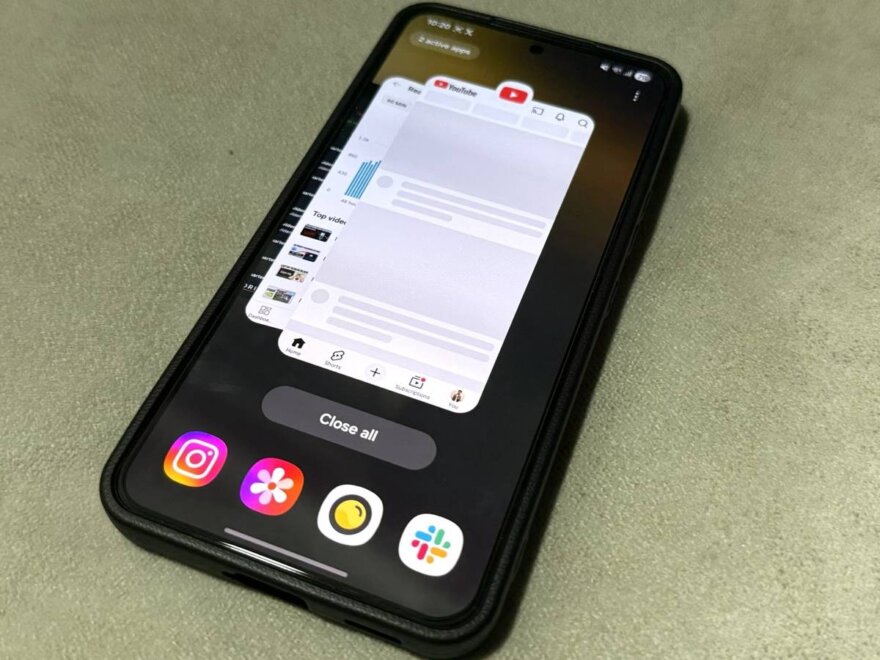
Si vous possédez un téléphone Samsung Galaxy et que vous faites glisser votre doigt vers le haut pour afficher l’écran de vos applications récentes, vous avez peut-être remarqué une bande d’icônes d’applications près du bas de l’écran. Il ne s’agit pas de vos applications récemment utilisées, mais d’une rangée entière d’applications recommandées. Votre téléphone, en se basant sur votre historique d’ouverture et d’utilisation des applications, pense que vous pourriez souhaiter ouvrir ces dernières.
L’intention derrière cette fonctionnalité est louable : prédire vos besoins et vous offrir des raccourcis intelligents. Mais en réalité, pour beaucoup d’utilisateurs, elle représente plus un élément de désordre qu’une aide précieuse. Personnellement, je ne l’ai jamais utilisée. Mon regard la croisait par habitude, mais mon doigt se dirigeait toujours vers l’application que je voulais réellement ouvrir, située plus haut. Ayant une préférence pour une interface minimale et épurée, même ce petit détail visuel contribuait à une sensation d’encombrement. C’est ce qui m’a poussé à explorer la possibilité de la désactiver et d’en observer les effets.
Ce petit ajout à l’interface, bien qu’apparemment anodin, est un exemple parfait de la façon dont les fonctionnalités conçues pour être « utiles » peuvent parfois alourdir l’expérience utilisateur. Chaque élément affiché, chaque suggestion générée par l’intelligence artificielle du téléphone, nécessite des ressources pour être calculé, affiché et maintenu à jour. En supprimant ce qui n’est pas essentiel, nous pouvons potentiellement alléger la charge de travail de notre appareil.
Désactiver Cette Fonctionnalité : Un Geste Simple pour un Gain Visible
La bonne nouvelle, c’est que la désactivation de cette rangée d’applications recommandées est étonnamment simple et rapide. Vous n’aurez besoin que d’une dizaine de secondes pour effectuer l’opération :
Guide Pas à Pas pour la Désactivation
- Ouvrez la section des applications récentes : Faites glisser votre doigt vers le haut depuis le bas de l’écran (ou utilisez le bouton dédié, selon votre configuration de navigation).
- Accédez aux paramètres : Dans le coin supérieur droit de l’écran des applications récentes, vous verrez une icône de menu à trois points verticaux. Appuyez dessus, puis choisissez « Paramètres ».
- Désactivez l’option : Dans le menu des paramètres, recherchez l’option « Afficher les applications recommandées » et basculez l’interrupteur pour la désactiver.
Une fois cette opération effectuée, lorsque vous reviendrez à l’écran des applications récentes, la rangée d’applications sous votre dernière application ouverte aura disparu. L’interface sera instantanément plus propre et plus aérée. Pour les utilisateurs plus avancés qui aiment personnaliser leur expérience, il existe une autre voie : le module Home Up de Good Lock. Le « Task Changer » (changeur de tâches) est désormais intégré à Home Up, vous permettant de personnaliser encore plus votre écran d’applications récentes. Vous pouvez y accéder via Good Lock > Home Up > Task Changer, mais soyez attentif aux options, car elles peuvent être plus complexes.
L’Impact Réel sur la Performance et l’Expérience Utilisateur
Après avoir désactivé cette option, le changement ne sera peut-être pas aussi spectaculaire qu’un remplacement complet de votre téléphone, mais vous devriez ressentir une différence subtile et agréable. L’écran des applications récentes lui-même m’a semblé plus rapide. L’ouverture du menu semblait plus légère, et les petits hoquets ou micro-blocages occasionnels avaient disparu. De plus, le passage d’une application à l’autre est devenu plus fluide. Sans avoir effectué de tests de référence (benchmarks), il est difficile de donner un pourcentage exact d’amélioration, mais la différence était palpable et appréciable au quotidien.
Une Interface Plus Fluide et Moins Encombrée
Le plus grand avantage pour moi a été la réduction du désordre visuel. L’écran des applications récentes affiche désormais uniquement les applications que j’ai réellement ouvertes, et non une série de suggestions que mon téléphone pense que je voudrais lancer. Cette clarté est non seulement esthétique, mais elle contribue aussi à une meilleure expérience utilisateur en réduisant la charge cognitive. Moins d’éléments à traiter visuellement signifie une interaction plus directe et moins distrayante avec votre appareil. Je vous encourage vivement à essayer de désactiver l’option « Afficher les applications recommandées » et de juger par vous-même si votre téléphone ne se comporte pas de manière plus légère.
Pourquoi Cela Fonctionne : La Gestion de la Mémoire et du Cache
La raison pour laquelle les choses peuvent sembler plus fluides réside dans la manière dont Android gère les applications et la mémoire. Lorsque vous quittez une application, Android la garde en cache dans la mémoire, ce qui permet de la rouvrir rapidement. Lorsque la mémoire devient insuffisante, le système commence à effacer les applications mises en cache. Tout ce qui ajoute un travail supplémentaire autour du changement d’applications ou de l’écran des applications récentes (comme la rangée d’applications recommandées) est une charge de plus pour votre téléphone. Désactiver cette rangée réduit simplement cette charge, libérant potentiellement de précieuses ressources et permettant au système de se concentrer sur les tâches essentielles.
Chaque processus, même minime, consomme des cycles de processeur et de la mémoire. En éliminant cette rangée de recommandations, vous supprimez non seulement l’affichage graphique, mais aussi le processus d’analyse de votre comportement et de génération de suggestions en arrière-plan. Bien que chaque gain individuel puisse être faible, l’accumulation de ces petites optimisations peut aboutir à une amélioration notable de la réactivité globale de votre smartphone.
Optimisez Davantage Votre Samsung Galaxy : Des Réglages Complémentaires
La désactivation des applications recommandées n’est qu’une des nombreuses astuces pour optimiser les performances de votre Samsung Galaxy. Voici d’autres réglages que vous pouvez appliquer pour améliorer encore la fluidité et l’autonomie de votre appareil :
Mettre les Applications en Veille ou en Veille Profonde
Samsung offre des outils robustes pour gérer l’activité des applications en arrière-plan. Vous pouvez placer des applications dans des états de « veille » ou de « veille profonde » pour les empêcher de consommer des ressources lorsque vous ne les utilisez pas activement.
- Applications en veille : Ces applications voient leur activité en arrière-plan limitée. Elles peuvent toujours recevoir des notifications occasionnelles, mais leur accès aux ressources système est restreint. Idéal pour les applications que vous utilisez de temps en temps.
- Applications en veille profonde : C’est la mesure la plus drastique. Les applications en veille profonde ne s’exécuteront jamais en arrière-plan tant que vous ne les aurez pas ouvertes manuellement. Elles ne recevront aucune notification. Parfait pour les applications rarement utilisées ou très gourmandes en énergie.
Pour gérer ces paramètres, allez dans « Paramètres » > « Batterie et entretien de l’appareil » > « Batterie » > « Limites d’utilisation en arrière-plan ». Vous pourrez y ajouter des applications aux listes correspondantes.
Le Redémarrage Quotidien : Un Geste Oublié mais Efficace
Aussi simple que cela puisse paraître, un redémarrage régulier est l’une des meilleures choses que vous puissiez faire pour votre téléphone. Samsung lui-même recommande l’utilisation des fonctions « Redémarrage auto » et « Optimisation auto » disponibles dans « Batterie et entretien de l’appareil ». Lorsque vous redémarrez votre téléphone :
- Toutes les applications actives et en arrière-plan sont arrêtées.
- La mémoire temporaire (RAM) est entièrement vidée.
- Les petits bogues et pépins logiciels qui peuvent s’accumuler sont corrigés.
Un redémarrage, même une fois par jour ou tous les deux jours, permet à votre système de repartir sur une base propre, assurant une performance optimale. Vous pouvez même programmer un redémarrage automatique pour la nuit.
RAM Plus : Ami ou Ennemi de la Performance ?
La fonction RAM Plus de Samsung utilise une partie de votre stockage interne pour l’allouer en tant que mémoire vive virtuelle. Cela peut aider à maintenir plus d’applications disponibles en arrière-plan, en particulier sur les téléphones avec une RAM physique limitée. Cependant, les processeurs modernes sont très efficaces dans la gestion de la mémoire. Si votre téléphone fonctionne déjà bien et dispose de suffisamment de RAM physique (par exemple, 8 Go ou plus), l’activation de RAM Plus pourrait paradoxalement ralentir votre appareil, car la mémoire de stockage est toujours plus lente que la RAM dédiée.
Si vous possédez un téléphone récent et performant, essayez de désactiver RAM Plus (Paramètres > Batterie et entretien de l’appareil > Mémoire > RAM Plus) et voyez si vous ressentez une amélioration. Pour les téléphones plus anciens avec moins de RAM, elle peut s’avérer utile.
Vider le Cache des Applications
Le cache des applications est une zone de stockage temporaire utilisée par les applications pour stocker des données fréquemment consultées afin d’accélérer leur chargement. Avec le temps, ce cache peut devenir volumineux et contenir des données corrompues, ce qui peut ralentir les applications ou causer des problèmes. Vider le cache de certaines applications gourmandes ou problématiques peut libérer de l’espace de stockage et améliorer leur réactivité. Pour cela, allez dans « Paramètres » > « Applications », sélectionnez l’application, puis « Stockage » et « Vider le cache ».
Garder Votre Logiciel à Jour
Les mises à jour logicielles ne se contentent pas d’apporter de nouvelles fonctionnalités. Elles incluent souvent des optimisations de performance, des correctifs de bogues et des améliorations de sécurité essentielles. Assurez-vous que votre système d’exploitation et vos applications sont toujours à jour pour bénéficier des dernières améliorations.
Gérer les Notifications et les Permissions
Trop de notifications et des permissions excessives peuvent également impacter la performance. Chaque notification nécessite des ressources pour être traitée et affichée. De même, les applications ayant un accès constant à votre localisation, à votre micro ou à d’autres capteurs en arrière-plan consomment de l’énergie et de la RAM. Prenez le temps de revoir les permissions de vos applications et de désactiver les notifications inutiles.
Faut-il Désactiver Cette Fonctionnalité ? La Décision Vous Appartient
En fin de compte, la question de savoir si vous devez désactiver la rangée d’applications recommandées dépend de votre expérience personnelle. Si vous l’utilisiez régulièrement et la trouviez pratique, vous pourriez la regretter. Mais si, comme moi, elle ne faisait qu’encombrer votre écran sans apporter de valeur ajoutée, alors la désactiver est une excellente idée.
Mon conseil est simple : désactivez-la et utilisez votre téléphone pendant une semaine. Si elle vous manque, vous pouvez facilement la réactiver en suivant les mêmes étapes. Si vous ne remarquez aucune absence et que vous appréciez une interface plus propre et potentiellement plus rapide, alors félicitations ! Vous avez non seulement éliminé du désordre, mais vous avez également gagné une expérience utilisateur plus fluide sur votre écran d’applications récentes. C’est un petit changement, mais comme souvent en optimisation, c’est l’accumulation de ces petits réglages qui mène à une amélioration significative de la performance globale de votre smartphone.