
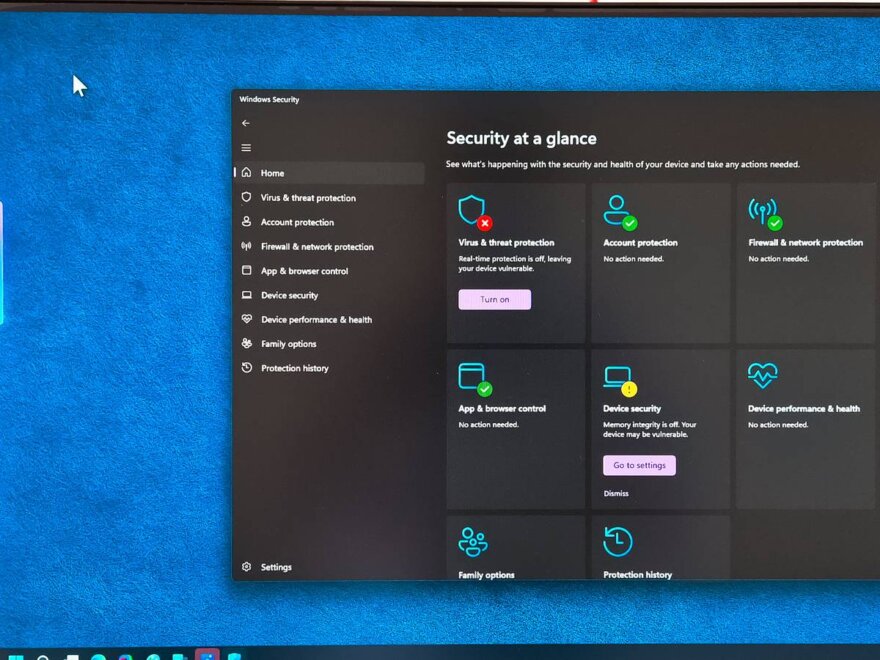
L’époque où l’on devait débourser chaque année pour un antivirus tiers semble révolue pour beaucoup d’entre nous. Non seulement une navigation prudente et des décisions éclairées sur le web réduisent considérablement les risques, mais surtout, les outils de sécurité intégrés à Windows ont atteint un niveau de maturité et d’efficacité tel qu’ils rivalisent désormais avec bon nombre de solutions payantes. Microsoft Defender, autrefois considéré comme une simple protection de base, s’est transformé en une suite de sécurité complète et redoutable. Cependant, malgré cette évolution impressionnante, Windows conserve certaines de ses protections les plus avancées désactivées par défaut. Cette décision n’est pas anodine : elle est souvent motivée par des considérations de compatibilité, le risque de faux positifs, ou la possibilité de bloquer involontairement l’accès des utilisateurs à leurs propres fichiers.
Pour l’utilisateur averti, prêt à gérer d’éventuels petits ajustements, l’activation de ces fonctionnalités offre un bouclier de protection inégalé, capable de surpasser ce que certaines suites de sécurité payantes peuvent offrir. Plongeons dans le cœur de ces défenses cachées et découvrons comment les activer pour transformer votre PC Windows en une forteresse impénétrable.
Accès contrôlé aux dossiers : Le bouclier anti-ransomware de Windows
L’une des menaces les plus insidieuses du paysage numérique actuel est sans conteste le ransomware. Ce type de logiciel malveillant crypte vos fichiers personnels et exige une rançon pour les déverrouiller, prenant en otage vos souvenirs, vos documents de travail et vos données précieuses. Conscient de cette menace grandissante, Microsoft a intégré une protection anti-ransomware robuste directement dans Windows Defender, connue sous le nom d’« Accès contrôlé aux dossiers ».
Cette fonctionnalité, désactivée par défaut, empêche les applications non fiables d’apporter des modifications aux fichiers contenus dans vos dossiers protégés. Imaginez qu’un ransomware tente de chiffrer votre dossier « Documents » ou « Images » : l’Accès contrôlé aux dossiers interceptera et bloquera immédiatement cette tentative, tout en vous en informant. C’est une barrière proactive qui agit en temps réel pour défendre vos données les plus sensibles.
Par défaut, cette protection s’étend à vos dossiers essentiels : Documents, Favoris, Musique, Images et Vidéos. Il est impossible de retirer ces emplacements de la liste, garantissant ainsi une sécurité minimale pour vos fichiers personnels. Cependant, vous avez la flexibilité d’ajouter vos propres dossiers cruciaux, qu’il s’agisse d’un répertoire de projet spécifique, d’un dossier de travail ou de toute autre collection de données que vous souhaitez protéger. Ce contrôle granulé vous permet d’adapter la protection à vos besoins uniques.
Il est important de noter que toutes les applications ne sont pas bloquées arbitrairement. Microsoft maintient une liste d’applications de confiance reconnues comme sûres et autorisées à accéder à ces dossiers sans restriction. De plus, si une application légitime que vous utilisez est signalée par erreur, vous pouvez l’ajouter manuellement à une liste blanche pour lui permettre de fonctionner normalement. L’Accès contrôlé aux dossiers ne se contente pas de protéger vos fichiers ; il bloque également les tentatives d’écriture sur les secteurs d’enregistrement de démarrage (boot record sectors), une technique employée par certains ransomwares avancés pour prendre le contrôle de votre système avant même que Windows ne se charge, rendant le système inopérable dès le démarrage.
Comment activer l’Accès contrôlé aux dossiers :
- Accédez à Paramètres > Confidentialité et sécurité > Sécurité Windows > Protection contre les virus et menaces.
- Cliquez sur Gérer la protection contre les ransomwares.
- Activez l’option Accès contrôlé aux dossiers.
- Pour ajouter des dossiers supplémentaires, cliquez sur Dossiers protégés, puis sur + Ajouter un dossier protégé et sélectionnez le dossier désiré.
Cette fonctionnalité est une ligne de défense essentielle dans votre arsenal de cybersécurité, offrant une tranquillité d’esprit inestimable face à la menace persistante des ransomwares.
Intégrité de la mémoire (Isolation du noyau) : La garde rapprochée de votre système
Le noyau de Windows est le cœur de votre système d’exploitation, gérant les ressources matérielles et logicielles les plus critiques. C’est une zone extrêmement sensible, et si un pilote malveillant y parvient, les conséquences peuvent être désastreuses. L’Intégrité de la mémoire, également connue sous le nom d’Isolation du noyau, est une protection conçue pour défendre cette partie vulnérable de votre PC.
Cette technologie s’appuie sur la sécurité basée sur la virtualisation (VBS) pour vérifier que tous les pilotes en mode noyau sont légitimes et approuvés avant de leur permettre de s’exécuter. Elle crée un espace mémoire isolé où les contrôles d’intégrité du code ont lieu, empêchant ainsi tout pilote malveillant de s’infiltrer dans les entrailles de votre système d’exploitation. C’est comme une zone de quarantaine stricte pour les pilotes, garantissant que seuls les éléments fiables peuvent interagir avec le noyau.
Vous trouverez cette fonctionnalité sous Sécurité Windows > Sécurité des appareils > Détails de l’isolation du noyau. Elle est souvent désactivée par défaut sur de nombreux ordinateurs, principalement en raison de problèmes de compatibilité avec certains pilotes matériels plus anciens. Si vous rencontrez un avertissement tel que « Examiner les pilotes incompatibles » lorsque vous tentez de l’activer, la solution réside généralement dans une mise à jour des pilotes via Windows Update ou directement auprès du fabricant du matériel. Il est crucial de s’assurer que vos pilotes sont à jour pour bénéficier de cette protection sans accroc.
Cependant, il existe un compromis de performance à considérer, particulièrement pour les utilisateurs exigeants. Des tests ont montré un impact pouvant aller jusqu’à 4 % dans les jeux, et jusqu’à 8 % dans certains cas extrêmes. Pour les tâches quotidiennes comme la navigation web, la gestion des e-mails ou l’utilisation d’applications bureautiques, cette différence est généralement imperceptible. Si vous êtes un joueur sur un processeur plus ancien sans le Mode Based Execution Control (MBEC), l’impact sera plus notable, et cela peut être une raison valable de laisser cette fonction désactivée. Néanmoins, pour la grande majorité des utilisateurs, la sécurité accrue que procure l’éloignement des pilotes non fiables du noyau de votre système l’emporte largement sur les faibles pertes de performance. C’est un petit prix à payer pour une tranquillité d’esprit substantielle.
Contrôle d’application intelligent : Un gardien proactif contre les menaces inconnues
Le Contrôle d’application intelligent (Smart App Control) a considérablement évolué depuis son lancement initial avec Windows 11 22H2. Au lieu de se contenter de scanner les fichiers pour des signatures de logiciels malveillants connus – une méthode réactive –, cette fonctionnalité vérifie chaque exécutable par rapport au service de sécurité cloud de Microsoft avant même que l’application ne se lance. Si l’application n’est pas reconnue comme sûre par les vastes bases de données et l’intelligence artificielle de Microsoft, elle est purement et simplement bloquée. C’est une approche préventive qui vise à stopper les menaces avant qu’elles n’aient la moindre chance d’agir, y compris les menaces « zero-day » pour lesquelles aucune signature n’existe encore.
Le Contrôle d’application intelligent fonctionne selon trois états : Évaluation, Activé et Désactivé. Lors d’une nouvelle installation de Windows 11, il démarre en mode Évaluation. Durant cette phase, il surveille votre utilisation sans bloquer aucune application. Il évalue si son fonctionnement pourrait causer trop de perturbations. Si le système détermine qu’il peut fonctionner sans entraver excessivement votre travail, il s’active automatiquement. En revanche, s’il estime qu’il interférerait trop avec vos habitudes logicielles (par exemple, si vous utilisez fréquemment des applications moins connues ou des outils de développement), il se désactive de lui-même. Sur les systèmes mis à niveau, il apparaît généralement comme « Désactivé », ce qui explique pourquoi de nombreux utilisateurs n’en prennent jamais connaissance.
La version originale de cette fonctionnalité présentait une limitation frustrante : une fois désactivée, la seule façon de la réactiver était une réinstallation complète du système d’exploitation. Heureusement, cette restriction a été levée, et vous pouvez désormais activer ou désactiver le Contrôle d’application intelligent via Paramètres > Confidentialité et sécurité > Sécurité Windows > Contrôle des applications et du navigateur. Cependant, la fonctionnalité conserve quelques particularités. Occasionnellement, des logiciels légitimes tels que des jeux Steam, des redistribuables Visual C++ ou même des commandes Git Bash peuvent être bloqués sans option de contournement facile. Cela peut être frustrant pour les développeurs ou les utilisateurs de logiciels de niche.
Lors de tests rigoureux, le Contrôle d’application intelligent a réussi à bloquer tous les échantillons de ransomware qui lui ont été soumis, même en l’absence de signatures de Defender. Si vous utilisez principalement des logiciels bien connus et largement adoptés, cette fonctionnalité est un atout considérable pour votre sécurité et mérite d’être activée. Cependant, si votre flux de travail dépend fortement d’exécutables non signés, de scripts personnalisés ou d’outils de développement spécifiques, vous pourriez le trouver plus contraignant qu’utile. La clé est de comprendre votre propre profil d’utilisateur et d’adapter cette protection en conséquence.
Chiffrement de périphérique BitLocker : L’armure de vos données, désormais pour tous
La sécurité physique de vos données est aussi cruciale que leur protection contre les menaces logicielles. Si votre ordinateur portable est volé ou si quelqu’un retire votre disque dur pour l’installer dans une autre machine, un simple mot de passe Windows n’est qu’une barrière dérisoire. Toute personne possédant un minimum de connaissances peut démarrer depuis une clé USB et accéder à un disque non chiffré. C’est là qu’intervient BitLocker.
Avec la mise à jour 24H2, Microsoft a étendu sa technologie de chiffrement BitLocker à toutes les versions de Windows, y compris la version Home. Auparavant, la gestion complète de BitLocker était réservée aux éditions Pro et Éducation. Les utilisateurs de la version Home bénéficient désormais d’une version simplifiée, appelée « Chiffrement de périphérique », qui offre la même protection sous-jacente robuste, mais avec moins d’options de configuration avancées, rendant la gestion plus accessible au grand public.
Lorsque BitLocker est activé, si votre appareil est perdu ou volé, personne ne peut lire vos données sans la clé de récupération. Le chiffrement complet du disque garantit que même un accès physique direct au disque dur ne permettra pas d’accéder aux informations qu’il contient. C’est une couche de sécurité fondamentale pour la confidentialité de vos données.
Le chiffrement de périphérique s’active automatiquement uniquement lors d’une installation propre ou d’une réinstallation de la version 24H2, et non lors d’une mise à niveau de version. Il nécessite également un compte Microsoft, car la clé de récupération est sauvegardée de manière sécurisée dans votre compte cloud. Pour les éditions Home, le chiffrement se déclenche uniquement si le fabricant de l’appareil a défini un indicateur de chiffrement dans le micrologiciel UEFI. Si vous avez assemblé votre propre PC, vous devrez probablement l’activer manuellement.
Comment vérifier l’état de BitLocker et gérer la clé de récupération :
- Pour vérifier votre statut, accédez à Paramètres > Confidentialité et sécurité > Chiffrement de périphérique. Si l’état indique « Le chiffrement de périphérique est activé », vous êtes protégé.
- Et quoi que vous fassiez, assurez-vous de savoir où vos clés de récupération sont stockées. Une mise à jour du BIOS ou un changement matériel peut déclencher une invite de clé de récupération, et perdre cette clé signifie perdre l’accès à vos données de manière irréversible. C’est le point le plus critique : sans la clé de récupération, vos données sont inaccessibles, même pour vous. Microsoft recommande de sauvegarder cette clé sur OneDrive, de l’imprimer ou de l’enregistrer sur une clé USB distincte.
Le chiffrement de périphérique est une protection passive mais essentielle, souvent sous-estimée, qui offre une sécurité incomparable contre le vol de données physiques.
Analyse hors ligne dans Sécurité Windows : Traquez les menaces invisibles
Certains logiciels malveillants sont conçus pour échapper aux analyses antivirus classiques. Ces menaces, souvent appelées rootkits ou bootkits, se chargent aux côtés de Windows, se cachent activement de Defender lorsque le système d’exploitation est en cours d’exécution et se rechargent à chaque redémarrage. Une analyse rapide ou même une analyse complète effectuées dans Windows manqueront ces intrus, car elles s’exécutent dans l’environnement même où le logiciel malveillant est actif et se dissimule.
L’Analyse hors ligne de Microsoft Defender résout ce problème en redémarrant votre PC dans un environnement allégé, entièrement extérieur à Windows. Dans cet environnement minimaliste, Defender s’exécute avant le chargement du système d’exploitation. Le logiciel malveillant n’a nulle part où se cacher et ne peut pas se recharger, ce qui permet à Defender de le détecter et de le neutraliser efficacement. Ce processus prend environ 15 minutes, et les menaces sont mises en quarantaine ou supprimées automatiquement avant que Windows ne redémarre normalement.
La plupart des utilisateurs ne découvrent jamais cette fonctionnalité, car elle est un peu cachée. Vous la trouverez sous Protection contre les virus et menaces > Options d’analyse, juste en dessous du bouton « Analyse rapide ». Sélectionnez Analyse de Microsoft Defender hors ligne, cliquez sur Analyser maintenant, et assurez-vous de sauvegarder tout votre travail avant que le PC ne redémarre. Si vous êtes à l’aise avec la ligne de commande, vous pouvez également ouvrir PowerShell en tant qu’administrateur et exécuter la commande Start-MpWDOScan.
Cette analyse est votre arme secrète lorsque les menaces continuent de réapparaître après les nettoyages habituels, lorsque vous soupçonnez la présence d’un rootkit, ou lorsque votre PC se comporte étrangement mais que les analyses classiques ne détectent rien. C’est un outil puissant pour débusquer les infections les plus tenaces et assurer une propreté en profondeur de votre système.
Windows Defender : Une suite de sécurité à part entière
Il y a quelques années encore, Windows Defender était perçu comme une première ligne de défense rudimentaire, incapable de rivaliser sérieusement avec les solutions de sécurité tierces payantes. Cette perception est désormais obsolète. L’évolution de Microsoft Defender est stupéfiante et il s’est affirmé comme une suite de sécurité à part entière, offrant une protection sophistiquée et multicouche.
Avec l’Accès contrôlé aux dossiers pour une défense proactive contre les ransomwares, l’Intégrité de la mémoire pour protéger le noyau de votre système, le Contrôle d’application intelligent pour bloquer les exécutables non fiables avant même leur lancement, le Chiffrement de périphérique BitLocker pour sécuriser vos données contre le vol physique, et l’Analyse hors ligne pour éradiquer les menaces les plus persistantes et les plus dissimulées, Windows Defender couvre désormais un éventail de protections qui nécessitait auparavant l’acquisition d’une suite payante.
Cette montée en puissance de la sécurité intégrée a naturellement poussé les éditeurs d’antivirus payants à évoluer également. Les suites de sécurité modernes ne se contentent plus de la seule détection de malwares ; elles intègrent des fonctionnalités supplémentaires telles que des VPN, des gestionnaires de mots de passe, la surveillance de l’identité, le contrôle parental, et la protection de la webcam. Elles offrent également des pare-feu et des outils réseau plus performants, capables d’analyser votre réseau Wi-Fi domestique pour détecter les appareils vulnérables, ainsi qu’une protection web et anti-phishing à l’échelle du système qui fonctionne sur tous les navigateurs, là où Windows limite souvent ses protections avancées à Edge.
En somme, pour la grande majorité des utilisateurs, Windows Defender, une fois configuré avec ces options avancées, offre une protection robuste et gratuite qui répond à l’essentiel des besoins en matière de cybersécurité. Il est temps de reconsidérer votre dépendance aux solutions payantes et d’exploiter pleinement le potentiel de sécurité que Microsoft a si bien intégré à votre système d’exploitation.