
Dans le monde numérique actuel, la capture d’écran est devenue une tâche quotidienne, voire horaire, pour de nombreux professionnels, qu’il s’agisse de documenter des processus, de créer des tutoriels ou de partager des informations visuelles. Pour ma part, ma touche « Impr. Écran » de clavier mériterait sans doute des heures supplémentaires, tant elle est sollicitée. Entre la saisie des paramètres d’un logiciel, l’ajout de flèches pour pointer des détails cruciaux et l’extraction de texte à partir d’images, ce qui devrait être une simple capture d’écran se transforme souvent en une production impliquant trois applications différentes. Cette gymnastique logicielle devient rapidement fastidieuse lorsque vous devez assembler un tutoriel et que des dizaines de captures attendent leur tour.
Convaincu qu’il devait exister une approche plus efficace pour gérer cette routine, mes recherches m’ont mené à découvrir Snapboard. Cette application gratuite et open-source pour Windows unifie la capture d’écran, l’annotation et l’extraction de texte au sein d’une seule et même interface. Elle me libère ainsi du jeu des chaises musicales incessant entre mes différents utilitaires, simplifiant considérablement mon flux de travail et me faisant gagner un temps précieux.
Pourquoi choisir Snapboard ? L’application qui répond à tous vos besoins en capture
L’une des principales raisons d’adopter Snapboard réside dans sa capacité à regrouper des fonctionnalités essentielles qui sont habituellement dispersées. Alors que de nombreux utilisateurs se contentent de l’outil Capture d’écran intégré à Windows ou d’alternatives plus basiques, Snapboard élève la barre en offrant une suite complète d’outils, le tout dans une application légère et performante. Fini le temps où il fallait capturer avec un outil, annoter avec un second, puis copier du texte avec un troisième. Snapboard centralise l’action, transformant une série de manipulations complexes en un processus fluide et intuitif.
Installation simple et configuration personnalisable
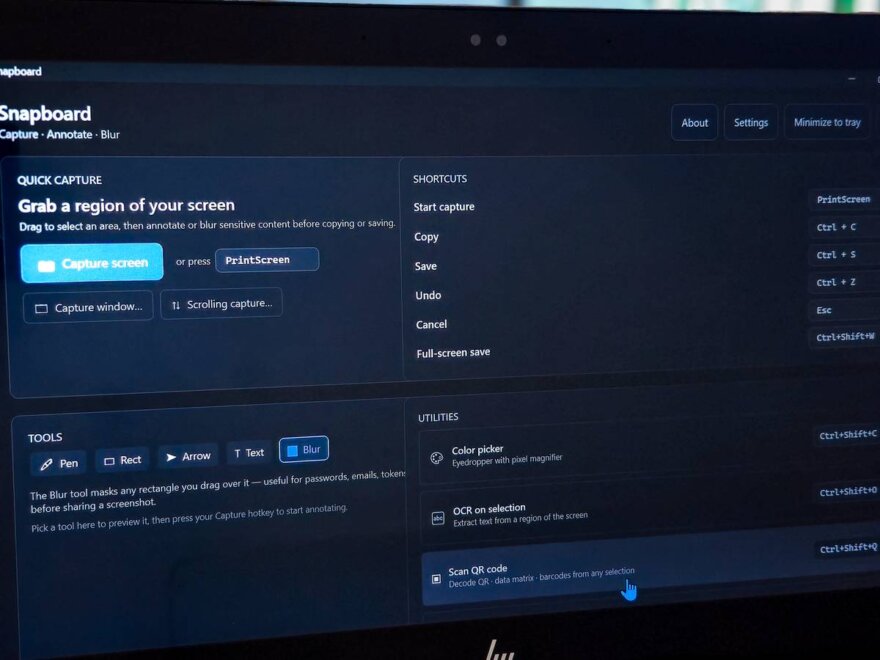
L’accès à Snapboard est des plus simples : vous pouvez le télécharger directement depuis sa page de versions sur GitHub. Compatible avec les versions 64 bits de Windows 10 et 11, l’application offre la flexibilité d’une installation classique ou l’option d’un fichier autonome si vous préférez ne rien installer sur votre système. Une fois lancé, vous êtes accueilli par un tableau de bord épuré, aux tons sombres, structuré en sections claires : « Quick Capture » (Capture Rapide), « Shortcuts » (Raccourcis), « Tools » (Outils) et « Utilities » (Utilitaires). Cette organisation soignée met les principales fonctionnalités à portée de main, vous évitant ainsi de naviguer laborieusement à travers des menus complexes.
Avant de plonger dans l’utilisation intensive de Snapboard, je vous recommande vivement de consacrer quelques minutes à la section « Settings » (Paramètres) pour ajuster les bases selon vos préférences. C’est ici que l’application révèle toute sa personnalisation :
- Raccourcis clavier (Hotkeys) : Dirigez-vous vers « Hotkeys » pour configurer vos raccourcis favoris pour les captures de région et les outils que vous utilisez le plus. Cette étape est cruciale pour une productivité maximale.
- Paramètres de capture : Dans les réglages de capture, vous pouvez décider si le curseur de votre souris doit apparaître dans les captures et si vous souhaitez que vos clichés soient enregistrés automatiquement.
- Options d’enregistrement : Choisissez entre les formats PNG ou JPEG, sélectionnez le dossier de destination de vos captures et configurez l’application pour qu’elle se lance automatiquement au démarrage de Windows, prête à l’emploi dans votre barre d’état système.
Par défaut, Snapboard utilise la touche « Impr. Écran » pour la capture de région. Si Windows ou une autre application a déjà accaparé ce raccourci, vous pouvez facilement le modifier dans les paramètres. Comme avec les problèmes de raccourcis de l’Outil Capture d’écran de Windows, les conflits de combinaisons de touches peuvent être particulièrement frustrants. La bonne nouvelle est que Snapboard vous informe lorsqu’un raccourci n’est pas enregistré, vous évitant ainsi bien des maux de tête.
Pour commencer, il suffit de presser « Capture screen » sur le tableau de bord ou d’utiliser le raccourci que vous avez configuré. Tracez une boîte sur la partie de l’écran que vous souhaitez capturer, puis appuyez sur Ctrl+C pour la copier ou Ctrl+S pour l’enregistrer. Snapboard peut également capturer une seule fenêtre ou sauvegarder instantanément une capture d’écran plein écran. C’est une amélioration notable par rapport aux raccourcis de capture d’écran habituels de Windows, offrant plus de contrôle et de flexibilité dès la première étape.
Vos captures d’écran n’ont plus besoin d’une équipe de soutien
Capture, annotation et partage : un flux de travail simplifié
Une capture d’écran non annotée peut rapidement transformer vos lecteurs en participants involontaires d’un « Où est Charlie ? », surtout lorsque le bouton ou l’élément dont vous parlez est noyé parmi une douzaine d’autres. Snapboard épargne à tout le monde cette peine en affichant une barre d’outils d’édition compacte autour de votre sélection. De là, vous pouvez facilement dessiner des flèches pour guider le regard, encadrer des paramètres importants, ou apposer une étiquette rapide sur tout ce qui nécessite une attention particulière. Un stylo est également disponible pour les annotations à main levée, avec des couleurs et des épaisseurs de ligne ajustables, tandis que Ctrl+Z vient à la rescousse lorsque vos ambitions artistiques dépassent vos compétences avec la souris.
Lorsque la confidentialité est de mise, l’outil « Blur » (Flou) vous permet de masquer rapidement des adresses e-mail, des informations de compte ou tout autre élément que vous ne souhaitez pas rendre public. Il est toujours judicieux de vérifier l’image une dernière fois avant de l’envoyer si elle contient des informations sensibles. La possibilité de copier la capture finale directement dans un document ou une conversation vous évite d’ouvrir un éditeur de photos séparé, un gain de temps considérable pour les tâches quotidiennes.
Snapboard s’attaque également à ces pages interminables qui refusent de tenir sur une seule capture d’écran. En choisissant l’option « Scrolling capture » (Capture défilante), cliquez à l’intérieur d’une zone défilante, et l’application parcourt la page, assemblant les sections capturées en une seule image longue et cohérente. Il tente même de recadrer les onglets du navigateur et autres éléments d’interface inutiles en cours de route. C’est une alternative bienvenue à l’assemblage manuel de plusieurs captures d’écran, même si des agencements de page dupliqués peuvent parfois perturber l’assemblage. Il est donc recommandé de toujours vérifier le résultat final avant de le partager.
L’une de mes fonctionnalités préférées est le bouton « Pin » (Épingler) de la barre d’outils de capture, qui vous permet de garder une capture d’écran flottante au-dessus de tout ce que vous faites. Vous pouvez la déplacer, zoomer sur un détail particulier et la laisser garée dans un coin tout en comparant des paramètres ou en suivant des instructions dans une autre fenêtre. Des fonctionnalités comme celle-ci sont précisément la raison pour laquelle j’ai commencé à chercher au-delà de l’Outil Capture d’écran de base de Windows.
Des utilitaires discrets mais aux fonctions essentielles
Texte, couleurs et mesures : une suite complète pour vos besoins numériques
Snapboard cache quelques atouts supplémentaires dans sa manche, particulièrement utiles lorsque vous avez besoin de récupérer des informations dispersées à l’écran. Son outil « OCR on selection » (OCR sur sélection) est capable d’extraire du texte d’images, de captures d’écran et même de pages PDF qui ne permettent pas normalement de sélectionner le texte. Il suffit de tracer une boîte autour du texte, de vérifier ce que Snapboard a réussi à lire, puis de cliquer sur « Copy all » (Copier tout) pour l’envoyer à votre presse-papiers. C’est incroyablement pratique pour récupérer un paragraphe d’un document récalcitrant, même si vous devrez peut-être réajuster quelques sauts de ligne ou puces avant de le coller dans votre travail.
La fonction « Scan QR code » (Scanner un code QR) fonctionne de manière similaire. Il suffit de tracer une boîte autour d’un code QR affiché sur votre moniteur et Snapboard vous révèle son contenu, vous offrant des boutons rapides pour copier le texte ou ouvrir le lien. Cela vous épargne la corvée de devoir sortir votre téléphone de votre poche juste pour scanner quelque chose sur votre ordinateur, un petit détail qui fait une grande différence en termes de fluidité.
Ensuite, il y a la « Color picker » (Pipette à couleurs), qui vous offre un aperçu zoomé des pixels individuels afin que vous puissiez récupérer des codes de couleur exacts, ainsi qu’une « Pixel ruler » (Règle pixel) flottante pour mesurer les espacements sur votre écran. Normalement, on s’attendrait à trouver des outils de ce type dans des suites comme Microsoft PowerToys ou des applications de design dédiées. Il est donc plutôt ingénieux de les avoir intégrés directement aux outils de capture d’écran. Cela dit, PowerToys conserve encore de nombreux autres joyaux cachés que je continuerai d’utiliser.
Cerise sur le gâteau, Snapboard conserve toutes vos captures directement sur votre ordinateur. Vous n’avez donc pas besoin de créer un compte ni de vous soucier du téléchargement automatique de vos captures d’écran vers le cloud, garantissant ainsi une meilleure confidentialité. Gardez simplement à l’esprit que si vous utilisez ses fonctionnalités intégrées de recherche inversée d’images via Google ou Bing, l’application devra évidemment envoyer cette sélection spécifique à ces sites pour effectuer la recherche. Et si vous recherchez des fonctionnalités d’enregistrement d’écran, des téléchargements sophistiqués vers le cloud ou des flux de travail automatisés complexes, une application de puissance comme ShareX reste sans doute votre meilleure option, car Snapboard se concentre sur l’efficacité des captures d’écran.
Moins d’icônes dans ma barre d’état système, plus de productivité
Le département des captures d’écran de mon ordinateur portable n’a plus besoin de son propre comité. Snapboard couvre toutes les captures de routine, les modifications et les petites tâches d’investigation qui surviennent pendant que je travaille. Quand le prochain écran de paramètres confus apparaîtra, je préférerai de loin utiliser un seul raccourci plutôt que de faire passer des auditions à trois applications différentes. Snapboard est bien plus qu’un simple outil de capture ; c’est un véritable assistant de productivité qui simplifie un aspect souvent sous-estimé de notre travail numérique quotidien. Sa nature gratuite et open-source en fait une solution incontournable pour quiconque cherche à optimiser son flux de travail sur Windows.