
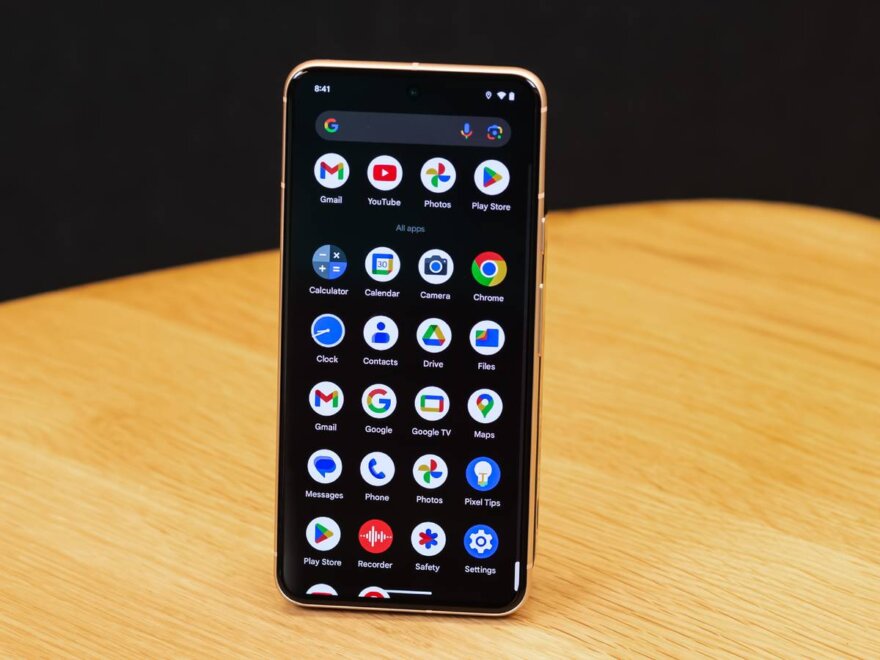
Les smartphones Pixel de Google sont souvent salués pour leur pureté Android, leur excellence photographique et leur intégration logicielle fluide. Cependant, sous cette apparence de simplicité se cachent des trésors de fonctionnalités, souvent sous-estimées et faciles à manquer, qui peuvent radicalement transformer votre quotidien numérique. L’une des plus puissantes, et pourtant la moins mise en avant, est sans aucun doute la barre de recherche située dans le tiroir d’applications. Loin d’être un simple lanceur d’applications, cette interface intuitive se révèle être un véritable centre de commande multifonctionnel, capable de creuser profondément dans vos données personnelles, d’explorer le vaste monde du web, de vous guider vers de nouvelles applications et même de manipuler les paramètres système les plus enfouis. Préparez-vous à redécouvrir votre Pixel sous un tout nouveau jour et à libérer son potentiel insoupçonné.
Une Passerelle Universelle vers le Web et les Applications Google
Imaginez un instant ne plus avoir à jongler entre différentes applications pour trouver l’information ou le contenu que vous cherchez. La barre de recherche de votre Pixel réalise ce rêve en offrant une porte unique vers un univers d’informations. Elle ne se contente pas de trouver des applications installées ; elle peut également explorer le web, YouTube, Google Maps et le Google Play Store, le tout depuis un point d’accès unifié et incroyablement rapide.
- Recherche Web Instantanée : Besoin de connaître la météo actuelle, de vérifier un fait, de chercher une recette de cuisine pour le dîner, ou de vous tenir informé des dernières nouvelles ? Plus besoin d’ouvrir Google Chrome ou l’application Google dédiée. Un simple balayage vers le haut pour accéder au tiroir d’applications, une saisie rapide de votre requête, et les résultats web pertinents apparaissent sous vos yeux, souvent avec des extraits d’informations clés. Vous pouvez même, si vous le souhaitez et connaissez l’URL exacte, taper l’adresse d’un site web pour y accéder directement, offrant une rapidité d’exécution sans précédent pour les adeptes de l’efficacité qui souhaitent éviter toute étape superflue. C’est une fusion parfaite entre la recherche d’applications et la navigation web, optimisant chaque interaction avec votre appareil.
- Explorer YouTube et Google Maps en un Clin d’Œil : Vous voulez regarder une vidéo spécifique, peut-être un tutoriel ou la bande-annonce d’un film ? Au lieu d’ouvrir l’application YouTube et de taper votre recherche, faites-le directement depuis la barre de recherche du tiroir d’applications. Les suggestions de vidéos ou de chaînes apparaîtront, vous permettant de lancer la lecture en un seul geste. Le même principe s’applique à Google Maps. Si vous avez besoin d’un itinéraire rapide vers un lieu précis, que ce soit un restaurant, un musée ou l’adresse d’un ami, la barre de recherche Pixel vous fournira des directions instantanées, vous épargnant les étapes fastidieuses d’ouverture de l’application et de saisie de la destination.
- Découvrir et Installer des Applications avec Facilité : Pour les amateurs de nouvelles applications ou ceux qui ont l’habitude de réinstaller leurs favoris après une réinitialisation ou un changement d’appareil, cette fonction est un gain de temps considérable. Tapez le nom d’une application, et si elle n’est pas installée sur votre téléphone, la barre de recherche vous proposera des résultats pertinents du Google Play Store, vous menant directement à sa page de téléchargement. J’utilise personnellement cette fonctionnalité pour retrouver rapidement des applications que j’avais précédemment désinstallées, et l’efficacité est bluffante, évitant les détours inutiles dans le Play Store.
Cette capacité à « tout trouver » n’est pas qu’une simple commodité ; c’est une refonte fondamentale de la manière dont nous interagissons avec nos appareils, nous permettant de passer moins de temps à naviguer dans des interfaces et plus de temps à accomplir nos tâches ou à consommer l’information.
Le Contact Humain à Portée de Main : La Manière la Plus Rapide de Joindre Vos Proches
Combien de fois avez-vous dû fouiller désespérément dans votre liste de contacts, dans l’historique de vos appels récents ou dans vos applications de messagerie pour joindre quelqu’un ? La barre de recherche du Pixel élimine cette perte de temps avec une élégance et une efficacité remarquables. Dès que vous commencez à taper le nom d’un contact, non seulement les applications et les informations web pertinentes peuvent apparaître, mais surtout, vos contacts s’affichent instantanément en tête de liste.
- Appels, Messages, E-mails Instantanés : Une fois le contact identifié, vous verrez des raccourcis directs et contextuels pour l’appeler, lui envoyer un SMS ou même un e-mail, le tout sans quitter l’interface de recherche. C’est comme avoir votre carnet d’adresses et votre boîte de messagerie toujours ouverts et prêts à l’action, sans les distractions des autres applications.
- Intégration Fluide des Applications de Messagerie : La magie ne s’arrête pas là. Pour les applications de messagerie instantanée tierces comme WhatsApp, Messenger ou Telegram, la barre de recherche peut afficher des raccourcis pour ouvrir directement une conversation avec ce contact, ou même pour effectuer des actions spécifiques comme envoyer une image via WhatsApp, rendant l’interaction sociale plus directe que jamais.
Cette fonctionnalité est particulièrement appréciable pour moi. Si je dois appeler ma partenaire, lui envoyer un message rapide ou même un WhatsApp avec une photo, je peux le faire sans faire défiler des listes interminables de contacts ou chercher des fils de discussion. Le fait de pouvoir passer un appel sans ouvrir d’abord l’application Téléphone, puis ensuite chercher le contact dans mes journaux d’appels, mes contacts ou mes favoris, est un petit détail qui, à l’usage, se révèle d’une valeur inestimable et qui me manque cruellement chaque fois que j’utilise un appareil non-Pixel. C’est la quintessence de la productivité au quotidien.
Gérer le Temps avec Précision : Régler Alarmes, Minuteurs et Chronomètres
Régler une alarme pour le matin, lancer un minuteur pour la cuisson d’un plat ou démarrer un chronomètre pour une séance d’exercice ou un entraînement sportif sont des actions que nous voulons toujours réaliser le plus rapidement possible. Le Pixel a pensé à tout grâce à sa barre de recherche qui intègre directement ces fonctionnalités essentielles.
- Création d’Alarmes Simplifiée : Tapez simplement « alarme » ou « réveil » dans la barre de recherche, et une option « Créer une alarme » apparaîtra en évidence. Un simple toucher sur cette option vous mènera directement à l’écran de création d’alarme, où il ne vous restera qu’à saisir l’heure désirée. Plus de navigation dans l’application Horloge, plus de changements d’onglets pour passer d’une fonction à l’autre. C’est direct, rapide et incroyablement efficace.
- Minuteurs et Chronomètres à la Demande : Le même principe de simplicité et d’efficacité s’applique aux minuteurs et aux chronomètres. Tapez « minuteur » ou « chronomètre » dans la barre de recherche, et des raccourcis dédiés apparaîtront instantanément, vous permettant de lancer un nouveau minuteur ou de démarrer le chronomètre sans délai. C’est une excellente alternative pour ceux qui ne sont pas adeptes des commandes vocales (comme « Hey Google, règle un minuteur de 10 minutes ») ou qui préfèrent une interaction tactile rapide et discrète.
Ces raccourcis ne sont pas seulement pratiques ; ils incarnent la philosophie du Pixel : rendre les tâches quotidiennes fluides et intuitives, réduisant ainsi les frictions et le temps passé sur l’appareil pour des actions simples mais récurrentes, contribuant à une expérience utilisateur plus sereine et efficace.
Maîtriser les Paramètres Système sans Plonger dans les Menus Profonds
Le panneau des réglages rapides du Pixel, accessible d’un balayage depuis le haut de l’écran, est certes très pratique pour les options courantes comme le Wi-Fi ou le Bluetooth. Cependant, il ne couvre pas tout. Trop souvent, il faut encore ouvrir l’application Paramètres principale et naviguer à travers des couches de menus et sous-menus pour trouver l’option désirée, ce qui peut devenir frustrant et chronophage, surtout lorsque l’option est profondément enfouie, comme les paramètres d’accessibilité ou de gestion de la batterie avancée.
La barre de recherche du tiroir d’applications sur votre Pixel résout ce problème avec brio, en agissant comme un véritable moteur de recherche contextuel pour l’ensemble du système d’exploitation. Elle fonctionne de manière similaire à l’outil de recherche interne de l’application Paramètres, mais avec quelques améliorations notables qui la rendent encore plus puissante. Par exemple, si vous recherchez des termes comme « localisation », « mode sombre », « économiseur de données », « batterie adaptative » ou « gestion des notifications », elle ne se contente pas de vous montrer le chemin vers ces paramètres ; elle vous offre un raccourci direct pour activer ou désactiver ces fonctions directement depuis les résultats de recherche, sans même ouvrir l’application Paramètres. C’est une différence subtile mais immensément puissante en termes d’accessibilité et de gain de temps.
Je me suis tellement habitué à cette méthode que l’ouverture de l’application Paramètres « à l’ancienne » me semble maintenant obsolète et inefficace. Que ce soit pour activer ou désactiver le Wi-Fi, le Bluetooth, le mode « Ne pas déranger » ou pour ajuster la luminosité adaptative, la barre de recherche est devenue ma porte d’entrée privilégiée vers le contrôle total et instantané de mon appareil. C’est un gain de temps considérable et une amélioration de l’expérience utilisateur qui rend la personnalisation de votre téléphone plus accessible et moins intimidante que jamais.
Créez des Raccourcis Personnalisés sur votre Écran d’Accueil : La Révolution des Gestes Personnalisés
C’est ma fonctionnalité préférée et celle que je regrette d’avoir découverte si tard. La barre de recherche du Pixel vous permet de créer des raccourcis sur l’écran d’accueil pour quasiment tout ce qui peut être trouvé ou activé via cette barre. Si une recherche est récurrente pour vous, qu’il s’agisse d’un contact spécifique, d’un minuteur préréglé, d’un paramètre système souvent utilisé, ou même d’une recherche web fréquente comme « date de sortie de GTA 6 sur PC » ou « cours de l’action [entreprise] », vous pouvez la transformer en un raccourci d’un seul toucher sur votre écran d’accueil.
Comment ça Marche ?
Le processus est d’une simplicité enfantine et ne nécessite aucune application tierce ou configuration complexe :
- Tapez votre requête ou l’action désirée comme d’habitude dans la barre de recherche du tiroir d’applications.
- Au lieu d’appuyer sur le résultat pour l’ouvrir, maintenez votre doigt dessus et faites-le glisser directement vers votre écran d’accueil.
- Placez le raccourci où vous le souhaitez sur l’une de vos pages d’accueil, et voilà ! Vous disposez désormais d’un accès instantané et personnalisé à cette action ou information en un seul toucher, vous faisant gagner de précieuses secondes à chaque utilisation.
La créativité est votre seule limite avec cette fonctionnalité. Vous pourriez avoir un raccourci pour « appeler Maman », un autre pour « timer 10 minutes pour le café », un troisième pour activer/désactiver « Économiseur de batterie » d’un simple clic, ou même un pour « actualités tech du jour » qui lance directement la recherche web. C’est une personnalisation poussée qui transforme votre écran d’accueil en un véritable tableau de bord dynamique et intelligent, parfaitement adapté à vos habitudes et besoins spécifiques, augmentant considérablement votre productivité quotidienne et réduisant la friction dans vos interactions numériques.
Personnalisation et Confidentialité : Maîtriser les Résultats de Recherche
La puissance et la polyvalence de la recherche Pixel s’accompagnent également de la flexibilité de la personnalisation, vous offrant un contrôle total sur ce qui apparaît dans vos résultats. Si vous ne souhaitez pas que certains types de résultats apparaissent, par exemple ceux provenant d’applications spécifiques comme Pixel Tips, Google Wallet, YouTube, Google Maps ou même les suggestions de contacts, vous avez le pouvoir de les désactiver.
Comment Personnaliser les Résultats :
La procédure pour affiner les résultats de recherche est intuitive et facile à mettre en œuvre :
- Appuyez longuement n’importe où sur une zone vide de votre écran d’accueil.
- Choisissez « Paramètres de l’écran d’accueil » dans le menu contextuel.
- Dans la section des paramètres, allez dans « Paramètres de la liste d’applications ».
- Sélectionnez ensuite « Paramètres de la recherche Pixel ».
- Entrez dans l’option « Contrôler les résultats de recherche ».
- Utilisez les interrupteurs à bascule pour désactiver toutes les sources ou types de résultats que vous ne souhaitez pas voir apparaître dans votre barre de recherche.
Cette section vous permet également de désactiver l’affichage de votre historique de recherche Pixel, offrant ainsi une couche supplémentaire de confidentialité pour ceux qui sont attentifs à leurs données personnelles. Cette capacité à affiner et à filtrer les résultats garantit que la barre de recherche reste un outil utile et non une source de distraction ou d’informations non pertinentes, vous permettant de la configurer précisément selon vos préférences personnelles et votre niveau de confort en matière de gestion des données. C’est un exemple parfait de la manière dont Google offre à la fois puissance et contrôle à ses utilisateurs.
Conclusion : Le Pixel, Un Maître de l’Efficacité Insoupçonné
Bien au-delà de ses capacités de base d’ouverture d’applications, la barre de recherche du tiroir d’applications sur les téléphones Pixel est une démonstration éclatante de l’ingéniosité de Google en matière de conception logicielle et d’expérience utilisateur. Elle transforme une interface apparemment simple en un puissant centre de contrôle intelligent, débloquant des niveaux de productivité et de personnalisation que de nombreux utilisateurs ne soupçonnent même pas. De la navigation rapide et contextuelle sur le web à la gestion instantanée des contacts, en passant par le contrôle granulaire des paramètres système et la création de raccourcis personnalisés qui transforment votre écran d’accueil, elle s’impose comme un outil indispensable qui rend l’expérience Android plus fluide, plus rapide et plus intuitive.
Si vous êtes propriétaire d’un Pixel et que vous n’avez pas encore exploré toutes les facettes et les possibilités offertes par cette barre de recherche avancée, il est grand temps de le faire. Vous pourriez bien découvrir que votre smartphone, bien que simple en apparence, est en réalité une machine de productivité capable de s’adapter à vos moindres désirs, vous faisant gagner un temps précieux à chaque interaction et simplifiant considérablement votre vie numérique. Le Pixel n’est pas seulement un téléphone ; c’est un assistant intelligent qui apprend, s’adapte et vous permet d’interagir avec le monde numérique de la manière la plus efficace et la plus personnalisée qui soit.