Glyfen : Le Moteur de Recherche Ultime pour Vos Captures d’Écran et Photos sur Android
Nous sommes nombreux à collectionner les captures d’écran avec les meilleures intentions. Une astuce précieuse pour corriger un bogue Windows, une recommandation de produit qui pique notre curiosité, ou un post inspirant que l’on souhaite revisiter plus tard. Le problème survient lorsque, quelques mois après, nous nous retrouvons à fouiller notre galerie de téléphone comme un archéologue en quête d’un trésor perdu. Cette quête, souvent ponctuée de défilements interminables à travers des vignettes minuscules, peut rapidement virer au cauchemar.
Le pire, c’est que la mémoire nous joue des tours. On se souvient souvent de quelques mots clés de la capture d’écran recherchée, mais cela ne suffit pas pour s’y retrouver dans ce dédale numérique. C’est précisément à cette frustration que Glyfen, une application Android ingénieuse, apporte une solution révolutionnaire : transformer votre galerie en un véritable moteur de recherche textuel.
Le Cauchemar des Captures d’Écran Perdues : Une Réalité Frustrante
Qui n’a jamais expérimenté cette scène frustrante ? Vous avez capturé une information cruciale – un numéro de confirmation, une recette alléchante, les étapes d’un tutoriel technique, ou même une conversation amusante – pensant la retrouver facilement. Mais lorsque le besoin se fait sentir, l’image semble s’être évaporée dans l’immensité de votre collection. La plupart des galeries par défaut n’offrent qu’une recherche par date, lieu ou type de média, des critères souvent insuffisants lorsque ce que vous cherchez est un contenu textuel spécifique.
Ce sentiment de perdre du temps à balayer des centaines, voire des milliers d’images, simplement parce que vous n’avez pas le bon outil de recherche, est universel. Les miniatures sont trop petites pour distinguer le texte, et à moins d’avoir une mémoire photographique parfaite, il est presque impossible de repérer ce petit détail qui fait toute la différence. C’est dans ce contexte que Glyfen émerge comme un sauveur inattendu, offrant une approche radicalement différente et incroyablement efficace pour gérer et retrouver vos captures d’écran.
Glyfen : Votre Moteur de Recherche Personnel pour les Images
Imaginez pouvoir utiliser la fonction « Ctrl + F » de votre ordinateur, mais pour l’intégralité de votre collection d’images sur votre smartphone. C’est exactement ce que propose Glyfen. Cette application Android, gratuite et open-source, utilise la puissance de la reconnaissance optique de caractères (OCR) pour extraire le texte de vos images et le cataloguer dans une base de données consultable. Fini les défilements infinis ; un simple mot-clé suffit désormais à déterrer des informations que vous pensiez perdues à jamais.
Contrairement aux services basés sur le cloud, Glyfen fonctionne entièrement en local sur votre appareil, garantissant ainsi une confidentialité et un contrôle inégalés sur vos données. Que vous ayez pris une capture d’écran d’un article de blog, d’un message important ou même d’une recette en ligne, le texte contenu dans ces images devient instantanément accessible à la recherche. C’est une véritable révolution pour quiconque accumule un grand nombre de visuels et souhaite les retrouver sans effort.
Comment Glyfen Transforme Vos Images en Texte Indexable : La Technologie OCR à Votre Service
Le cœur de la magie de Glyfen réside dans sa technologie OCR. L’application utilise PaddleOCR, un moteur de reconnaissance de texte puissant, particulièrement optimisé pour l’anglais et les autres langues utilisant l’alphabet latin. Cela signifie que la grande majorité des textes que vous rencontrez dans vos captures d’écran, qu’il s’agisse d’instructions techniques, de citations, ou de dialogues, seront détectés et indexés avec une grande précision.
Mais l’utilité de Glyfen ne se limite pas aux captures d’écran. Elle s’étend aux photos ordinaires également. Vous pouvez ainsi extraire du texte de n’importe quelle image : des reçus pour suivre vos dépenses, des cartes de visite pour enregistrer des contacts, des documents imprimés pour numériser des informations, ou même des photos de tableaux blancs lors de séances de brainstorming. La polyvalence de l’OCR de Glyfen en fait un outil indispensable pour l’organisation numérique et la productivité, bien au-delà de la simple gestion de captures d’écran.
Toute cette puissance de traitement se déroule directement sur votre téléphone, sans qu’aucune de vos données ne quitte votre appareil. Cela contraste fortement avec de nombreuses solutions cloud qui nécessitent le téléchargement de vos images sur des serveurs externes. Avec Glyfen, votre vie privée est respectée, et vous gardez un contrôle total sur vos informations.
Mise en Route avec Glyfen : Une Configuration Simple pour une Puissance Maximale
L’installation et la configuration de Glyfen sont étonnamment simples, vous permettant de bénéficier rapidement de ses capacités de recherche avancées. Pour commencer, vous pouvez obtenir Glyfen via F-Droid, un dépôt d’applications open-source, ou télécharger directement le fichier APK depuis sa page officielle. L’application est compatible avec les appareils Android 8.0 (Oreo) ou plus récents, fonctionnant sur une architecture ARM 64 bits. L’option F-Droid est généralement recommandée, car elle simplifie grandement les mises à jour futures.
Une fois l’application installée, voici les étapes pour lancer votre première indexation :
- Ouvrez Glyfen et accédez à l’onglet « Scan ».
- Utilisez le sélecteur de dossiers d’Android pour accorder à Glyfen l’accès à votre dossier « Captures d’écran ». Cette permission est cruciale pour que l’application puisse lire et traiter vos images.
- Répétez l’opération pour tout autre dossier contenant des images que vous souhaitez rendre consultables (par exemple, votre dossier de photos de documents ou de reçus).
- Appuyez sur « Process new images for search » (Traiter les nouvelles images pour la recherche) pour démarrer le scan initial.
Le premier scan peut prendre un certain temps, en fonction de la puissance de traitement de votre téléphone et de l’ampleur de votre collection d’images. Si vous avez accumulé des années de photos, il est conseillé de commencer par vos captures d’écran et d’ajouter d’autres dossiers au fur et à mesure. Il n’est pas toujours nécessaire de soumettre votre téléphone aux rigueurs computationnelles du déchiffrage de chaque photo que vous avez jamais prise. Cette approche sélective vous permet de prioriser les contenus les plus importants et de gérer la charge de travail de votre appareil.
La Confidentialité et le Contrôle au Cœur de Glyfen
L’un des aspects les plus appréciables de Glyfen est le niveau de contrôle qu’il offre sur les permissions de l’application Android. Vous choisissez précisément quels dossiers l’application peut lire, garantissant ainsi que seules les images pertinentes sont traitées. De plus, toutes les opérations de reconnaissance de texte se déroulent directement sur votre téléphone. Il n’y a aucun compte à créer, aucune inscription, et le texte extrait reste stocké dans une base de données privée sur votre appareil.
Cette architecture locale est un gage de sécurité et de confidentialité. Vous n’avez pas à vous soucier de vos données transitant par des serveurs tiers ou d’être utilisées à des fins commerciales. Glyfen incarne parfaitement l’esprit des applications open-source, où la transparence et le respect de l’utilisateur sont des priorités absolues. C’est une alternative rafraîchissante dans un monde numérique où la centralisation des données est devenue la norme.
La Magie de la Recherche : Un Mot Pour Retrouver l’Oublié
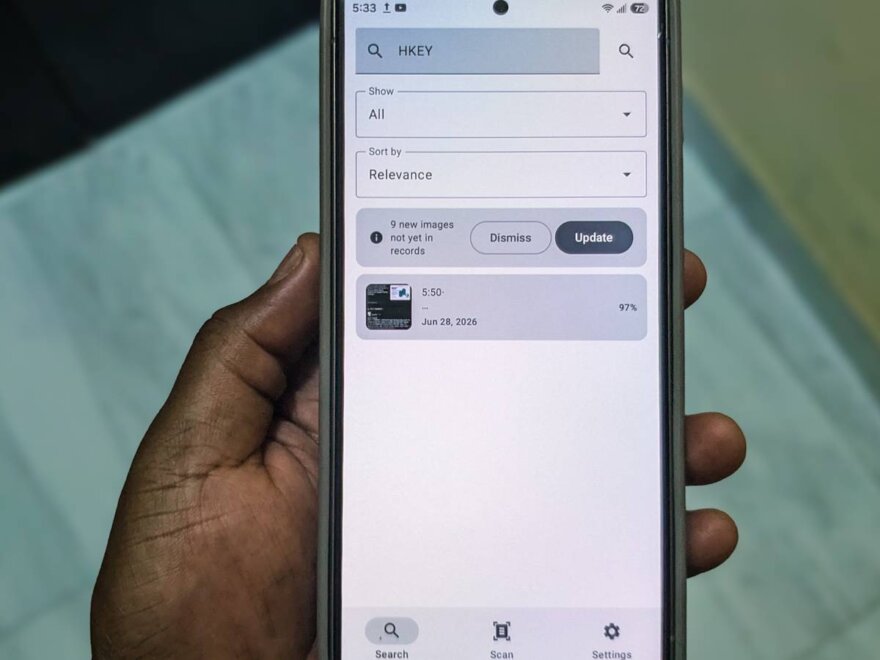
Une fois vos images indexées, l’expérience de recherche est étonnamment fluide et efficace. Dirigez-vous vers l’onglet « Search » (Recherche) et saisissez un mot ou une phrase dont vous vous souvenez avoir vu dans la capture d’écran. Glyfen utilise le moteur de recherche plein texte FTS5 de SQLite pour extraire les correspondances de sa base de données. Cela évite à votre téléphone d’avoir à analyser l’intégralité de votre collection d’images à chaque fois que vous recherchez un mot, ce qui optimise considérablement les performances.
Personnellement, j’ai réussi à déterrer une capture d’écran d’instructions du Registre Windows que j’avais sauvegardée près de cinq mois plus tôt en utilisant seulement quatre lettres. Glyfen est même parvenu à extraire du texte de photographies avec des arrière-plans assez encombrés, témoignant de l’efficacité de son moteur OCR.
Pour des résultats plus précis, il est conseillé d’être sélectif dans vos termes de recherche. Si vous essayez de retrouver une capture d’écran d’une ancienne commande en ligne, par exemple, le nom du détaillant ou le numéro de modèle d’un produit affinera vos résultats beaucoup plus rapidement qu’un mot générique comme « paiement ». Il en va de même pour les messages d’erreur, les extraits de conversations, ou les instructions techniques : plus le mot-clé est spécifique, plus vous aurez de chances de trouver exactement ce que vous cherchez.
Décoder les Résultats de Recherche et Exploiter le Texte
Chaque résultat de recherche présenté par Glyfen est détaillé et informatif. Il comprend une miniature de l’image, un extrait du texte reconnu, la date de la capture, et un score de confiance indiquant la certitude de Glyfen quant à la bonne lecture du texte. Vous avez également la possibilité de filtrer ou de réorganiser vos résultats grâce aux menus « Show » et « Sort by », ce qui est particulièrement utile pour les collections volumineuses.
Un léger bémol concernant l’interface de recherche est que les aperçus de texte peuvent parfois être un peu indiscriminés, affichant occasionnellement l’heure de la barre d’état de mon téléphone au lieu du passage pertinent. Cependant, cela reste un détail mineur face à l’énorme avantage de pouvoir effectuer ces recherches.
Taper sur un résultat ouvre l’image en plein écran, accompagnée de boutons pour « Copy Text » (Copier le texte) ou « Share » (Partager). Pouvoir copier le texte directement depuis l’image est un gain de temps considérable, notamment si vous avez enregistré une longue commande informatique, une adresse postale, ou un numéro de confirmation que vous devez coller ailleurs. C’est une fonctionnalité inestimable pour la productivité et pour éviter les erreurs de transcription manuelles.
Quand la Technologie Rencontre Ses Limites : Petits Ajustements
Bien sûr, aucune technologie de scan de texte n’est parfaite à 100 %. Si vous rencontrez des difficultés à trouver une image spécifique, essayez simplement de rechercher un autre mot dont vous vous souvenez l’avoir vue. L’OCR peut parfois mal interpréter certains caractères ou polices. Il est également fortement recommandé de revérifier toute commande copiée ou tout numéro important avant de les coller dans une autre application, juste par mesure de sécurité. Ces petites précautions garantissent une utilisation fiable de l’outil.
L’Entretien de Votre Moteur de Recherche d’Images : Un Léger Coup de Pouce
Le principal inconvénient de Glyfen est qu’il n’indexe pas automatiquement les nouvelles captures d’écran au fur et à mesure que vous les prenez. Vous devrez revisiter périodiquement l’onglet « Scan » et appuyer sur « Process new images » (Traiter les nouvelles images). Il n’est cependant pas nécessaire de cliquer sur « Re-scan all » (Re-scanner tout) à chaque fois que vous ajoutez de nouvelles images, car l’application est suffisamment intelligente pour n’analyser que les nouveautés.
Heureusement, l’application peut continuer à scanner en arrière-plan pendant que vous utilisez votre téléphone et reprendre là où elle s’est arrêtée si un scan est interrompu. Glyfen pourrait également vous demander de l’exempter de l’optimisation de la batterie d’Android pour éviter que votre téléphone n’interrompe les scans plus longs. C’est un compromis mineur pour une fonctionnalité aussi puissante et localisée.
Glyfen Face aux Alternatives : Pourquoi Choisir Cette Voie ?
Il est vrai que votre application de galerie par défaut pourrait déjà offrir des recherches d’images basées sur le texte. La Galerie Samsung, par exemple, a trouvé la même capture d’écran du Registre lors de mes tests, et Google Photos, malgré certaines de ses lacunes en matière de confidentialité et de gestion locale, peut également rechercher du texte dans les images. Si votre galerie existante répond à tous vos besoins, vous n’aurez peut-être pas beaucoup d’utilité pour une autre application.
Ce qui rend Glyfen particulièrement attrayant, c’est la possibilité de construire une bibliothèque distincte et consultable de captures d’écran et de documents sans impliquer le reste de votre pellicule ou de devoir vous inscrire à un service de sauvegarde de photos dans le cloud. Le scan et la recherche ont parfaitement fonctionné en mode avion lors de mes tests, ce qui signifie qu’une mauvaise connexion Internet ne vous empêchera jamais d’accéder aux informations que vous avez sauvegardées. C’est la solution idéale pour ceux qui valorisent la confidentialité, le contrôle et la fonctionnalité hors ligne par-dessus tout, et qui souhaitent une gestion plus granulaire de leur collection d’images.
Mon Habitude de Capture d’Écran Enfin Récompensée
J’ai toujours traité les captures d’écran comme une extension plutôt informelle de ma mémoire, bien qu’avec un système de récupération épouvantable. Je ne développerai probablement jamais la patience de nommer et de catégoriser chaque capture d’écran que je prends. Cependant, avec Glyfen, je peux poursuivre mon habitude de capture d’écran indiscriminée en sachant que j’ai une réelle chance de retrouver ce que j’ai enregistré. C’est une tranquillité d’esprit inestimable pour quiconque jongle avec une multitude d’informations visuelles au quotidien. Glyfen n’est pas juste une application, c’est une libération pour nos mémoires numériques surchargées.