
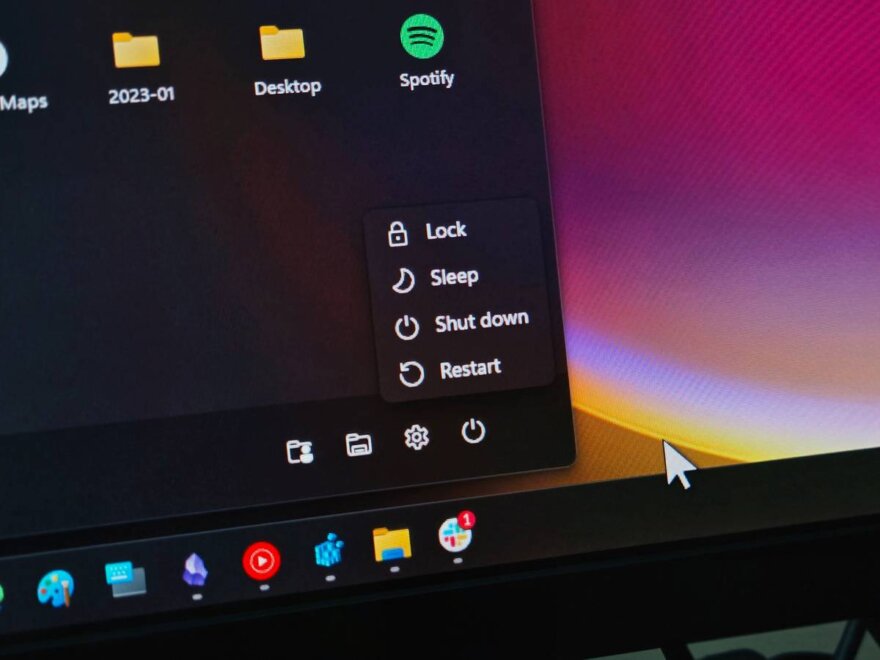
Arrêt ou Redémarrage : Le Mystère de l’Extinction Complète sur Windows 11 (et pourquoi ce n’est pas ce que vous pensez)
Chaque appareil électronique, qu’il s’agisse de votre smartphone, de votre télévision ou de votre console de jeu, dispose d’un moyen de s’éteindre. Dans la plupart des cas, éteindre un appareil signifie exactement cela : couper l’alimentation, mettre fin à toutes les opérations et le laisser au repos. C’est du bon sens et ce à quoi tout le monde s’attend, n’est-ce pas ?
Eh bien, les PC fonctionnant sous Windows, et particulièrement sous Windows 11, ne bénéficient pas toujours de ce luxe. Vous voyez, lorsque vous cliquez sur le bouton « Arrêter » de votre PC Windows, il ne fait pas exactement ce qu’il dit. Il y a une bonne raison à cela, mais c’est une lame à double tranchant : cela peut être à la fois bénéfique et potentiellement problématique.
Windows ne s’éteint pas complètement par défaut : Le Démarrage Rapide en action
Par défaut, Windows utilise une fonctionnalité appelée « Démarrage Rapide » (Fast Startup en anglais), parfois désignée sous le nom de « démarrage hybride ». Lorsque vous avez terminé votre travail et que vous sélectionnez « Arrêter », Windows ferme vos applications ouvertes et vous déconnecte de votre session utilisateur. Cependant, il ne procède pas à un arrêt complet du système d’exploitation tel que vous l’imagineriez.
Au lieu de cela, Windows met en veille prolongée le noyau du système d’exploitation et les pilotes matériels chargés, en enregistrant un instantané de leur état sur votre disque de stockage (SSD ou HDD). Ce processus est similaire à la mise en veille prolongée classique, mais il est appliqué uniquement aux composants essentiels du système, tandis que votre session utilisateur est entièrement fermée.
Comment le Démarrage Rapide accélère-t-il le démarrage de votre PC ?
Le principe est simple : la prochaine fois que vous allumez votre PC, Windows n’a pas besoin de démarrer tout de zéro. Il peut simplement charger cet état sauvegardé, ce qui réduit considérablement les temps de démarrage. Cette optimisation est particulièrement perceptible sur les appareils plus anciens équipés de disques durs traditionnels (HDD) plus lents. Après tout, personne ne souhaite fixer un écran de chargement pendant plusieurs minutes juste pour accéder au bureau.
Cette fonctionnalité a été introduite pour améliorer l’expérience utilisateur, répondant aux plaintes concernant les longs temps de démarrage des versions précédentes de Windows. Elle offre une commodité indéniable pour la plupart des utilisateurs quotidiens qui souhaitent reprendre leurs activités rapidement.
Désactiver le Démarrage Rapide : Pour un arrêt plus traditionnel
Si vous souhaitez que votre PC effectue un arrêt plus traditionnel, un arrêt complet et propre, vous pouvez désactiver le Démarrage Rapide. Voici la procédure détaillée :
- Ouvrez le Panneau de configuration. Vous pouvez le trouver en tapant « Panneau de configuration » dans la barre de recherche Windows.
- Accédez à Matériel et audio, puis cliquez sur Options d’alimentation.
- Dans le menu de gauche, cliquez sur Choisir l’action des boutons d’alimentation.
- Cliquez sur Modifier des paramètres actuellement non disponibles. Cette étape est cruciale car elle déverrouille les options d’arrêt.
- Sous la section « Paramètres d’arrêt », décochez la case « Activer le démarrage rapide (recommandé) ».
- Cliquez sur Enregistrer les modifications.
Après avoir désactivé cette option, la prochaine fois que vous cliquerez sur « Arrêter », votre PC effectuera un arrêt complet, vidant la mémoire système et réinitialisant tous les pilotes. Cela peut prendre un peu plus de temps pour démarrer, mais assure un état entièrement frais à chaque démarrage.
Quand le Démarrage Rapide devient un inconvénient : Les revers d’une boot plus rapide
Le Démarrage Rapide est utile, mais son plus grand avantage est aussi la source de certains de ses problèmes. Parce que Windows enregistre une partie de son état précédent plutôt que de tout démarrer de zéro, d’anciens états de pilotes, des problèmes mineurs ou des « bugs » logiciels peuvent persister.
Persistance des problèmes et des états système
Par exemple, il est possible que vous rencontriez un problème avec un pilote graphique ou une application. Vous éteignez votre PC, le rallumez, et vous constatez que le même problème est toujours présent. Cela s’explique par le fait qu’un arrêt standard avec le Démarrage Rapide activé n’a pas complètement réinitialisé le noyau Windows et les pilotes concernés. Le système reprend simplement là où il s’était arrêté.
Cette persistance peut être particulièrement frustrante pour le dépannage. Si un composant logiciel ou matériel se comporte de manière anormale, un véritable redémarrage complet est souvent la première étape recommandée pour tenter de résoudre le problème, justement parce qu’il garantit un nettoyage complet de l’état du système.
Complications avec les mises à jour Windows et les pilotes
Les mises à jour en attente peuvent également compliquer les choses. Certaines mises à jour, qu’il s’agisse de Windows Update ou de mises à jour de pilotes matériels, nécessitent un redémarrage complet pour remplacer correctement les fichiers système et finaliser leur installation. Simplement éteindre le PC et le rallumer peut ne pas toujours fournir l’état propre et la réinitialisation attendus pour que ces mises à jour s’appliquent correctement. Cela peut conduire à des installations incomplètes, des erreurs ou des comportements inattendus après la mise à jour.
Conflits avec les systèmes dual-boot
Un autre problème majeur survient pour les utilisateurs qui exécutent plusieurs systèmes d’exploitation sur leur PC (par exemple, Windows et Linux en dual-boot). Lorsque le Démarrage Rapide est activé, Windows « verrouille » la partition du disque dur sur laquelle il est installé. Si vous démarrez ensuite un autre système d’exploitation et tentez d’accéder ou de modifier cette partition Windows, cela peut entraîner une corruption des données ou des problèmes de système de fichiers. Pour les utilisateurs de dual-boot, il est fortement recommandé de désactiver le Démarrage Rapide afin d’éviter ces risques et d’assurer une compatibilité et une stabilité optimales entre les systèmes.
Problèmes de détection de nouveau matériel
Dans certains cas, l’ajout ou la modification de matériel (par exemple, une nouvelle carte graphique, une clé USB, ou même un périphérique plus complexe) peut ne pas être correctement détecté après un arrêt rapide. Le système restaure un état où ce matériel n’était pas présent ou n’était pas initialisé de la même manière, ce qui peut nécessiter un redémarrage complet pour que le nouveau composant soit reconnu et fonctionne correctement.
Il est important de noter que le Démarrage Rapide n’est pas une mauvaise fonctionnalité en soi. Pour la plupart des gens, elle fonctionne en arrière-plan et permet de gagner un peu de temps à chaque démarrage. Cependant, il est essentiel de comprendre qu’un démarrage plus rapide vient du fait que Windows ignore une partie du processus normal d’arrêt et de démarrage. Vous gagnez en commodité, mais vous conservez également une partie de l’état système précédent.
Le Redémarrage est en réalité un arrêt plus complet
Pourquoi, lorsque vous rencontrez un problème, les gens disent-ils généralement : « Redémarrez simplement votre PC », au lieu de vous dire de l’éteindre et de le rallumer ? Vous pourriez penser que c’est parce que le redémarrage est plus rapide que d’éteindre votre PC et de le rallumer. Bien que parfois vrai, la raison principale est bien plus profonde.
La raison principale est que le redémarrage offre à votre PC une réinitialisation beaucoup plus propre que de cliquer sur « Arrêter » puis de le remettre sous tension. Choisir de redémarrer force Windows à vider complètement la mémoire système et à effectuer un démarrage entièrement propre, de zéro. Ce processus contourne toute la mécanique du Démarrage Rapide, garantissant ainsi qu’il n’y a plus de problèmes mineurs ou de soucis de pilotes en suspens. Le système d’exploitation repart sur des bases saines, comme si vous veniez d’allumer votre PC pour la première fois.
Cette distinction est fondamentale pour le dépannage. Si une application plante fréquemment, si le système ralentit sans raison apparente, ou si une mise à jour semble ne pas s’appliquer correctement, un redémarrage est la solution préconisée car il garantit que tous les services et processus système sont relancés dans un état initial et stable.
Quand utiliser Arrêter et quand utiliser Redémarrer ?
La compréhension de ces mécanismes vous permet de faire des choix éclairés pour l’utilisation de votre PC :
- Utilisez « Arrêter » (avec Démarrage Rapide activé) : Si vous souhaitez simplement faire une courte pause, éteindre votre ordinateur portable pour le transport et le rallumer rapidement plus tard, l’arrêt est tout à fait approprié. C’est la solution idéale pour la commodité quotidienne et pour optimiser votre temps.
- Utilisez « Redémarrer » : Si quelque chose ne fonctionne pas correctement, si vous venez d’installer une mise à jour importante de Windows ou d’un pilote, ou si vous voulez simplement que Windows démarre à partir d’un état propre et vierge, choisissez toujours « Redémarrer ». C’est votre outil de prédilection pour le dépannage et la maintenance système.
- Utilisez « Arrêter » (avec Démarrage Rapide désactivé) : Si vous avez un système dual-boot, si vous rencontrez fréquemment des problèmes de pilotes, ou si vous préférez un arrêt complet et traditionnel à chaque fois, la désactivation du Démarrage Rapide est la meilleure option pour vous. Votre PC prendra un peu plus de temps à démarrer, mais vous aurez la tranquillité d’esprit d’un système entièrement réinitialisé.
« Arrêter » n’est pas cassé ; il ne signifie simplement pas ce que vous pensez
Le Démarrage Rapide n’est ni un bogue secret de Windows, ni une fonctionnalité trompeuse que Microsoft aurait laissée par erreur. Il est même recommandé de le laisser activé par défaut, comme vous le verrez lorsque vous tenterez de le désactiver. Il fait exactement ce pour quoi il a été conçu : rendre les temps de démarrage plus rapides et améliorer l’expérience utilisateur globale.
La confusion vient du mot « arrêter », qui fait supposer à la plupart des gens que leur PC est complètement éteint. Il devrait l’être, mais lorsque le Démarrage Rapide est activé, ce n’est pas tout à fait ce qui se passe. Windows prend essentiellement un raccourci en enregistrant une partie de son état actuel afin de vous ramener au bureau plus rapidement la prochaine fois que vous allumez votre PC. Comprendre cette nuance est essentiel pour maîtriser votre système Windows et l’utiliser de la manière la plus efficace possible, que ce soit pour la performance ou pour le dépannage.