
L’Énigme des Installations Windows : Droits Administrateur, Oui ou Non ?
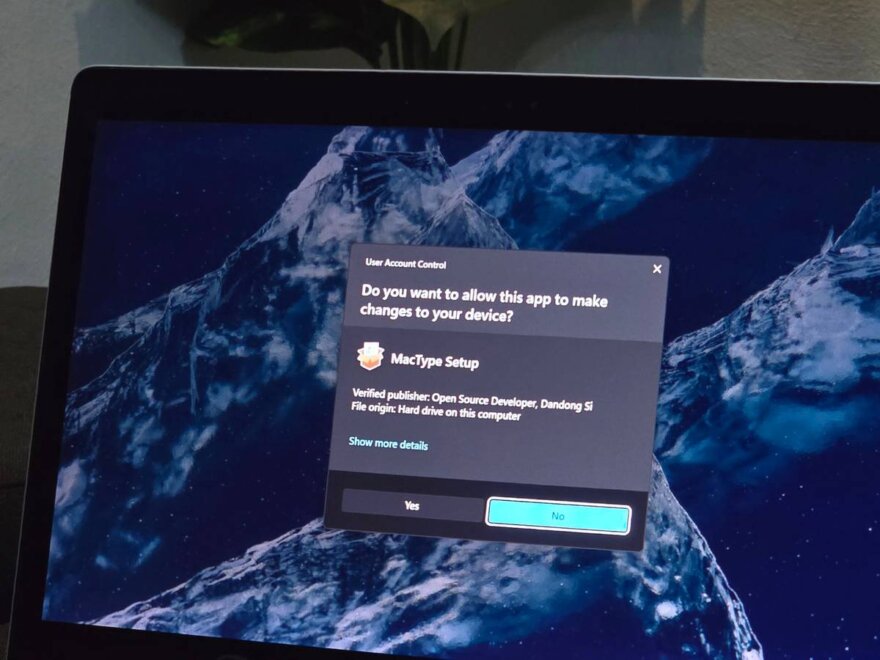
Vous téléchargez une application Windows, double-cliquez sur l’installateur, et soudain, votre écran s’assombrit. Cette fenêtre contextuelle familière apparaît, vous demandant si vous souhaitez autoriser l’application à apporter des modifications à votre appareil. Puis, quelques minutes plus tard, vous installez une autre application qui s’exécute sans que Windows ne bronche. Cette expérience, à la fois courante et parfois déroutante, laisse de nombreux utilisateurs perplexes. Pourquoi un tel traitement différencié pour des logiciels qui semblent faire la même chose : s’installer sur votre machine ?
Cette divergence n’est pas le fruit du hasard ou d’une bizarrerie aléatoire du système d’exploitation. Elle est le reflet d’une logique de sécurité profondément ancrée dans Windows, dictée par les permissions que l’installateur requiert et l’emplacement où il prévoit de déposer ses fichiers. En tant qu’expert en sécurité informatique et en optimisation de système, je vous propose de démystifier ce processus. Nous allons explorer les mécanismes sous-jacents qui déterminent si une installation nécessite les précieuses autorisations d’administrateur ou si elle peut s’effectuer en toute discrétion, utilisant les droits d’utilisateur standard que vous possédez déjà. Comprendre ces nuances est essentiel non seulement pour la gestion de vos applications, mais aussi pour renforcer la sécurité globale de votre environnement Windows.
Le Contrôle de Compte d’Utilisateur (UAC) : Votre Gardien Numérique
Au cœur de cette dynamique se trouve une fonctionnalité cruciale de Windows : le Contrôle de Compte d’Utilisateur, plus communément appelé UAC (User Account Control). L’UAC est le mécanisme responsable de cette fameuse fenêtre contextuelle qui assombrit votre écran et vous interroge : « Voulez-vous autoriser cette application à apporter des modifications à votre appareil ? » Son rôle principal est d’empêcher les applications d’effectuer des modifications majeures sur votre système sans votre approbation explicite. C’est une couche de sécurité vitale, conçue pour protéger l’intégrité de votre système d’exploitation contre les logiciels malveillants ou les installations non désirées.
Même si vous êtes connecté avec un compte administrateur, Windows exécute par défaut la plupart des programmes avec des permissions d’utilisateur standard. C’est ce que l’on appelle le mode « d’approbation d’administrateur ». Lorsqu’un programme nécessite des privilèges plus élevés pour accomplir sa tâche – par exemple, pour modifier des fichiers système protégés ou installer des pilotes – Windows demande votre approbation via l’UAC. Si vous utilisez un compte utilisateur standard, vous devrez généralement entrer les informations d’identification d’un administrateur pour poursuivre l’opération. Cette approche réduit la surface d’attaque potentielle, car la plupart des applications n’ont pas besoin d’un accès illimité à l’ensemble du système pour fonctionner correctement. L’UAC agit donc comme un filtre, ne permettant l’élévation des privilèges que lorsque cela est absolument nécessaire et validé par l’utilisateur.
L’Architecture des Installations : Quand les Droits Admin Deviennent Indispensables
Alors, qu’est-ce qui pousse un installateur à déclencher l’UAC et à exiger ces droits d’administrateur ? La réponse réside dans la nature des modifications que le programme souhaite apporter. Les installateurs nécessitent généralement des privilèges d’administrateur lorsqu’ils sont conçus pour modifier des parties protégées de Windows, des zones qui, si elles étaient altérées sans surveillance, pourraient compromettre la stabilité ou la sécurité de l’ensemble du système. Voici les principaux scénarios qui exigent une élévation de privilèges :
- Installation dans
C:\Program FilesouC:\Program Files (x86): Ces dossiers sont les emplacements par défaut pour la grande majorité des applications système et des logiciels tiers. Ils sont considérés comme des emplacements système protégés car ils sont accessibles à tous les utilisateurs de l’ordinateur. Une modification dans ces répertoires affecte potentiellement tous les comptes utilisateurs, et Windows exige donc une autorisation explicite pour garantir que ces changements sont légitimes et intentionnels. Windows maintient même deux dossiers distincts pour différentes architectures d’applications (64 bits et 32 bits), tous deux étant des emplacements sécurisés et contrôlés. - Installation de pilotes de périphériques : Les pilotes sont des logiciels essentiels qui permettent à votre matériel de communiquer avec le système d’exploitation. L’installation ou la mise à jour de pilotes est une opération de bas niveau qui peut avoir un impact profond sur la stabilité du système et sa sécurité. Par conséquent, Windows requiert des droits d’administrateur pour toute manipulation des pilotes afin d’éviter les installations malveillantes ou erronées.
- Configuration de services système : Les services Windows sont des programmes qui s’exécutent en arrière-plan, souvent sans interface utilisateur, et qui sont essentiels au fonctionnement du système ou d’applications spécifiques (par exemple, un service de mise à jour automatique, un serveur web local, etc.). La création, la modification ou la suppression de ces services nécessite un accès privilégié car ils peuvent s’exécuter avec des droits système élevés et affecter la performance ou la sécurité de l’ordinateur entier.
- Modification des paramètres système globaux : Cela inclut les changements dans le registre Windows qui affectent tous les utilisateurs ou des paramètres de sécurité critiques, ainsi que la modification de variables d’environnement système. Ces actions peuvent altérer le comportement fondamental du système d’exploitation et nécessitent une autorisation d’administrateur pour prévenir toute configuration non autorisée ou potentiellement dommageable.
La manière dont l’installateur est conçu joue également un rôle prépondérant. Windows est équipé d’outils de détection qui identifient les programmes d’installation susceptibles de nécessiter une approbation d’administrateur. Un installateur qui commence avec des permissions d’utilisateur ordinaires ne peut pas simplement « s’élever » au statut d’administrateur en cours de route. S’il a besoin d’accéder à des ressources protégées, il doit explicitement demander cette élévation de privilèges par un processus distinct, sous peine de voir ces opérations échouer et l’installation incomplète ou corrompue. C’est cette rigueur qui assure une certaine cohérence et une prévisibilité dans le comportement du système face aux installations logicielles.
Les Installations « Par Utilisateur » : Une Alternative Discrète et Efficace
Heureusement, toutes les applications n’ont pas besoin de toucher aux parties sacrées de Windows pour fonctionner. Une approche de plus en plus populaire, et souvent plus conviviale, est l’installation « par utilisateur ». Cette méthode permet aux applications de s’installer sans que Windows ne déclenche le moindre avertissement ou ne demande de droits d’administrateur, offrant une expérience d’installation fluide et rapide.
Chaque compte utilisateur Windows dispose de son propre ensemble de dossiers où les applications peuvent enregistrer des fichiers et des paramètres sans avoir besoin de permissions d’administrateur. L’une des destinations les plus courantes pour ces installations est %LOCALAPPDATA%\Programs, qui correspond à C:\Users\VotreNom\AppData\Local\Programs. Le dossier AppData, plus vaste, est déjà un réservoir pour de nombreux paramètres d’application, fichiers temporaires et autres données personnelles spécifiques à votre profil. C’est un espace privilégié où les applications peuvent opérer sans interférence avec le reste du système.
Curieux de savoir ce qui se cache dans votre propre dossier AppData ? Appuyez sur les touches Win + R, saisissez %LOCALAPPDATA%\Programs et jetez un coup d’œil. Vous pourriez y découvrir plusieurs applications familières, installées de manière discrète. Ce chemin est l’une des nombreuses manières d’exploiter davantage l’Explorateur de fichiers et de comprendre l’organisation de votre système. Étant donné que ces dossiers vous appartiennent déjà en tant qu’utilisateur, un installateur peut facilement y déposer ses fichiers de programme, créer des raccourcis sur votre bureau et mettre à jour vos paramètres de registre personnels, le tout sans avoir besoin d’une permission d’administrateur.
Cette configuration est appelée une installation par utilisateur car l’application est configurée strictement pour votre compte Windows spécifique. Elle n’est pas rendue disponible pour toutes les personnes qui se connectent à l’ordinateur, ce qui la distingue des installations système traditionnelles. Ce modèle présente plusieurs avantages : il simplifie les mises à jour (souvent réalisées en arrière-plan sans intervention), réduit le risque d’impact sur d’autres utilisateurs et limite le potentiel de modifications non désirées à l’échelle du système.
L’Exemple Concret : Visual Studio Code et le Choix de l’Installateur
Pour illustrer parfaitement cette dualité entre installations système et par utilisateur, prenons l’exemple de Visual Studio Code (VS Code), l’éditeur de code très populaire de Microsoft. Lorsque vous téléchargez VS Code pour Windows, deux options d’installateur vous sont proposées, chacune avec des exigences de permissions différentes, mais offrant la même puissance d’édition.
Ce tableau récapitule les différences clés :
| Installateur | Emplacement d’Installation | Droits Administrateur Requis | Notes et Avantages |
|---|---|---|---|
| User Installer (Installateur Utilisateur) | %LOCALAPPDATA%\Programs\Microsoft VS Code | Non requis |
|
| System Installer (Installateur Système) | C:\Program Files\Microsoft VS Code | Oui, requis |
|
Dans la plupart des cas, l’Installateur Utilisateur est le choix recommandé. Il configure VS Code uniquement pour votre compte et prend en charge les mises à jour en arrière-plan sans vous demander constamment d’approbation d’administrateur. L’Installateur Système rend l’éditeur accessible à tous les utilisateurs de l’ordinateur, mais son installation et l’application des mises à jour intégrées nécessitent des droits d’administrateur. Les deux versions offrent les mêmes fonctionnalités d’édition ; le choix se résume donc à savoir qui a besoin d’accéder à l’application et comment vous souhaitez que les mises à jour soient gérées. C’est un excellent exemple de flexibilité offerte par les développeurs pour s’adapter aux différents besoins des utilisateurs et des configurations système.
Le Cas Spécifique du Microsoft Store et des Paquets MSIX
Les applications installées via le Microsoft Store empruntent un chemin d’installation encore différent, grâce à une technologie d’empaquetage moderne. Alors que les installateurs de style plus ancien gèrent généralement leur propre copie de fichiers et leurs modifications système, les applications empaquetées avec la technologie MSIX de Microsoft fonctionnent différemment, car c’est Windows lui-même qui gère le processus d’installation. Cette approche centralisée offre une expérience utilisateur optimisée et une gestion des permissions simplifiée.
Windows est capable d’installer et d’enregistrer ces paquets pour des utilisateurs individuels. Les fichiers de l’application sont généralement conservés dans un dossier protégé, C:\Program Files\WindowsApps. Ce répertoire est hautement sécurisé et inaccessible directement par l’utilisateur pour la plupart des manipulations. C’est Windows qui effectue le travail qu’une application ordinaire n’aurait pas la permission de faire seule, orchestrant l’installation de manière transparente et sécurisée. C’est pourquoi une installation depuis le Microsoft Store peut se terminer sans que vous ayez à approuver une invite d’administrateur : le système d’exploitation agit en tant qu’intermédiaire de confiance.
Il existe cependant quelques nuances. Le Microsoft Store peut également lister des applications traditionnelles au format EXE et MSI, et celles-ci peuvent s’installer selon leurs propres méthodes, potentiellement en demandant des droits d’administrateur. De plus, certains paquets MSIX peuvent toujours déclencher une fenêtre UAC si elles nécessitent l’installation de services d’arrière-plan ou la modification de paramètres qui affectent l’ensemble de l’ordinateur. Bien que rares, ces exceptions montrent que même avec les technologies les plus avancées, le besoin d’interaction privilégiée peut parfois subsister pour des raisons spécifiques de fonctionnalité système.
Un Avertissement Important : L’Absence de Prompt UAC n’est Pas un Gage de Sécurité Absolue
Il est tentant de penser que si une application ne déclenche pas de demande de sécurité, elle est totalement sûre. Malheureusement, ce n’est qu’un vœu pieux, et cette perception erronée peut conduire à des risques importants. L’absence d’une invite UAC ne signifie absolument pas que le programme est inoffensif ; elle indique simplement qu’il n’a pas besoin de privilèges élevés pour s’exécuter et accomplir ses tâches.
Un programme malveillant exécuté avec vos permissions standard, celles que vous utilisez tous les jours, peut toujours causer des dommages considérables. Il n’a pas besoin de prendre le contrôle de l’intégralité de votre système d’exploitation pour ruiner complètement votre journée. Voici quelques exemples de ce qu’un logiciel malveillant peut faire sans droits d’administrateur :
- Lecture de documents personnels : Accéder à vos fichiers, photos, documents Word, feuilles de calcul Excel et les exfiltrer.
- Vol d’informations d’identification : Intercepter les identifiants et mots de passe enregistrés dans votre navigateur, voler des cookies de session, ou enregistrer vos frappes au clavier (keylogging).
- Ransomware sur vos fichiers personnels : Chiffrer vos documents et photos personnels, vous demandant une rançon pour les déverrouiller, sans toucher aux fichiers système protégés.
- Modification de paramètres utilisateur : Changer votre page d’accueil de navigateur, installer des barres d’outils indésirables ou modifier vos préférences personnelles.
- Utilisation de ressources système : Transformer votre ordinateur en un « bot » pour des attaques DDoS, du minage de cryptomonnaie non autorisé, ou l’envoi de spam, le tout en arrière-plan.
Le Contrôle de Compte d’Utilisateur (UAC) aide à prévenir les modifications non autorisées qui nécessitent des privilèges d’administrateur. Il n’est en aucun cas un scanner antivirus, et il ne peut pas déterminer si un programme fonctionnant avec des permissions d’utilisateur ordinaires a des intentions malveillantes. Sa fonction est de vous avertir et de demander confirmation pour des actions critiques, pas d’analyser le code. C’est pourquoi abaisser les paramètres UAC n’est pas une manière judicieuse de décider si un logiciel est sûr. Windows offre déjà différents niveaux de notification, et désactiver ces invites supprime une couche importante de protection, vous rendant plus vulnérable aux menaces qui chercheraient à modifier des parties critiques de votre système.
Conclusion : Accepter l’Interruption pour une Meilleure Sécurité
J’ai toujours trouvé les invites de permission de Windows un peu théâtrales, surtout lorsque tout le bureau s’assombrit pour un installateur de routine. Cependant, après des années à observer et à analyser les comportements des systèmes d’exploitation et les menaces de sécurité, je préfère largement cette interruption occasionnelle à l’idée de donner à chaque application les clés du royaume. La sécurité de votre ordinateur est un équilibre délicat, et chaque couche de protection, même si elle semble parfois superflue, joue un rôle essentiel.
Comprendre pourquoi Windows réagit différemment à chaque installation n’est pas seulement une question de curiosité technique ; c’est une composante fondamentale de votre maîtrise du système et de votre posture de sécurité. En appréciant les mécanismes de l’UAC et la logique derrière les installations par utilisateur, vous êtes mieux équipé pour prendre des décisions éclairées sur ce que vous autorisez sur votre machine. Et quand un programme s’installe sans faire d’histoires, je suis heureux de reconnaître un installateur qui sait rester à sa place. Windows a déjà suffisamment de raisons d’interrompre mon travail ; autant que celles-ci soient pour des raisons de sécurité valables.