
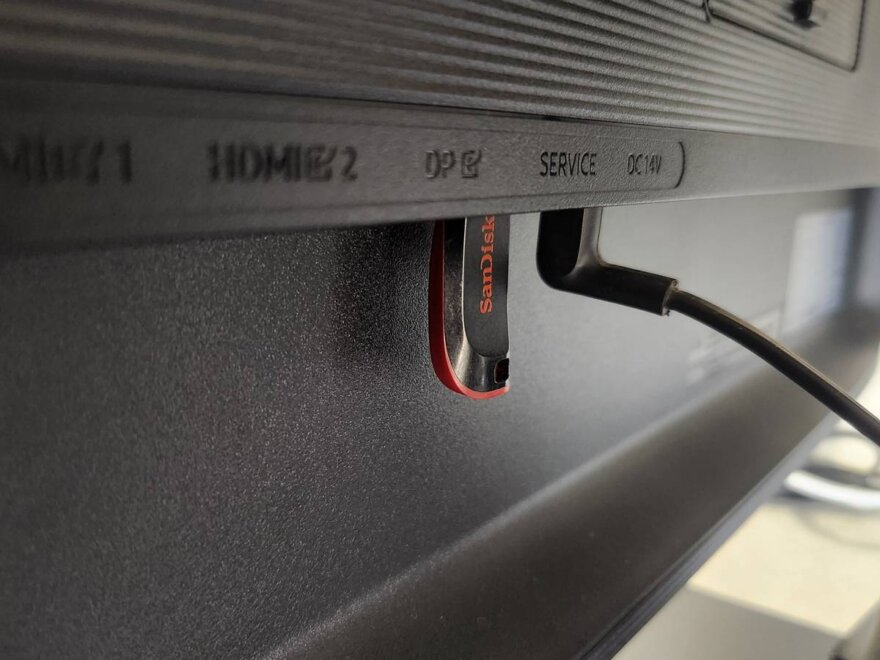
Une fois votre moniteur installé et parfaitement configuré, il est rare que vous jetiez à nouveau un œil aux ports situés à l’arrière. Outre les indispensables connexions d’affichage (DisplayPort, HDMI) et l’alimentation que vous avez déjà utilisées, la plupart des moniteurs modernes intègrent également un ou plusieurs ports USB. Cette présence, souvent discrète, soulève de nombreuses questions chez les utilisateurs : à quoi servent-ils réellement ? Peuvent-ils remplacer les ports de mon ordinateur ? La réponse est plus nuancée qu’il n’y paraît, et comprendre leur fonction est essentiel pour éviter toute déception.
Le petit port USB de votre moniteur peut remplir plusieurs fonctions, selon ses spécifications techniques. Cependant, l’erreur courante consiste à supposer qu’il fonctionne exactement comme les ports USB de votre ordinateur. Dans la grande majorité des cas, ces ports ne sont pas les hubs puissants et polyvalents que l’on pourrait attendre. C’est pourquoi il est crucial de comprendre leur véritable utilité avant de brancher quoi que ce soit, afin de maximiser leur potentiel et d’éviter les frustrations.
À Quoi Servent Réellement les Ports USB d’un Moniteur (La Plupart du Temps) ?
Les ports USB d’un moniteur peuvent prêter à confusion. Vous en apercevez un à l’arrière ou sur le côté de votre écran et vous supposez qu’il fonctionne exactement comme un port USB sur votre PC. Malheureusement, ce n’est souvent pas le cas, et cette méprise est à l’origine de nombreuses tentatives infructueuses de connexion de périphériques.
Quand un Port USB n’est pas conçu pour vos périphériques quotidiens
Sur la plupart des moniteurs, les ports USB sont principalement conçus pour des fonctions de diagnostic et de maintenance. Les fabricants les incluent pour permettre d’effectuer des tests, de mettre à jour le firmware (micrologiciel) du moniteur ou de résoudre des problèmes d’affichage spécifiques. Imaginez un moniteur qui commence à présenter des scintillements, des problèmes de calibration des couleurs, ou des bugs logiciels inattendus : ces ports peuvent être utilisés par les techniciens (ou parfois par des utilisateurs avancés avec des outils spécifiques) pour :
- Re-flasher le firmware : Charger une nouvelle version du logiciel interne du moniteur pour corriger des bugs ou améliorer ses performances.
- Accéder à des menus de diagnostic cachés : Débloquer des options de configuration avancées ou des informations système inaccessibles via les menus OSD (On-Screen Display) classiques.
- Extraire des journaux internes (logs) : Récupérer des données d’erreur ou d’activité qui aident à identifier la cause exacte d’une panne ou d’un dysfonctionnement.
Ainsi, bien que ce petit port USB puisse sembler tentant, sa vocation première n’est pas de connecter vos périphériques informatiques à votre ordinateur via l’écran. Cela dit, il n’est pas non plus totalement inutile pour l’utilisateur final.
Un Port USB pour la Charge, mais avec Modération
Ces ports, même s’ils ne transmettent pas de données à votre PC, sont généralement capables de fournir de l’énergie. Ils peuvent donc charger de petits appareils ne nécessitant qu’une alimentation électrique et non une connexion de données. Pensez à des accessoires tels que :
- Claviers et souris sans fil (pour leur batterie interne)
- Montres intelligentes ou trackers d’activité
- Écouteurs TWS (True Wireless Stereo)
- Petits ventilateurs USB
- Lampes USB d’appoint
Cependant, ne vous attendez pas à une charge rapide. La puissance fournie par ces ports est souvent limitée (généralement 0,5 A ou 1 A pour l’USB 2.0/3.0 standard, soit 2,5 W à 5 W), ce qui est bien inférieur aux standards de charge rapide actuels pour smartphones ou tablettes. Vos appareils se chargeront, mais cela prendra probablement plus de temps que s’ils étaient branchés directement sur un port USB de votre PC capable de délivrer plus de puissance (par exemple, un port USB 3.0 de 0,9 A ou un port USB de charge dédié) ou, mieux encore, sur un chargeur mural dédié.
Cette description s’applique à la majorité des moniteurs sur le marché, notamment les modèles plus anciens ou d’entrée de gamme. Mais il existe des exceptions notables : certains moniteurs sont équipés d’une fonctionnalité de hub USB complète, et nous aborderons ces cas particuliers plus en détail sous peu.
Ne Connectez PAS Ces Périphériques aux Ports USB de Votre Moniteur (Sauf Exception)
Il est tentant de considérer ce port USB sur votre moniteur comme un hub pratique « plug-and-play », mais à moins que votre moniteur ne dispose d’un véritable port USB « Upstream » (liaison montante), vos périphériques risquent fort de vous décevoir et de ne pas fonctionner du tout.
Ce n’est pas vous — c’est le port
Sans cette connexion « Upstream » vers votre ordinateur, les ports USB de votre moniteur ne peuvent tout simplement pas communiquer avec votre PC. Imaginez une rue sans pont pour traverser la rivière : les informations ne peuvent pas passer. Cela signifie que :
- Votre disque dur externe ne pourra pas transférer de fichiers.
- Votre webcam ne diffusera aucune vidéo.
- Votre clavier ne tapera pas une seule lettre, et votre souris ne bougera pas.
- Votre contrôleur de jeu ne répondra pas à vos commandes.
- Vos haut-parleurs USB ne produiront aucun son.
- Votre moniteur ne lira pas de médias à partir d’une clé USB.
Il en va de même pour d’autres périphériques courants qui nécessitent une interaction bidirectionnelle avec votre ordinateur : imprimantes, scanners, microphones, SSD externes, cartes de capture vidéo, dongles sans fil pour casques ou contrôleurs, et bien d’autres encore. Aucun d’entre eux ne fonctionnera car il n’y a tout simplement pas de liaison de données entre le moniteur et votre ordinateur. Si vous essayez de connecter quelque chose qui a besoin de l’attention de votre ordinateur (c’est-à-dire qui doit échanger des données avec lui), oubliez le moniteur et branchez-le directement sur votre PC à la place. C’est le moyen le plus simple d’éviter les maux de tête et de garantir le bon fonctionnement de vos accessoires.
Quand un Moniteur Peut Réellement Agir Comme un Hub USB Complet
Heureusement, tous les ports USB de moniteur ne sont pas limités aux diagnostics et à la charge lente. De nombreux écrans modernes, en particulier ceux destinés aux professionnels, aux créatifs ou aux joueurs, intègrent une véritable fonctionnalité de hub USB. Cette caractéristique peut considérablement améliorer la commodité et la propreté de votre installation.
La clé : la connexion Upstream
La différence fondamentale réside dans cette fameuse connexion « upstream » (ou liaison montante). Il s’agit généralement d’un câble USB spécifique (souvent USB-B vers USB-A, ou USB-C vers USB-C/USB-A) qui relie directement le moniteur à l’un des ports USB de votre ordinateur. Ce câble est la « passerelle » qui permet à toutes les données circulant entre les ports USB du moniteur et votre PC de transiter sans encombre. Sans ce câble, le hub USB du moniteur ne pourra pas fonctionner comme une extension de votre ordinateur.
Une fois cette connexion établie, le moniteur devient effectivement une extension des ports USB de votre PC. Vous pouvez alors brancher en toute confiance votre clavier, votre souris, votre webcam, une imprimante, un disque dur externe, un microphone, ou même une clé USB directement sur les ports USB du moniteur. Tous ces périphériques communiqueront de manière transparente avec votre ordinateur, comme s’ils étaient branchés directement sur la tour.
L’ère de l’USB-C : simplicité et polyvalence
Certains moniteurs haut de gamme dotés de ports USB-C vont encore plus loin en termes de fonctionnalité. Grâce à la polyvalence de l’USB-C, un seul câble peut gérer plusieurs fonctions simultanément :
- Transmission de données : Fonctionne comme un hub USB classique pour tous vos périphériques.
- Alimentation (Power Delivery – PD) : Peut fournir une puissance significative (souvent entre 60W et 100W) pour charger votre ordinateur portable, éliminant ainsi le besoin d’un chargeur séparé et réduisant l’encombrement des câbles.
- Transmission vidéo (DisplayPort Alt Mode) : Permet d’envoyer le signal vidéo de votre ordinateur portable au moniteur, simplifiant drastiquement la connectique.
Cela signifie que vous pouvez connecter un ordinateur portable (compatible USB-C avec DisplayPort Alt Mode et Power Delivery) à votre moniteur avec un seul câble. Ce câble unique vous donnera accès à l’affichage sur votre écran externe, à tous les périphériques branchés sur le hub USB du moniteur, et maintiendra même votre ordinateur portable chargé. C’est une solution idéale pour un poste de travail épuré et efficace, particulièrement appréciée dans les environnements professionnels et le télétravail.
Comment Identifier les Ports USB de Votre Moniteur
Éviter les erreurs et optimiser votre configuration passe par une identification claire des capacités de votre moniteur. Heureusement, il existe plusieurs méthodes simples pour déterminer la fonction exacte de ces ports USB.
Étiquettes, formes et un peu de détective
La manière la plus simple et la plus fiable de connaître la nature de vos ports USB est de consulter le manuel de votre moniteur ou sa fiche technique. La plupart des fabricants y décrivent clairement le type de ports USB inclus et leur usage prévu. Si la documentation mentionne des termes comme « Service », « Mise à jour du firmware », « Maintenance » ou « Diagnostic », c’est un signe clair que ces ports ne sont pas destinés à une utilisation comme hub pour vos périphériques quotidiens.
Vous pouvez également examiner attentivement les ports physiques sur votre moniteur :
- Port USB-B carré (Upstream) : La présence d’un port USB de forme carrée, souvent appelé USB Type-B (et parfois étiqueté « Upstream » ou « PC »), est un indicateur quasi certain que votre moniteur inclut un hub USB intégré. Pour l’activer, vous devrez connecter ce port USB-B à un port USB-A ou USB-C de votre PC à l’aide d’un câble approprié (généralement fourni avec le moniteur). Une fois cette liaison établie, les autres ports USB (généralement des ports USB-A standard) présents sur le moniteur fonctionneront correctement comme des extensions de votre PC. Ce port USB-B est reconnaissable à sa forme carrée unique, différente des ports USB-A rectangulaires classiques.
- Ports USB-A seuls : Si vous ne voyez que des ports USB Type-A (les ports rectangulaires classiques) et aucun port USB-B ou USB-C marqué spécifiquement pour la liaison montante, il est fort probable que ces ports soient uniquement dédiés au diagnostic, à la mise à jour du firmware ou à une charge de faible puissance. Sans une connexion « upstream » dédiée, ils ne pourront pas communiquer avec votre ordinateur.
- Ports USB-C : Un port USB-C peut signifier plusieurs choses, la polyvalence étant sa marque de fabrique. Selon le moniteur, il pourrait supporter la transmission de données (hub USB), l’alimentation électrique (Power Delivery), l’entrée vidéo (DisplayPort Alt Mode), ou une combinaison des trois. Encore une fois, le manuel est votre meilleur ami pour déchiffrer ses capacités exactes. Un port USB-C avec les symboles appropriés (éclair pour PD, icône DisplayPort pour vidéo) sur le moniteur ou dans le manuel est un bon indice.
Comprendre ce que les ports USB de votre moniteur peuvent et ne peuvent pas faire vous évitera bien des essais infructueux et, potentiellement, une bonne dose de frustration. Il n’est pas si difficile de s’y retrouver une fois que l’on sait quoi chercher, et cette connaissance peut s’avérer très payante si vous envisagez d’améliorer ou d’optimiser votre configuration de bureau. En tirant parti des bonnes fonctionnalités de votre moniteur, vous pouvez créer un espace de travail plus propre, plus organisé et plus efficace.