
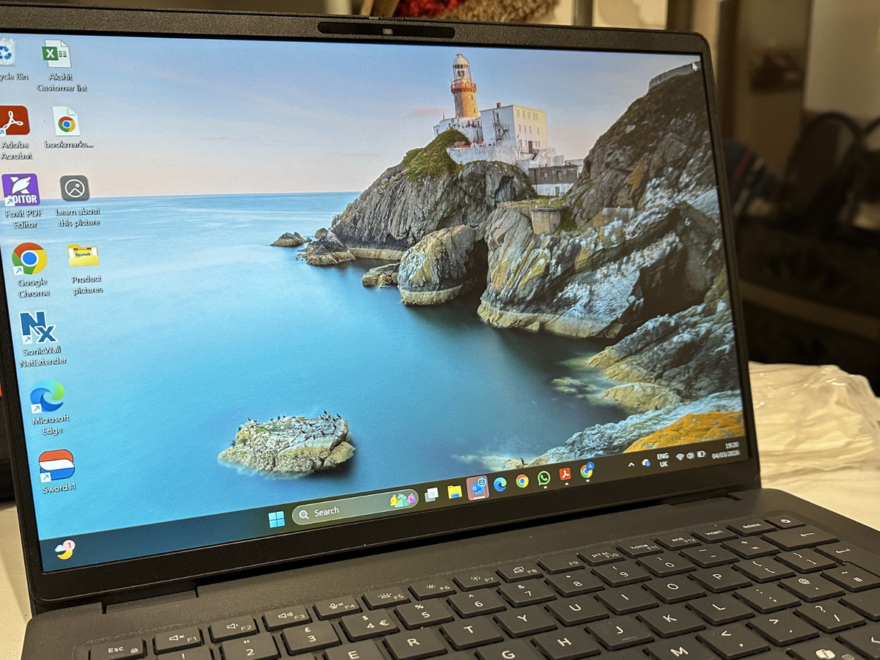
Halte aux abonnements ! Mes alternatives logicielles gratuites pour économiser des centaines d’euros
Dans l’ère numérique actuelle, il semble que tout se transforme en abonnement. Des suites bureautiques aux outils de retouche photo en passant par les utilitaires PDF, le modèle par souscription a envahi nos ordinateurs, et nos portefeuilles en subissent les conséquences. Chaque mois, ces frais récurrents s’accumulent, transformant une somme modeste en une dépense annuelle considérable. J’ai moi-même été pris dans cet engrenage, jonglant entre Microsoft 365, Adobe Photoshop, Acrobat Pro et bien d’autres, me demandant si je ne devrais pas plutôt construire un centre de données IA dans mon salon tant la facture devenait salée. Et connaissant le monde des entreprises, il est certain que ces prix ne feront qu’augmenter.
Certes, l’option de « naviguer en eaux troubles » pour accéder à ces logiciels existe, mais pourquoi prendre ce risque quand des alternatives gratuites, légales et d’excellente qualité sont disponibles ? Mieux encore, certaines de ces options ne sont pas seulement « suffisantes » ; elles sont si riches en fonctionnalités qu’elles m’ont fait complètement oublier les versions payantes. Cet article vous dévoilera mes découvertes et comment j’ai réussi à réduire drastiquement mes dépenses logicielles sans sacrifier ma productivité.
La vague des abonnements : Pourquoi et comment s’en libérer
Le modèle d’abonnement, ou SaaS (Software as a Service), est devenu la norme pour de nombreux éditeurs de logiciels. Pour les entreprises, c’est une source de revenus récurrents et prévisibles, et cela leur permet de proposer des mises à jour continues et un support technique souvent inclus. Pour l’utilisateur, l’idée est d’accéder à des fonctionnalités complètes sans avoir à débourser une somme importante d’un coup. Cependant, cette « facilité » a un coût caché qui s’accumule mois après mois, année après année.
Souvent, nous souscrivons à ces services par habitude, par manque de temps pour chercher des alternatives, ou simplement parce que ce sont les noms les plus reconnaissables du marché. On nous pousse à croire que ces solutions propriétaires sont indispensables, alors qu’en réalité, la majorité des utilisateurs n’exploite qu’une fraction de leurs fonctionnalités. Mon expérience m’a prouvé qu’il est possible de briser ce cycle et de reprendre le contrôle de son budget logiciel. Il s’agit simplement d’identifier vos besoins réels et de trouver l’outil qui y répond, qu’il soit gratuit ou payant.
LibreOffice : Mon alternative gratuite à Microsoft 365
Microsoft 365 est sans doute l’un des abonnements les plus difficiles à éviter pour un utilisateur de PC Windows. Windows le promeut activement, allant même jusqu’à offrir un essai gratuit lors de la configuration d’un nouvel ordinateur. Il est indéniable que de nombreuses personnes ont besoin de Microsoft 365, mais souvent, elles n’utilisent qu’une infime partie de ce qu’il offre. Personnellement, je payais pour Word, Excel et occasionnellement PowerPoint, laissant la plupart des autres services Microsoft inutilisés.
C’est là qu’intervient LibreOffice. Cette suite bureautique gratuite et open source couvre la majeure partie de mes besoins. Elle comprend Writer pour les documents texte, Calc pour les feuilles de calcul, Impress pour les présentations, Draw pour le dessin vectoriel, Base pour les bases de données et Math pour l’édition de formules mathématiques. L’interface n’est pas une copie conforme de Microsoft Office, et il existe quelques différences de compatibilité, notamment avec des feuilles de calcul Excel très complexes ou des documents Word avec un formatage très spécifique. Cependant, pour le travail courant – écrire des rapports, créer des tableaux, concevoir des présentations ou ouvrir des fichiers Microsoft Office courants – LibreOffice gère tout cela avec une fluidité remarquable. Son caractère open source assure également une communauté active et des mises à jour régulières, garantissant une solution pérenne et sécurisée.
PDFgear : Adieu Acrobat Pro, bonjour la liberté PDF
Je me souviens encore de la première fois où j’ai dû payer pour Acrobat Pro. Pendant des années, j’avais utilisé la version gratuite d’Acrobat pour simplement consulter et annoter des PDF. Puis, un jour, j’ai eu besoin de modifier un PDF et de le convertir en document Word, et surprise : on m’a demandé de payer pour cela. Cela m’a donné l’impression que les PDF étaient devenus un autre domaine où les éditeurs de logiciels, par pure avidité, avaient réussi à transformer des tâches de base en fonctionnalités payantes par abonnement. J’ai d’abord pensé que ce serait une exception, mais mes besoins en édition de PDF se sont intensifiés, et j’ai fini par maintenir l’abonnement. C’était avant que je ne découvre PDFgear.
PDFgear m’offre la plupart des outils sur lesquels je comptais avec Acrobat Pro : édition de PDF, ajout d’annotations, conversion de documents, fusion et division de fichiers, et d’autres tâches courantes liées aux PDF. La différence majeure est que je n’ai plus à penser à un paiement mensuel chaque fois que j’ai besoin d’apporter une modification à un document. Il est compatible avec Windows, macOS, iOS et Android, offrant une flexibilité précieuse. Certes, Acrobat Pro propose toujours des fonctionnalités plus avancées et reste pertinent pour les professionnels dépendants de l’écosystème Adobe. Mais pour mes tâches PDF habituelles, PDFgear s’est avéré suffisamment performant pour que conserver un abonnement Acrobat Pro n’ait plus aucun sens financier ou pratique.
GIMP : Mon remplaçant gratuit de Photoshop
Adobe Photoshop est incroyablement puissant et est sans doute le meilleur logiciel de retouche d’image professionnel au monde. Cependant, je suis loin d’être un éditeur d’images professionnel ou un graphiste. Payer pour Photoshop n’était donc absolument pas justifié. Je crois que j’ai souscrit une fois, j’ai aimé les fonctionnalités, et j’ai continué à payer sans vraiment utiliser les capacités avancées du logiciel.
La plupart de mes travaux d’édition d’images impliquent des tâches simples : redimensionner, recadrer, supprimer des arrière-plans, ajuster les couleurs, ajouter du texte, créer des vignettes et d’autres modifications de base. Tout cela peut être réalisé avec un logiciel open source simple et puissant appelé GIMP (GNU Image Manipulation Program), sans aucun abonnement, bien sûr. C’est un éditeur d’images complet avec prise en charge des calques, des masques, des sélections, des filtres, des pinceaux, du texte et de nombreux autres outils. Il peut également ouvrir et exporter une large gamme de formats d’image, ce qui évite les conversions constantes de fichiers avant de pouvoir travailler. Disponible sur Windows, macOS et Linux, GIMP est soutenu par une communauté dynamique qui assure son développement continu.
Je ne prétendrais pas que GIMP est un remplacement parfait et équivalent à Photoshop. Photoshop a une base d’utilisateurs beaucoup plus large et de nombreuses fonctionnalités dont les utilisateurs professionnels dépendent. Mais c’est précisément la raison pour laquelle j’apprécie GIMP. Je n’ai pas besoin de payer pour Photoshop simplement parce qu’il peut faire des choses que je n’utiliserai probablement jamais. GIMP est plus qu’à la hauteur pour mes besoins.
KeePassXC : Sécurité et contrôle total pour mes mots de passe
Les gestionnaires de mots de passe sont, à mon avis, des outils essentiels dans le paysage numérique actuel. J’ai longtemps utilisé LastPass et, pour être honnête, le coût de l’abonnement mensuel (environ 3 $) ne me posait pas de problème. Cependant, LastPass a connu un incident de sécurité en juin 2026 (ndlr : référence à un événement fictif ou anticipé, mais basé sur des incidents réels). Cet événement faisait suite à une brèche majeure en 2022, où des attaquants avaient eu accès à des informations stockées dans un environnement cloud, incluant des données de comptes clients et une sauvegarde de coffres-forts de mots de passe. Ces incidents m’ont fait sérieusement remettre en question la sagesse de confier mon coffre-fort de mots de passe à un service basé sur le cloud.
J’ai donc opté pour KeePassXC, un gestionnaire de mots de passe gratuit et open source qui stocke mes identifiants dans une base de données chiffrée. Plutôt que de conserver mon coffre-fort entièrement au sein de l’écosystème d’un service d’abonnement, je peux garder la base de données localement et décider où je veux la stocker et la synchroniser. C’est un niveau de contrôle et de sécurité que je n’avais pas auparavant.
KeePassXC prend en charge toutes les fonctionnalités que j’attendrais d’un gestionnaire de mots de passe moderne : génération de mots de passe forts, intégration au navigateur, champs personnalisés et stockage sécurisé. La principale différence réside dans le fonctionnement de la synchronisation. KeePassXC ne fonctionne pas comme un gestionnaire de mots de passe cloud traditionnel où tout est automatiquement synchronisé via les serveurs de l’entreprise. Si je souhaite accéder à ma base de données sur plusieurs appareils, je dois gérer la base de données et la synchronisation moi-même (par exemple, via un service de stockage cloud chiffré comme Nextcloud, Syncthing ou même un simple fichier partagé). Cela demande un peu plus d’efforts, mais je préfère de loin avoir ce contrôle, et n’oubliez pas, c’est gratuit et disponible sur Windows, macOS et Linux.
Reprendre le contrôle : Les avantages insoupçonnés des logiciels libres
Il est important de souligner que les abonnements ne sont pas intrinsèquement mauvais. Je reste abonné à de nombreux autres services. Si j’utilise une application tous les jours et qu’elle me fait gagner suffisamment de temps pour justifier son prix, je la paierai volontiers. Le problème survient lorsque je paie plusieurs abonnements simplement parce que ce sont les options les plus connues, sans évaluer réellement mes besoins.
Aucune des applications dont j’ai parlé n’est une réplique parfaite du logiciel qu’elle a remplacé, et ce n’est pas vraiment le but. L’objectif est qu’elles soient suffisamment bonnes pour ce dont j’ai réellement besoin. Au-delà de l’aspect financier, l’adoption de logiciels libres et open source offre d’autres avantages. La transparence du code source, la sécurité renforcée par la communauté qui peut auditer et corriger les failles, et l’absence de verrouillage propriétaire sont des arguments de poids.
En choisissant ces alternatives gratuites, j’ai non seulement économisé des centaines d’euros par an, mais j’ai également gagné en autonomie. Je ne suis plus à la merci des augmentations de prix arbitraires ou des changements de politique des grandes entreprises. Cette liberté de choix est inestimable à l’ère numérique. Mon message est clair : évaluez vos besoins réels, explorez les options disponibles, et ne vous laissez pas dicter vos dépenses par la force de l’habitude ou le marketing.
Conclusion : La productivité sans le prix fort est possible
En fin de compte, la migration vers des alternatives gratuites pour des logiciels comme Microsoft 365, Adobe Photoshop, Acrobat Pro et LastPass a été une révélation. Elle m’a permis de réaliser des économies substantielles sans compromettre ma productivité. LibreOffice, PDFgear, GIMP et KeePassXC ont prouvé qu’il est tout à fait possible de travailler efficacement et en toute sécurité, sans vider son compte en banque avec des abonnements multiples. Si des alternatives gratuites peuvent remplacer des abonnements qui me coûtaient des centaines d’euros par an, je préfère de loin garder cet argent dans mon compte bancaire. Je vous encourage vivement à explorer ces options et à découvrir comment vous aussi pouvez réduire vos dépenses logicielles et reprendre le contrôle de votre budget.