
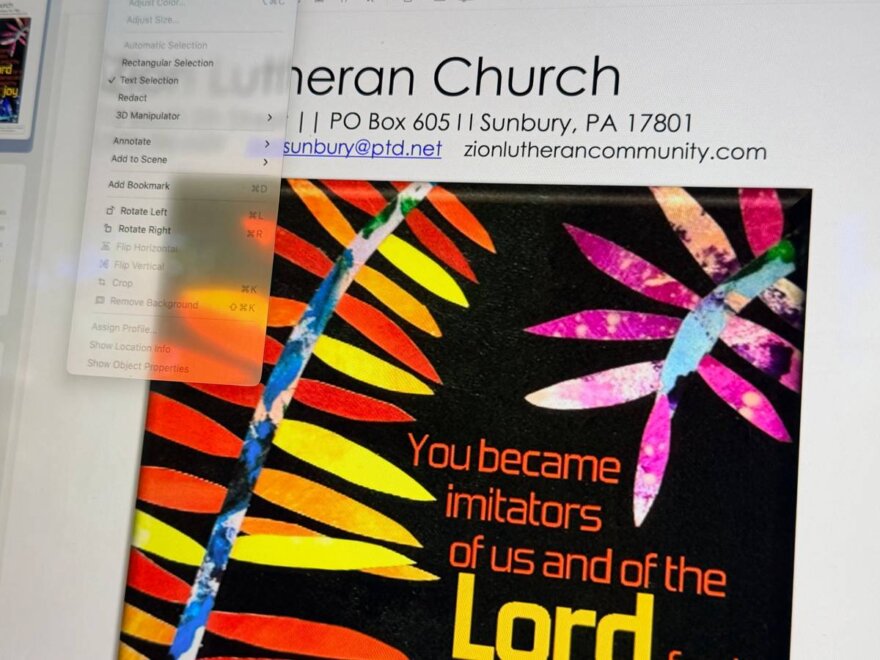
Pendant la majeure partie des années où j’ai possédé un Mac, l’application Aperçu n’était pour moi qu’un simple outil qui s’ouvrait accidentellement lorsque je double-cliquais sur un fichier PDF. Mon réflexe était de le fermer immédiatement pour ouvrir l’application que je souhaitais réellement utiliser, généralement Adobe Acrobat Pro, ou parfois Smallpdf Pro pour des tâches rapides comme la fusion de fichiers ou la suppression d’arrière-plans. Cette habitude a perduré jusqu’à l’acquisition d’un nouveau MacBook Air multifonctionnel. Dans la précipitation, j’avais oublié d’installer mes applications payantes favorites.
Le moment de vérité est arrivé lorsque j’ai dû ouvrir un PDF sur ce nouvel ordinateur. Par pure nécessité et faute de mieux, j’ai utilisé Aperçu. C’est à partir de ce jour que j’ai commencé à explorer les menus de cette application, curieux de découvrir ce qu’elle pouvait faire au-delà de la simple visualisation de documents. Quelques semaines plus tard, ma décision était prise : je me débarrasserais d’Adobe Acrobat Pro, un abonnement de 19,99 $ par mois, et de Smallpdf Pro, qui me coûtait 15 $ supplémentaires chaque mois. Comme beaucoup d’autres, j’ai découvert que la solution était à portée de main, gratuite et native à mon Mac. Voici un aperçu détaillé des fonctionnalités qu’Aperçu a prises en charge avec brio, et les rares domaines où il atteint encore ses limites.
Comment Signer et Remplir des Formulaires PDF sur Mac avec Aperçu
La signature de documents est l’une des tâches les plus fréquentes que je devais effectuer, et c’est la première fonctionnalité que j’ai migrée vers Aperçu. L’un des plus grands avantages est que, une fois votre signature créée et enregistrée dans Aperçu, elle reste disponible pour tous vos futurs documents. Vous avez plusieurs options pour la créer : vous pouvez la dessiner avec votre pavé tactile, signer une feuille de papier et la tenir devant la caméra de votre Mac, ou utiliser votre iPhone pour une précision accrue.
Pour ma part, j’ai opté pour la méthode via l’iPhone, que j’ai trouvée la plus nette et la plus fidèle à ma véritable signature. Pour l’ajouter à un PDF, il suffit de cliquer sur le bouton de signature dans la barre d’outils d’annotation (si la barre d’outils n’est pas visible, appuyez sur Cmd + Shift + A) et de sélectionner votre signature enregistrée. C’est un processus simple, rapide et incroyablement efficace, éliminant le besoin d’imprimer, signer manuellement, puis scanner le document.
Avec macOS Sonoma, le remplissage de formulaires est devenu significativement plus facile sur Mac. Aperçu est désormais capable de reconnaître les champs à remplir dans les PDF, ce qui vous permet de cliquer directement dans une case et de saisir votre texte. Pour les formulaires numérisés ‘plats’ qui ne contiennent pas de véritables champs interactifs, l’outil Texte vous permet toujours de déposer une zone de texte n’importe où sur la page. Bien que cette méthode soit légèrement moins élégante que celle proposée par Adobe Acrobat Pro, le résultat final est identique lors de l’impression ou de l’envoi du document. Remplir un formulaire IRS W-9, par exemple, n’a jamais été aussi simple et intuitif.
Fusionner, Diviser et Réorganiser les Pages PDF sur Mac Gratuitement
Avant de découvrir les capacités d’Aperçu, je téléchargeais systématiquement mes fichiers sur Smallpdf chaque fois que je devais combiner deux PDF. Repenser au nombre de documents clients qui ont transité par ce site me fait légèrement grimacer aujourd’hui, en termes de confidentialité et de sécurité des données.
Aperçu effectue toutes ces opérations localement sur votre Mac, garantissant ainsi la sécurité de vos informations. Le processus est d’une simplicité enfantine :
- Pour fusionner : Ouvrez un fichier PDF, activez la barre latérale des miniatures (
Option + Cmd + 2), puis faites glisser un second PDF directement dans cette barre latérale. Les pages de ce second document s’inséreront là où vous les relâchez. Vous pouvez également glisser plusieurs fichiers PDF à la fois. - Pour réorganiser : Il suffit de glisser les miniatures des pages vers le haut ou vers le bas dans la barre latérale pour modifier leur ordre.
- Pour supprimer : Sélectionnez une ou plusieurs miniatures et appuyez sur la touche Suppr.
L’extraction de pages fonctionne de manière inverse et tout aussi pratique. Sélectionnez les miniatures des pages que vous souhaitez extraire, puis faites-les glisser directement sur votre bureau. Aperçu créera instantanément un nouveau fichier PDF contenant uniquement ces pages sélectionnées. J’utilise cette fonctionnalité en permanence à la fin du mois, par exemple, pour extraire une facture spécifique d’un relevé mensuel plus volumineux.
De plus, vous pouvez glisser un fichier image (JPEG, PNG, etc.) dans la barre latérale pour le convertir en une page de votre document PDF. Les reçus scannés et les captures d’écran peuvent ainsi être directement intégrés à un PDF de dépenses, simplifiant considérablement la gestion administrative.
Compresser un PDF sur Mac avec Aperçu
Cette fonctionnalité a été une agréable surprise. Pour compresser un PDF, il suffit d’aller dans Fichier > Exporter, d’ouvrir le menu ‘Filtre Quartz’ et de choisir ‘Réduire la taille du fichier’. Cet outil n’est pas parfait à 100%, mais je l’utilise très régulièrement. Il compresse de manière agressive les images, ce qui peut rendre les documents très riches en photos un peu ‘boueux’. De plus, il n’offre pas de curseur pour ajuster le niveau de compression, ce qui est une limitation.
Cependant, pour les documents textuels ou les scans qui doivent simplement respecter une limite de taille pour l’envoi par e-mail, Aperçu est amplement suffisant. Un conseil important : sauvegardez toujours la version compressée sous un nouveau nom de fichier. Cela vous assure de conserver l’original de haute qualité, souvent plus volumineux, au cas où le résultat compressé ne serait pas satisfaisant pour certaines utilisations.
Censurer un PDF sur Mac : Supprimer Définitivement le Texte
Pendant longtemps, j’ai cru qu’il suffisait de dessiner un rectangle noir sur un numéro de compte ou une information sensible pour la masquer. Erreur ! Le texte reste bien présent dans le fichier, et n’importe qui peut le sélectionner et le copier. Aperçu, en revanche, propose un véritable outil de rédaction qui supprime réellement le contenu au lieu de simplement le masquer.
L’outil de rédaction d’Aperçu, accessible via la barre d’outils d’annotation, supprime définitivement le contenu. Il suffit de faire glisser la souris sur le texte ou de dessiner un cadre sur une zone pour qu’Aperçu masque l’information. Lorsque vous enregistrez le fichier, ce contenu est irrémédiablement effacé. L’application vous avertira la première fois, et ce n’est pas une mince affaire : si vous pensez avoir besoin de l’original plus tard, assurez-vous de dupliquer le fichier avant toute rédaction.
L’outil d’Apple est principalement conçu pour le texte sélectionnable. Si vous couvrez une partie d’une image, une signature photographiée ou une page numérisée, il est crucial de vérifier le fichier exporté en essayant de sélectionner et de copier ce qui se trouve en dessous avant de l’envoyer où que ce soit. Pendant la saison des impôts, je dois envoyer de nombreux formulaires à mon comptable. Désormais, je peux rédiger certaines informations que je préfère ne pas partager par e-mail, en toute confiance.
Supprimer les Arrières-plans d’Images et Convertir les Types de Fichiers dans Aperçu
Je n’aurais jamais imaginé qu’un simple lecteur de documents puisse remplacer ce pour quoi j’utilisais Smallpdf dans ce domaine non plus.
Ouvrez une image dans Aperçu et choisissez Outils > Supprimer l'arrière-plan, ou appuyez sur Cmd + Shift + K. Aperçu détecte le sujet de l’image et le découpe en une seconde environ. Il utilise la même technologie de détection de sujet qu’Apple intègre dans Photos et sur l’iPhone, et gère admirablement bien les personnes, les animaux de compagnie et les produits sur des surfaces unies. Les cheveux fins ou les arrière-plans très complexes peuvent parfois le dérouter, mais dans la plupart des cas, les résultats sont impressionnants. Le résultat est enregistré sous forme de fichier PNG avec un arrière-plan transparent, ce qui est exactement ce dont j’ai besoin pour des miniatures ou des images mises en avant sur des sites web.
La conversion de formats de fichiers se trouve sous Fichier > Exporter. Aperçu prend en charge une multitude de formats : HEIC, JPEG, PNG, TIFF, PDF, et quelques autres. Ainsi, les photos prises avec l’iPhone au format HEIC, souvent incompatibles avec certains systèmes de gestion de contenu (CMS), peuvent être converties en JPEG en quelques clics. L’option Outils > Ajuster la taille permet de redimensionner les images avec une précision en pixels. Et le meilleur ? Sélectionnez plusieurs images dans la barre latérale, et le redimensionnement s’appliquera à toutes en une seule fois, un gain de temps considérable !
Aperçu peut également protéger un PDF par mot de passe. Il suffit de choisir Fichier > Exporter, de cliquer sur ‘Permissions’, et de définir un mot de passe. Le même écran vous permet de bloquer l’impression, la copie ou la modification du document.
Aperçu vs. Adobe Acrobat : Les Limites de l’Application Native
Bien qu’Aperçu soit étonnamment puissant, il présente certaines limites qui peuvent être importantes si votre travail avec les PDF dépasse les fonctions de base. Il est crucial de les connaître pour gérer vos attentes.
Premièrement, Aperçu ne peut pas éditer le texte déjà présent dans un PDF. Vous pouvez le couvrir, l’annoter ou le rédiger, mais vous ne pouvez pas corriger une faute de frappe à l’intérieur d’un paragraphe existant. Deuxièmement, il ne permet pas d’exporter un PDF vers Word. Si un client vous envoie un PDF et demande des modifications avec suivi des révisions, Aperçu ne pourra pas vous aider dans cette tâche collaborative.
L’OCR (Reconnaissance Optique de Caractères) est un domaine où Acrobat justifie encore son prix pour certains utilisateurs. Aperçu fait cependant plus que ce que je pensais initialement. La fonctionnalité ‘Texte en direct’ (Live Text) reconnaît les mots sur une page scannée ou une photo dès que vous l’ouvrez, vous permettant de les surligner et de les copier. Cependant, cette reconnaissance ne se produit que dans la visionneuse, et le fichier lui-même ne subit aucune modification permanente.
Pour rendre un scan interrogeable de manière permanente, allez dans Fichier > Exporter et cochez ‘Incorporer le texte’. Cette option n’apparaît que si le PDF ne possède pas déjà une couche de texte. Aperçu effectue alors une OCR sur chaque page et écrit une couche de texte cachée dans le nouveau fichier, ce qui permet à Spotlight, Chrome et Acrobat de le rechercher. Sur des pages propres et dactylographiées, cette fonction a été suffisante pour mes besoins. Cependant, les scans désordonnés ou de mauvaise qualité sont une autre affaire. Aperçu ne vous permet pas de réviser ou de corriger les mots qu’il a mal lus, et il ne redressera pas une page de travers ni ne nettoiera les taches avant l’OCR. Il ne peut pas non plus traiter un grand nombre de fichiers par lots en une seule fois, à moins de créer un Raccourci ou un flux de travail Automator. Si vous numérisez beaucoup de documents papier, Acrobat reste supérieur dans ce domaine.
Il est à noter qu’Aperçu est également disponible sur iPhone et iPad depuis iOS 26 (ou les versions récentes d’iOS). Il gère la visualisation, l’annotation et la signature, mais il lui manque encore quelques fonctionnalités de la version Mac, comme la protection par mot de passe et les filtres Quartz.
Des Économies Substantielle en Annulant Adobe Acrobat Pro et Smallpdf
Au cours des 12 derniers mois, j’ai déboursé 19,99 $ par mois pour Adobe Acrobat Pro, soit environ 240 $ par an. À cela s’ajoutaient 15 $ par mois pour trois mois de Smallpdf Pro, ce qui représente un total de 285 $ l’année dernière pour des outils qu’Aperçu gère désormais gratuitement.
Aperçu continue de s’améliorer discrètement en arrière-plan. macOS 27 a ajouté l’édition 3D, une fonctionnalité pour laquelle je n’ai pas encore trouvé d’utilité personnelle, mais cela démontre qu’Apple considère toujours Aperçu comme bien plus qu’un simple visionneur de fichiers.
Si vous possédez un Mac et que vous payez pour une application PDF, je vous encourage vivement à passer en revue les tâches que vous avez réellement effectuées avec cette application au cours du dernier mois. Si votre liste comprend majoritairement la signature, la fusion, la compression et la rédaction de documents, il y a de fortes chances que l’application gratuite que vous avez si souvent fermée possède déjà toutes ces fonctionnalités. Il est temps de redécouvrir le potentiel insoupçonné d’Aperçu et de réaliser des économies significatives tout en profitant d’une gestion PDF efficace et sécurisée.