
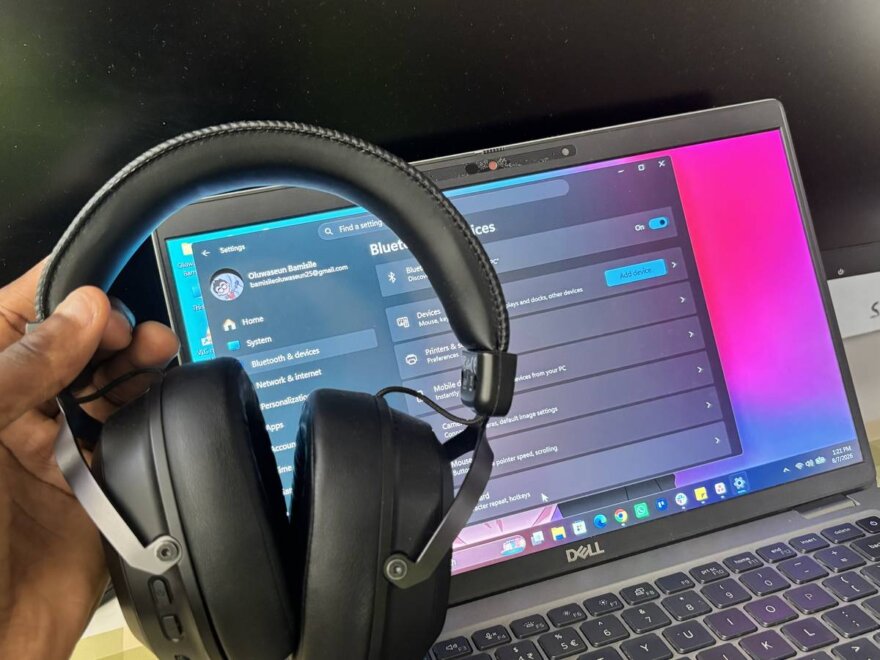
L’excitation d’acquérir un nouveau casque audio haut de gamme est une sensation incomparable. Vous avez investi dans ce bijou de technologie, rêvant d’une immersion sonore parfaite, de basses profondes et d’aigus cristallins. C’était mon cas il y a quelques mois, lorsque j’ai déballé mon tout nouveau casque Sony à 200 euros pour mon anniversaire. La joie était palpable, les promesses d’une expérience audio supérieure murmuraient à mes oreilles. Mais cette euphorie fut de courte durée. Dès l’instant où j’ai connecté ce petit bijou à mon PC Windows, ma déception fut amère.
Le son ? Un désastre. Mes écouteurs, censés délivrer une qualité sonore impeccable, sonnaient comme un casque bas de gamme, acheté à la sauvette au coin de la rue. Un son métallique, étouffé, compressé… c’était tout simplement inacceptable. Mon premier réflexe fut de me remettre en question : avais-je acheté une contrefaçon ? Le Bluetooth était-il défaillant ? Avais-je endommagé le casque d’une manière ou d’une autre ? Le doute s’insinuait, menaçant de gâcher mon cadeau d’anniversaire.
Heureusement, après quelques recherches et une bonne dose de frustration, la vérité a éclaté : le casque n’avait aucun problème. Le coupable ? Mon système d’exploitation, Windows. Il s’avère que plusieurs paramètres, souvent méconnus et parfois activés par défaut, peuvent avoir un impact dévastateur sur la qualité audio de vos casques Bluetooth. Si vous vous retrouvez dans une situation similaire, ne désespérez pas. Il existe des solutions simples pour redonner à votre matériel le son qu’il mérite et transformer une expérience frustrante en une écoute riche et fidèle. Découvrons ensemble comment optimiser les paramètres audio de votre PC Windows pour libérer le plein potentiel de votre casque et retrouver un son cristallin.
La Téléphonie Mains Libres : Le Principal Coupable de la Dégradation Sonore
Le mode « Téléphonie Mains Libres » est sans doute le plus grand responsable de la détérioration de la qualité audio sur Windows. Son principe est simple, mais son implémentation peut être source de grande frustration. Lorsque vous utilisez un casque Bluetooth équipé d’un microphone (ce qui est le cas de la grande majorité des casques modernes), Windows est capable de basculer entre deux modes audio distincts, chacun utilisant un profil Bluetooth spécifique. D’une part, vous avez le profil A2DP (Advanced Audio Distribution Profile) pour le mode stéréo haute qualité, idéal pour écouter de la musique, regarder des films ou jouer à des jeux, offrant une bande passante généreuse et un son riche. D’autre part, il y a le mode « Téléphonie Mains Libres » (ou « Handsfree Telephony »), qui utilise le profil HSP (Headset Profile) ou HFP (Hands-Free Profile), spécifiquement conçu pour les appels vocaux et la communication bidirectionnelle.
Ce mode Mains Libres est optimisé pour la communication vocale. Il doit simultanément envoyer l’audio de votre microphone vers le PC et recevoir le son de l’appel. Pour gérer cette tâche avec une bande passante limitée – car c’est une contrainte inhérente aux profils HSP/HFP qui privilégient la stabilité de la communication vocale à la fidélité audio – il sacrifie considérablement la qualité audio. Le son est compressé à l’extrême, souvent en mono, et la bande passante est drastiquement réduite, résultant en un son « téléphonique » de basse fidélité. C’est parfaitement acceptable lorsque vous êtes en communication vocale, car la clarté de la voix prime sur la fidélité musicale. Le problème survient lorsque Windows active ce mode sans votre consentement, même en dehors de tout appel, par exemple si une application (comme un navigateur web ou un jeu) détecte la présence d’un microphone.
Imaginez : vous lancez votre playlist préférée, impatient de vous immerger dans la musique, et soudain, votre casque haut de gamme sonne comme un vieux combiné téléphonique. Le son est plat, métallique, avec une dynamique quasi inexistante et une distorsion notable. Cette différence est tellement flagrante qu’elle peut vous faire croire que votre matériel est défectueux, alors qu’il s’agit simplement d’un paramètre logiciel mal géré. Le pire, c’est que Windows peut basculer dans ce mode à tout moment, par exemple si une application détecte un microphone, même si vous ne l’utilisez pas activement pour un appel.
Comment Désactiver le Mode Téléphonie Mains Libres :
Heureusement, désactiver ce mode est relativement simple, bien que la procédure soit un peu cachée dans les méandres de Windows :
- Ouvrez les Paramètres de Windows (vous pouvez utiliser le raccourci clavier touche Windows + I).
- Accédez à la section Bluetooth et appareils, puis cliquez sur Afficher plus d’appareils pour voir la liste complète.
- Faites défiler vers le bas de la page et cliquez sur Plus de paramètres d’appareils et d’imprimantes. Cette action ouvrira l’ancienne interface du Panneau de configuration, un vestige des versions précédentes de Windows.
- Dans la fenêtre du Panneau de configuration, localisez votre casque Bluetooth dans la liste des appareils. Il sera probablement identifié par son nom (par exemple : « Sony WH-1000XM4 Stereo » ou « Bose QC35 II »).
- Faites un clic droit sur votre casque et sélectionnez Propriétés dans le menu contextuel.
- Dans la fenêtre Propriétés qui apparaît, naviguez jusqu’à l’onglet Services.
- Décochez la case à côté de Téléphonie Mains Libres (ou « Handsfree Telephony » si votre système est en anglais).
- Cliquez sur Appliquer, puis sur OK pour sauvegarder les modifications.
Attention : La désactivation de la Téléphonie Mains Libres aura une conséquence directe et importante : le microphone intégré de votre casque ne fonctionnera plus via la connexion Bluetooth sur votre PC. Si vous avez besoin d’un microphone pour les appels vocaux, les réunions en ligne ou les jeux, vous devrez utiliser un microphone séparé (comme celui intégré à votre PC portable, un micro-cravate, ou un microphone USB externe). C’est un compromis, mais pour les puristes de l’audio qui privilégient la restitution d’un son de qualité supérieure pour la musique et les médias, cet ajustement est généralement indispensable et en vaut la peine.
Les Améliorations Audio : Quand les « Améliorations » Détériorent
La plupart des casques haut de gamme sont accompagnés de leur propre logiciel compagnon, permettant aux utilisateurs d’ajuster finement l’égalisation, les effets sonores et d’autres paramètres pour personnaliser leur expérience d’écoute. Windows, ne voulant pas être en reste et souhaitant offrir une expérience « optimale », propose également sa propre fonctionnalité appelée « améliorations audio » (ou « Audio Enhancements »). L’idée est louable : appliquer divers effets de traitement logiciel au son pour « améliorer » l’expérience d’écoute générale, notamment pour les équipements audio moins performants. Cependant, contrairement aux logiciels des fabricants de casques qui offrent un contrôle total et des profils spécifiques, Windows a tendance à appliquer ces « améliorations » de manière automatique et parfois intrusive, sans toujours tenir compte de la qualité intrinsèque de votre matériel.
Selon votre matériel audio et les pilotes installés, ces améliorations peuvent inclure une égalisation préétablie (comme un boost de basses ou un mode « voix »), des effets de son surround virtuel (tentant de simuler un environnement 3D), des ajustements de volume (comme la normalisation de la sonie ou la compensation de la voix), l’amélioration des basses, la correction de pièce, ou encore l’annulation d’écho acoustique. Le problème ? Ce qui est « amélioré » pour certains contextes ou équipements peut être une dégradation pure et simple pour d’autres, en particulier pour un casque haute fidélité. Pour moi, ces effets rendaient le son artificiel, boueux, avec une clarté amoindrie, une scène sonore déformée et une sensation de traitement excessif. Cela était particulièrement flagrant lors de l’écoute de musique où je recherchais une reproduction fidèle, transparente et exactement telle qu’elle avait été enregistrée par l’artiste.
Les améliorations audio de Windows peuvent introduire une coloration indésirable, altérer la dynamique naturelle du son, déformer la réponse en fréquence et même ajouter une latence perceptible. Elles sont parfois utiles pour des enceintes de PC bas de gamme, où elles peuvent masquer certaines faiblesses inhérentes au matériel, mais pour un casque de qualité, conçu pour la précision, elles sont souvent contre-productives et nuisent à l’expérience d’écoute. Dans de nombreux cas, la meilleure « amélioration » pour un équipement audio performant est simplement l’absence d’amélioration logicielle appliquée par le système d’exploitation.
Comment Désactiver les Améliorations Audio :
Désactiver ces « améliorations » est généralement un processus direct et recommandé pour la plupart des utilisateurs de casques de qualité :
- Ouvrez les Paramètres de Windows (touche Windows + I).
- Accédez à la section Système, puis sélectionnez Son dans le menu latéral.
- Sous la section « Sortie », cliquez sur votre casque Bluetooth (il apparaîtra sous son nom spécifique, par exemple « Casque (Sony WH-1000XM4) »).
- Faites défiler la page des propriétés du périphérique audio.
- Cherchez l’option Améliorations audio et basculez le commutateur sur Désactivé. Si vous ne trouvez pas cette option directement ici, vous devrez peut-être cliquer sur « Autres propriétés de son » (souvent sous « Paramètres associés » ou « Avancé ») pour ouvrir la fenêtre de l’ancien panneau de configuration. Là, allez dans l’onglet « Améliorations » ou « Améliorations sonores » et cochez la case « Désactiver tous les effets sonores » ou une option similaire.
Une fois désactivées, vous devriez immédiatement remarquer une différence : un son plus naturel, plus direct, plus précis et plus fidèle à la source originale, sans aucun traitement additionnel indésirable. Cette étape est cruciale pour une écoute sans compromis.
Profondeur de Bit et Fréquence d’Échantillonnage : Les Fondamentaux du Son Numérique
La profondeur de bit (bit depth) et la fréquence d’échantillonnage (sample rate) sont deux paramètres techniques fondamentaux qui définissent la qualité de l’audio numérique. Ils sont cruciaux pour déterminer la fidélité avec laquelle un signal audio analogique est converti en numérique, puis reproduit. Windows configure par défaut ces paramètres pour votre casque Bluetooth, mais cette configuration n’est pas toujours optimale, et un réglage inapproprié peut entraîner un son plat, compressé ou manquant de détails, même si le matériel est capable de bien mieux.
- Profondeur de Bit (Bit Depth) : Elle détermine la plage dynamique et la résolution de chaque échantillon audio. En termes simples, une profondeur de bit plus élevée permet de capturer une plus grande quantité d’informations sur le volume (amplitude) de chaque son. Un audio de 16 bits, standard pour les CD, offre 65 536 niveaux de volume possibles, tandis qu’un audio de 24 bits en offre plus de 16 millions. Une plus grande profondeur de bit se traduit par une meilleure capacité à reproduire les nuances subtiles, des murmures les plus faibles aux explosions les plus fortes, réduisant ainsi le bruit de fond numérique (plancher de bruit) et augmentant considérablement la fidélité et la richesse sonore.
- Fréquence d’Échantillonnage (Sample Rate) : Elle indique le nombre de fois par seconde que le signal audio est mesuré et converti en données numériques. Par exemple, un taux d’échantillonnage de 44 100 Hz signifie que le son est échantillonné 44 100 fois par seconde. Selon le théorème de Nyquist-Shannon, la fréquence d’échantillonnage doit être au moins le double de la fréquence audio la plus élevée à reproduire. Plus la fréquence d’échantillonnage est élevée, plus le système peut capturer précisément les hautes fréquences du son original, ce qui se traduit par une reproduction plus précise et détaillée, surtout dans les aigus. Les taux courants sont 44 100 Hz (qualité CD) et 48 000 Hz (qualité DVD/Blu-ray), mais des taux comme 96 000 Hz ou même 192 000 Hz sont possibles pour l’audio haute résolution.
La configuration par défaut de Windows pour mon casque était de 24 bits, 48 000 Hz. La vôtre peut varier en fonction de votre appareil audio et de ses pilotes. Bien que ces valeurs soient généralement considérées comme de bonne qualité, un mismatch entre ce que le casque préfère/gère nativement et ce que Windows envoie peut entraîner des problèmes. Parfois, un casque est optimisé pour 16 bits/44 100 Hz (standard CD), et le fait de lui envoyer un signal 24 bits/48 000 Hz force le système à effectuer une conversion en temps réel (un processus de rééchantillonnage), ce qui peut introduire des artefacts numériques, du jitter et une perte subtile de qualité. À l’inverse, si votre casque est capable de gérer du 24 bits/96 000 Hz mais que Windows le limite à 16 bits/44 100 Hz, vous n’exploitez pas tout le potentiel de votre matériel et vous manquez des détails sonores.
Comment Ajuster la Profondeur de Bit et la Fréquence d’Échantillonnage :
Windows vous permet de modifier ces paramètres pour trouver la combinaison idéale pour votre matériel et votre source audio. C’est un processus d’expérimentation crucial :
- Ouvrez les Paramètres de Windows (touche Windows + I).
- Accédez à la section Système, puis sélectionnez Son.
- Sous la section « Sortie », cliquez sur votre casque Bluetooth pour accéder à ses propriétés spécifiques.
- Faites défiler vers le bas jusqu’à la section Paramètres de sortie.
- Localisez le menu déroulant intitulé Format.
- Vous verrez une liste de combinaisons de profondeur de bit et de fréquence d’échantillonnage disponibles. Les options proposées dépendront des capacités de votre casque et des pilotes audio installés sur votre système. Consultez le manuel de votre casque pour connaître ses spécifications maximales.
- Essayez différentes combinaisons. Après chaque sélection, vous pouvez cliquer sur le bouton Tester, situé juste à côté du menu déroulant, pour écouter un échantillon sonore et déterminer quel format vous offre la meilleure qualité, ou simplement écouter une musique que vous connaissez bien. N’hésitez pas à expérimenter, car la meilleure configuration est souvent celle qui sonne le mieux à vos oreilles. Parfois, un réglage « inférieur » par défaut est plus stable ou natif pour le casque, mais il est toujours bon d’essayer le plus haut disponible pour voir si votre casque le gère sans problème.
L’objectif est de trouver un équilibre qui respecte les capacités de votre casque sans forcer des conversions inutiles ou dégrader le signal. Parfois, la valeur « par défaut » de Windows n’est pas la « meilleure » pour une expérience audio optimale.
Conclusion : La Vérité derrière le Son de Votre Casque
J’ai passé un temps considérable à croire que mon nouveau casque était défectueux, une idée qui s’est avérée totalement infondée. La vérité était que Windows utilisait simplement des paramètres audio qui n’étaient pas adaptés à une écoute de haute fidélité. Le mode « Téléphonie Mains Libres » était sans conteste le principal coupable, transformant un son riche et détaillé en une bouillie métallique. Mais la désactivation des améliorations audio superflues et l’ajustement du format audio par défaut (profondeur de bit et fréquence d’échantillonnage) ont également joué un rôle crucial dans le rétablissement de la qualité sonore que j’attendais de mon investissement.
Cette expérience est symptomatique d’une certaine frustration inhérente à l’utilisation de Windows. Le système d’exploitation, bien que puissant et polyvalent, disperse ses paramètres importants à travers diverses interfaces : la nouvelle application Paramètres, l’ancien Panneau de configuration (encore appelé aujourd’hui), les propriétés de périphérique et les logiciels de pilotes spécifiques aux fabricants. Il est facile de passer à côté d’un réglage essentiel qui, comme nous l’avons vu, peut faire toute la différence entre un son médiocre et une expérience audio immersive, voire audiophile.
Ne laissez pas Windows gâcher votre plaisir d’écoute. En prenant quelques minutes pour vérifier et ajuster ces trois paramètres clés, vous pouvez libérer le véritable potentiel sonore de votre casque Bluetooth coûteux et redécouvrir la richesse, la clarté et la dynamique pour lesquelles vous avez payé. Vos oreilles vous remercieront, et vous profiterez pleinement de chaque note. La prochaine fois que votre casque sonne mal, ne blâmez pas d’abord le matériel ; jetez un œil aux réglages de votre système ! Une petite modification peut avoir un impact énorme sur votre expérience audio quotidienne.