
Libérez de l’Espace Disque : Maîtrisez la Compression NTFS de Windows et Évitez l’Achat d’un Nouvel SSD
L’optimisation de l’espace de stockage est une préoccupation constante pour les utilisateurs d’ordinateurs, et l’acquisition d’un SSD plus grand est souvent la première solution envisagée. Cependant, cette option est devenue de moins en moins attrayante. Récemment, alors que je cherchais à acheter un SSD similaire à celui que j’avais acquis il y a seulement trois mois, j’ai été surpris de constater que son prix avait tout simplement doublé. Cette flambée des tarifs rend la solution d’achat moins évidente et pousse à explorer des alternatives plus économiques et intelligentes.
Heureusement, Windows offre une fonctionnalité native, souvent méconnue, qui permet de réduire la taille des fichiers directement sur votre disque : la compression NTFS. Il ne s’agit pas d’archiver vos fichiers dans des ZIP ou de les extraire par la suite ; c’est un processus intégré qui agit en temps réel. C’est peut-être le moment idéal de tester cette option sur vos dossiers et de déterminer si elle peut vous faire économiser un achat de stockage coûteux.
La Douloureuse Réalité des Prix des SSD et l’Urgence d’Alternatives
Le marché des composants informatiques est volatil, et les prix des SSD en sont un parfait exemple. Ce qui était une amélioration de performance accessible est aujourd’hui un investissement de plus en plus lourd. Face à cette réalité, il devient impératif pour tout utilisateur soucieux de son budget de maximiser l’efficacité de son stockage existant avant d’envisager une dépense supplémentaire. C’est là que les outils d’optimisation intégrés à Windows, comme la compression NTFS, révèlent toute leur valeur.
Comprendre la Compression NTFS : Le Secret Bien Gardé de Windows
À la différence des archives ZIP qui regroupent et compressent des fichiers dans un conteneur séparé, la compression NTFS est une fonctionnalité du système de fichiers elle-même. NTFS (New Technology File System), le système de fichiers sur lequel fonctionne presque certainement votre disque dur Windows, traite la compression comme un simple attribut de fichier, au même titre que « lecture seule » ou « caché ». Lorsque vous activez la compression pour un fichier ou un dossier, NTFS stocke les données dans des blocs compressés (généralement 64 Ko sur un disque typique) et les décompresse en mémoire à la volée chaque fois qu’une application lit le fichier. Cette approche offre plusieurs avantages majeurs :
- Transparence : Les applications comme Word, Excel ou même vos jeux vidéo ne « voient » aucune différence. Elles accèdent aux fichiers comme s’ils n’étaient pas compressés.
- Intégration profonde : La gestion de la compression est assurée directement par le système d’exploitation, sans nécessiter de logiciels tiers.
- Gain de place instantané : L’espace est libéré en place, sans création de fichiers temporaires ou d’archives.
La méthode LZNT1, qui est au cœur de cette technologie, existe depuis des décennies et a fait ses preuves en matière de fiabilité et d’efficacité.
Comment Activer la Compression via l’Interface Graphique (GUI)
Le processus d’activation de la compression NTFS est étonnamment simple et ne nécessite aucune compétence technique avancée. Voici les étapes à suivre :
- Clic droit sur un dossier : Sélectionnez le dossier que vous souhaitez compresser et faites un clic droit dessus.
- Sélectionnez « Propriétés » : Dans le menu contextuel, choisissez l’option « Propriétés ».
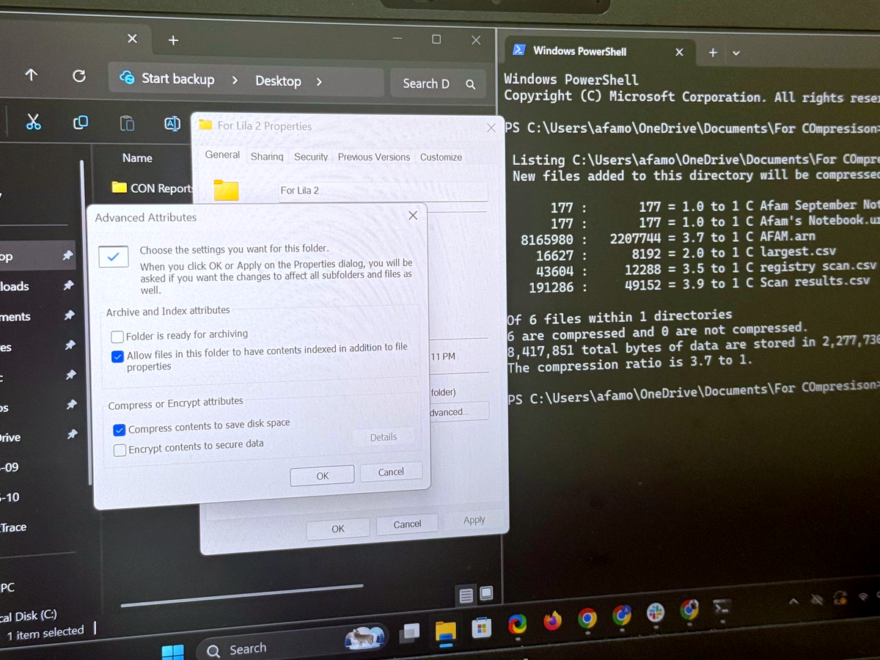
- Cliquez sur « Avancé » : Dans la fenêtre des propriétés, sous l’onglet « Général », cliquez sur le bouton « Avancé… ».
- Cochez l’option de compression : Dans la nouvelle fenêtre « Attributs avancés », cochez la case « Compresser le contenu pour économiser de l’espace disque ».
- Appliquer les changements : Cliquez sur « OK », puis sur « Appliquer » dans la fenêtre principale des propriétés du dossier.
Windows vous demandera alors si vous souhaitez appliquer la compression uniquement à ce dossier, ou également à ses sous-dossiers et fichiers. Si votre objectif est de maximiser l’espace récupéré, choisissez la deuxième option. Tout nouveau fichier déposé dans ce dossier sera automatiquement compressé, et si vous décochez ultérieurement cette option, tout reviendra à son état d’origine.
Les Indicateurs Visuels de la Compression
Pour savoir si la compression a bien été appliquée, deux éléments vous le confirmeront :
- Icône du dossier : L’icône du dossier compressé sera ornée d’une paire de flèches bleues.
- Tailles dans les propriétés : En revenant dans les propriétés du dossier, vous verrez deux informations de taille : « Taille » (la somme de tous les fichiers à leur taille réelle) et « Taille sur le disque » (l’espace réellement occupé par les fichiers compressés). L’écart entre ces deux valeurs représente l’espace que vous avez économisé.
Quels Fichiers Bénéficient le Plus de la Compression ?
La compression fonctionne en identifiant et en réduisant la répétition des données. Par conséquent, si un fichier est déjà fortement compressé, il y a peu ou pas de gain à attendre. C’est le cas pour la plupart des fichiers multimédias modernes et des archives :
- Haute réduction : Les fichiers texte brut, les journaux système, le code source, les fichiers CSV et certains anciens formats Office (.doc, .xls) contiennent beaucoup de répétitions et peuvent voir leur taille considérablement réduite.
- Réduction modérée : Les fichiers WAV (audio non compressé) et BMP (images bitmap non compressées) peuvent également bénéficier d’une compression significative.
- Peu ou pas de réduction : Les images JPEG, les vidéos MP4, les fichiers audio MP3, les archives ZIP/RAR et les formats Office modernes (.docx, .xlsx) sont déjà conçus avec des algorithmes de compression efficaces. Les compresser davantage n’apportera que des gains minimes, voire nuls.
Pour illustrer, j’ai effectué des tests sur deux dossiers : l’un contenant des documents variés et l’autre des photos et des vidéos. Le premier dossier, qui contenait 8,02 Mo de documents, a vu sa « Taille sur le disque » chuter à seulement 2,17 Mo, un gain substantiel. Le second dossier, avec 590 Mo de photos et vidéos, a conservé pratiquement la même « Taille sur le disque » après compression. Ces résultats confirment que le type de fichier est un facteur déterminant.
Tableau Récapitulatif : Gains Potentiels par Type de Fichier
| Type de Fichier | Gains de Compression Attendus | Explication |
|---|---|---|
| Texte, logs, code source, CSV | Élevés | Forte répétition de données, peu ou pas de compression native. |
| WAV, BMP, anciens fichiers Office (.doc, .xls) | Modérés à élevés | Moins d’optimisation native que les formats modernes, donc potentiellement compressibles. |
| JPG, MP4, MP3, ZIP, .docx, .xlsx | Minimes à nuls | Déjà fortement compressés ou basés sur des formats compressés (ZIP pour les .docx/.xlsx). |
| Dossiers de programmes et jeux | Variables | Dépendent fortement du contenu (code, assets compressés/non compressés). |
Impact sur les Performances : Est-ce Que Ça Ralentit Votre PC ?
Une question légitime concerne l’impact de la compression sur la vitesse de votre système. Étant donné que Windows doit décompresser les données chaque fois qu’un fichier est lu, on pourrait s’attendre à un ralentissement. Cependant, sur mon modeste Dell Latitude équipé d’un SSD et de 8 Go de RAM, je n’ai constaté aucune différence perceptible au quotidien. Les algorithmes de compression-décompression sont extrêmement rapides, et sur les machines modernes avec des SSD rapides et une quantité de RAM suffisante, l’opération se fait en millisecondes, de manière transparente pour l’utilisateur.
Certes, il pourrait y avoir une différence mesurable en laboratoire, mais dans une utilisation courante (navigation web, bureautique, lecture de médias, jeux occasionnels), l’impact est généralement négligeable. La surcharge de calcul est bien inférieure au gain de temps potentiel lié à la lecture d’un fichier plus petit depuis le disque, surtout sur les disques traditionnels, mais aussi sur les SSD où la quantité de données transférées joue un rôle.
La Compression Avancée via la Ligne de Commande : compact.exe
Si la méthode via l’interface graphique utilise l’ancienne méthode LZNT1, Windows 10 a introduit des algorithmes de compression plus récents et plus puissants, accessibles via l’outil en ligne de commande compact.exe. Cet outil est spécifiquement conçu pour les fichiers qui ne changent pas souvent mais sont lus fréquemment, comme les exécutables de logiciels ou de jeux plus anciens.
Découverte des Algorithmes de Compression Avancés
En utilisant le commutateur /exe, compact.exe offre quatre algorithmes de compression différents, chacun avec un équilibre vitesse/compression distinct :
- XPRESS4K : L’algorithme par défaut si aucun n’est spécifié. C’est le plus rapide, avec une compression légère.
- XPRESS8K : Offre un bon équilibre entre vitesse et taux de compression.
- XPRESS16K : Propose une meilleure compression que les versions XPRESS précédentes, avec une légère augmentation du temps de traitement.
- LZX : Fournit la meilleure compression parmi les quatre, mais c’est aussi le plus lent. Il est idéal pour les fichiers qui sont rarement modifiés mais qui sont lus très fréquemment (par exemple, des ressources de jeux).
Comment Utiliser compact.exe : Exemples Pratiques
Pour tester la compression avancée sur un dossier de jeu, ou tout autre dossier contenant des exécutables et des données peu modifiées, ouvrez une fenêtre Terminal (ou PowerShell, ou l’Invite de commandes) en mode administrateur. Voici un exemple :
compact /c /s:"D:\Games\OldGame" /exe:lzx/c: Indique de compresser les fichiers./s:"D:\Games\OldGame": Spécifie le chemin du dossier cible et de ses sous-dossiers. Assurez-vous d’utiliser les guillemets si le chemin contient des espaces./exe:lzx: Active la compression avec l’algorithme LZX, offrant le meilleur taux de compression.
Pour vérifier quels fichiers ont été effectivement compressés dans un dossier, vous pouvez exécuter la commande compact sans commutateur de compression/décompression :
compact "C:\MesDocuments"Cette commande listera les fichiers et indiquera leur état de compression.
Pour annuler la compression LZX sur le même dossier et ses sous-dossiers, utilisez le commutateur /u :
compact /u /s:"D:\Games\OldGame" /exe:lzxIl est important de spécifier le même algorithme utilisé pour la compression lors de la décompression, surtout si vous avez utilisé un autre que XPRESS4K.
Limitations et Meilleures Pratiques
Bien que puissante, la compression NTFS a quelques limitations qu’il est crucial de connaître :
- Compatibilité du Système de Fichiers : La compression NTFS ne fonctionne que sur les disques formatés en NTFS. Si vous copiez un fichier compressé vers une clé USB formatée en FAT32 ou exFAT, ou si vous l’envoyez par e-mail, il sera automatiquement décompressé et transféré à sa taille réelle.
- Transferts Réseau : De même, un fichier compressé envoyé via le réseau sera décompressé et transmis à sa taille d’origine.
- Déplacement vs. Copie :
- Déplacement sur le même disque NTFS : Le fichier conserve son attribut de compression.
- Copie entre disques NTFS : Le fichier adopte le paramètre de compression du dossier de destination.
Quand Utiliser la Compression NTFS (et quand l’éviter)
Voici quelques lignes directrices pour une utilisation optimale :
- À utiliser :
- Sur les disques qui commencent à manquer d’espace.
- Pour les grands dossiers que vous ouvrez rarement.
- Les fichiers journaux (logs) et les documents texte pur.
- Les dossiers de code source ou de fichiers de développement.
- Les anciennes installations de jeux ou de logiciels qui ne sont pas mises à jour fréquemment.
- À éviter :
- Les fichiers multimédias (photos, vidéos, musique) qui sont déjà fortement compressés.
- Les fichiers système critiques de Windows, sauf si vous savez exactement ce que vous faites, car une erreur pourrait rendre votre système instable.
- Les fichiers qui sont constamment modifiés, car la surcharge de compression/décompression fréquente pourrait potentiellement annuler les gains de performance.
Personnellement, je limiterai désormais la compression aux grands dossiers que j’ouvre rarement, et uniquement sur les disques où l’espace est réellement limité. C’est une stratégie équilibrée qui permet de profiter des avantages sans risque inutile.
Conclusion : Une Solution Intelligente et Gratuite pour Gérer Votre Stockage
Face à l’augmentation des prix des SSD, la compression NTFS de Windows se révèle être une solution d’optimisation de stockage extrêmement pertinente. Facile à activer via l’interface graphique pour les besoins courants, et puissante via la ligne de commande pour les utilisateurs avancés, cette fonctionnalité native peut vous aider à récupérer des gigaoctets précieux sans dépenser un centime. Avant de vous précipiter pour acheter un nouveau disque, prenez le temps d’explorer cette astuce méconnue. Elle pourrait bien être l’amélioration de performance et l’économie dont votre PC a besoin.