
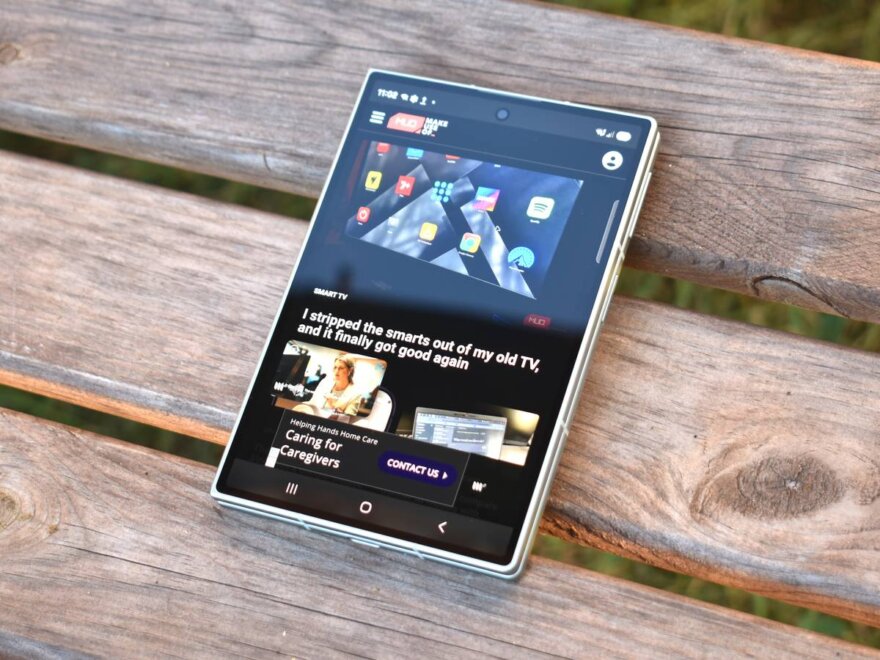
Comme tout évaluateur technologique, mes multiples eSIMs entrent et sortent des unités de test tout au long de l’année. Cependant, pour mon usage personnel, j’ai toujours un iPhone et un téléphone Android. Pour l’avenir prévisible, ce téléphone Android sera le Samsung Galaxy Z Fold 8. J’ai profité d’une offre d’opérateur exceptionnelle qui me lie à ce Z Fold 8 pour les trois prochaines années, et j’en suis entièrement satisfait. Mais avant que ce pliable Samsung ne devienne mon compagnon quotidien, une tâche essentielle s’impose : nettoyer One UI 9 en profondeur.
One UI 9, la surcouche de Samsung, est réputée pour sa richesse fonctionnelle, mais elle est également chargée d’applications préinstallées de Samsung, de Google et du système. Et soyons clairs : toutes n’ont pas leur place sur votre téléphone. Ayant acheté mon Galaxy auprès d’un opérateur, j’ai également hérité de quelques applications supplémentaires à désinstaller. J’ai passé au crible ces applications superflues qui accaparaient un espace précieux et affectaient potentiellement la fluidité de l’appareil, pour décider lesquelles conserver et lesquelles éliminer sans regret. Le résultat ? Une interface One UI enfin propre, optimisée et personnalisée pour mon usage.
Le « bloatware » ou les applications préinstallées inutiles, est un fléau courant sur de nombreux smartphones Android, et les appareils Samsung, malgré leurs qualités indéniables, n’y échappent pas. Ces applications consomment des ressources système en arrière-plan, occupent de l’espace de stockage, et peuvent même collecter des données sans votre consentement éclairé. Pour un utilisateur exigeant comme moi, qui compte sur son téléphone pour une productivité maximale et une expérience utilisateur sans faille, cette accumulation est inacceptable. C’est pourquoi j’ai entrepris cette opération de nettoyage chirurgicale pour transformer mon Galaxy Z Fold 8 en une machine plus légère, plus rapide et plus réactive.
Le processus que je décris ci-dessous est adaptable à de nombreux appareils Samsung exécutant One UI, même si les applications spécifiques et leurs tailles peuvent varier. L’objectif est de vous fournir une feuille de route claire pour désencombrer votre propre appareil et libérer son plein potentiel, améliorant ainsi les performances générales, l’autonomie de la batterie et reprenant le contrôle de votre appareil.
Applications Système : Le Gros du Nettoyage avec 9,15 Go Économisés
J’ai commencé par les applications système, souvent les plus discrètes car elles ne figurent pas sur l’écran d’accueil, mais paradoxalement, ce sont elles qui occupent le plus d’espace. Heureusement, il est facile de repérer les applications système les plus gourmandes sur votre téléphone Galaxy via l’application Paramètres. Accédez à Paramètres → Applications, puis appuyez sur le menu à trois points (ou l’icône de filtre/tri, selon la version de One UI). Ensuite, sélectionnez Filtrer et trier. Activez l’option Afficher les applications système et choisissez Trier par taille. La liste des applications affichera alors vos applications par ordre de taille, des plus volumineuses aux moins consommatrices d’espace. Cette astuce est cruciale pour identifier les coupables cachés.
En utilisant cette méthode, j’ai immédiatement repéré des applications système qui accaparaient plusieurs gigaoctets de stockage. Sans surprise, la plupart des applications système les plus importantes sont liées aux modèles locaux qui alimentent les fonctionnalités d’intelligence artificielle sur votre téléphone. Si vous êtes un fervent utilisateur de Galaxy AI ou de Google AI, vous voudrez probablement les conserver. Pour tous les autres, y compris moi-même, les supprimer peut libérer une quantité considérable d’espace. C’est un choix personnel basé sur l’usage réel de ces fonctionnalités. Si vous n’utilisez pas régulièrement les fonctionnalités d’IA intégrées, ces applications ne sont rien de plus qu’un poids mort numérique.
Les applications AI Core et Samsung Language Core étaient les principales fautives, et il est important de noter qu’elles ont tendance à grossir avec le temps, à mesure qu’elles téléchargent de nouveaux modèles ou apprennent de votre utilisation. Mon téléphone étant neuf, ces applications système étaient encore relativement « petites » par rapport à ce qu’elles deviendraient. Voici la liste complète des applications système que j’ai impitoyablement supprimées, avec l’espace économisé :
- AI Core : 3,58 Go
- Samsung Language Core : 3,15 Go
- Samsung Vision Model : 1,57 Go
- Samsung Semantic Core : 610 Mo
- Samsung Pay Framework : 137 Mo (si vous utilisez Google Wallet/Pay ou une autre solution)
- Samsung Intelligence Service : 103 Mo
Total : 9,15 Go d’espace disque instantanément récupéré ! C’est une quantité non négligeable qui peut faire une réelle différence sur la durée de vie de votre appareil, surtout si vous avez une version avec un stockage limité.
Cependant, il y a quelques applications système que j’ai choisi de conserver. J’ai gardé Google Play Services malgré sa taille, car elle alimente secrètement de nombreuses fonctionnalités Google essentielles sur votre téléphone Android, garantissant le bon fonctionnement de la plupart de vos applications tierces. Android System Intelligence suit une logique similaire : elle est responsable de fonctionnalités utiles en arrière-plan, comme la détection de la musique ambiante ou la gestion intelligente des notifications. Il est donc crucial de faire preuve de discernement. Parcourez la liste, évaluez les applications système dont vous avez réellement besoin pour votre utilisation quotidienne, et supprimez celles qui vous semblent inutiles. Ne supprimez jamais des applications système dont vous ne comprenez pas la fonction, à moins d’avoir fait des recherches préalables approfondies.
Applications Samsung : Adieu aux Doublons, 3,3 Go Économisés
La prochaine série d’applications que j’ai passée au peigne fin était celles préinstallées par Samsung sur mon appareil. Pour ceux qui ne l’auraient pas remarqué, Samsung charge beaucoup d’applications propriétaires sur les téléphones Galaxy. Certaines sont utiles, comme Samsung Gallery (que j’utilise pour la gestion de mes photos), tandis que d’autres sont, avouons-le, superflues pour la plupart des utilisateurs, comme Samsung Global Goals. J’ai tendance à privilégier les applications Google plutôt que les applications Samsung sur mon téléphone Galaxy, pour une cohérence d’écosystème et une expérience utilisateur unifiée. Cette préférence m’a poussé à me débarrasser d’applications telles que Samsung Wallet, Samsung Health, et Samsung Keyboard, au profit de leurs alternatives Google.
L’élimination des doublons est un excellent moyen de réduire l’encombrement numérique. Pourquoi avoir deux applications de calendrier, deux navigateurs, ou deux portefeuilles numériques si vous n’en utilisez qu’un seul ? Cette logique s’applique à de nombreuses applications Samsung. Voici la liste complète des applications Samsung que j’ai supprimées de mon Galaxy Z Fold 8, avec l’espace récupéré :
- Samsung Wallet : 660 Mo (j’utilise Google Wallet)
- Samsung Health : 444 Mo (pas un grand sportif connecté)
- Samsung Browser : 353 Mo (je préfère Chrome)
- Samsung Notes : 323 Mo (j’utilise Google Keep ou Obsidian)
- Samsung Keyboard : 293 Mo (j’utilise Gboard)
- Samsung SmartThings : 290 Mo (ne possède pas d’appareils SmartThings)
- Bixby : 152 Mo (préfère Google Assistant)
- Samsung Cloud : 146 Mo (j’utilise Google Drive/Photos)
- Samsung Global Goals : 112 Mo (application caritative, pas essentielle pour mon usage)
- Samsung Find : 107 Mo (j’utilise Localiser mon appareil de Google)
- Samsung Calendar : 104 Mo (j’utilise Google Calendar)
- Samsung Members : 99 Mo (utile pour le support, mais pas quotidien)
- Samsung News : 97 Mo (j’utilise Google Actualités)
- Samsung TV Plus : 66 Mo (pas d’intérêt pour ce service)
- Samsung Pass : 60 Mo (j’utilise un gestionnaire de mots de passe dédié)
- Galaxy Wearable : 24 Mo
Total : 3,3 Go supplémentaires libérés !
Certes, cette liste peut fluctuer au fil du temps. J’utilise occasionnellement une Galaxy Watch ou une paire de Galaxy Buds, et je téléchargerai les applications compagnons lorsque j’en aurai besoin à nouveau. Pour l’instant, je préfère économiser l’espace en les supprimant de mon Galaxy Z Fold 8. C’est le principe du nettoyage dynamique : installer uniquement ce qui est nécessaire, quand cela est nécessaire.
J’ai laissé Smart Switch sur mon Fold 8, car il facilite le déplacement de données entre appareils Galaxy, une fonctionnalité que je pourrais utiliser à l’avenir. J’ai également conservé le Galaxy Store, car il peut être utile pour installer des applications Samsung qui ne sont pas disponibles sur le Play Store, ou pour les mises à jour spécifiques à l’écosystème Samsung. J’ai aussi laissé de côté les applications de très petite taille, car le gain de stockage serait minime en les désinstallant. L’objectif est l’efficacité, pas la suppression aveugle.
Applications Google : Le Tri Sélectif, 271 Mo Économisés
Maintenant, nous abordons les petites économies. Je n’ai pas touché à la plupart des applications Google préinstallées sur mon téléphone Galaxy, car je les utilise sincèrement au quotidien. Cependant, si vous utilisez davantage les applications Samsung que les applications Google, vous pourriez conserver certaines des applications que j’ai supprimées dans la catégorie précédente et vous débarrasser des applications Google redondantes. C’est une question d’équilibre et de préférence personnelle.
Les principales applications Google que j’ai supprimées ici étaient YouTube Music et Google TV. Étant un utilisateur fidèle d’Apple Music, je n’ai aucune utilité pour ces services, donc leurs applications ont dû partir. L’optimisation, c’est aussi adapter son appareil à son écosystème de prédilection.
- YouTube Music : 108 Mo
- Gemini Notebook : 86 Mo
- Google TV : 77 Mo
Total : 271 Mo supplémentaires.
Une nouvelle application préinstallée sur les téléphones One UI 9 est Gemini Notebook. Bien que je trouve que c’est un outil intéressant, l’application dédiée n’a pas sa place sur mon téléphone. Lorsque j’aurai besoin de l’utiliser, j’ouvrirai simplement la version web, évitant ainsi un autre processus en arrière-plan et une icône sur mon écran.
Applications de l’Opérateur : Le Cas des Téléphones Verrouillés, 434 Mo Économisés
Si vous possédez un appareil déverrouillé (non lié à un opérateur), vous avez presque terminé le processus de nettoyage. J’utilise un appareil verrouillé par AT&T, j’ai donc eu quatre applications d’opérateur à désinstaller. C’est une couche de bloatware supplémentaire, souvent la plus frustrante car elle est imposée par le fournisseur de services et est rarement utile pour l’utilisateur lambda.
- AT&T : 175 Mo
- ActiveArmor : 126 Mo
- AT&T Cloud : 78 Mo
- Device Help : 55 Mo
Total : 434 Mo en moins.
Pour cet article, je n’ai pas compté les applications tierces aléatoires qu’AT&T a installées sur mon téléphone via des partenariats commerciaux. Elles sont trop nombreuses pour être énumérées, et j’avais déjà couvert le processus de suppression de celles-ci lors de mon test du Galaxy Z Fold 7. Le message est clair : les téléphones d’opérateur sont souvent les plus encombrés.
Qu’en est-il des Applications que Vous Ne Pouvez Pas Désinstaller ? Le Recours à ADB
Si vous avez suivi ce guide avec votre propre appareil Samsung, une question brûlante pourrait vous brûler les lèvres : que faire des applications sur mon téléphone que je ne peux pas désinstaller ? Oui, il existe des applications préinstallées sur votre téléphone Galaxy qui ne peuvent pas être désinstallées via les méthodes classiques – certaines ne peuvent même pas être désactivées. C’est là que la situation se complique pour les utilisateurs moins avertis, mais il existe une solution puissante pour les utilisateurs avancés.
Le Android Debug Bridge (ADB) est un outil en ligne de commande polyvalent qui vous permet de communiquer avec un émulateur ou un appareil Android connecté. Il est utilisé par les développeurs pour le débogage, mais il offre également la possibilité de supprimer des applications système et des applications préinstallées qui ne peuvent pas être supprimées normalement. C’est un processus plus technique qui nécessite un ordinateur et quelques commandes, mais il est incroyablement efficace pour reprendre le contrôle total de votre appareil. Vous pouvez également opter pour des applications « proxy » qui simplifient le processus ADB, rendant la tâche accessible à un public plus large sans avoir à taper des lignes de commande.
C’est ainsi que je me suis débarrassé des applications système et Samsung tenaces sur mon Galaxy Z Fold 8, et c’est ainsi que vous pouvez le faire aussi. Il existe plusieurs façons d’atteindre cet objectif, et de nombreux guides détaillés sont disponibles en ligne pour chacune d’entre elles, y compris l’utilisation directe d’ADB ou d’une application proxy comme Universal Android Debloater Next Generation (UAD-NG). Ces outils permettent de désinstaller des applications pour l’utilisateur actuel (ou pour tous les utilisateurs si vous avez les permissions nécessaires), libérant ainsi l’espace et les ressources qu’elles consommaient, sans nécessiter de rooter votre appareil. C’est une solution élégante et sûre pour un nettoyage en profondeur.
Il est important de noter qu’il faut être prudent lors de l’utilisation d’ADB pour désinstaller des applications système. La suppression d’une application critique peut entraîner des problèmes de stabilité, des dysfonctionnements ou même empêcher votre téléphone de démarrer correctement. Toujours faire des recherches approfondies sur chaque application avant de la supprimer et, idéalement, sauvegarder vos données avant d’entreprendre des modifications profondes du système.
Conclusion : Un Galaxy Z Fold 8 Optimisé et Personnalisé
En suivant ces étapes, j’ai transformé mon Samsung Galaxy Z Fold 8 en un appareil beaucoup plus léger, plus rapide et surtout, entièrement adapté à mes besoins. Le nettoyage de One UI 9 n’est pas seulement une question d’espace de stockage ; c’est aussi une question de performances, d’autonomie de la batterie et de sérénité. Moins d’applications en arrière-plan signifient moins de consommation de RAM, moins de cycles CPU et une meilleure gestion de l’énergie.
Que vous soyez un utilisateur avide de technologie ou simplement quelqu’un qui souhaite un téléphone plus efficace, prendre le temps de purger votre appareil de son bloatware est une démarche qui en vaut la peine. Mon Galaxy Z Fold 8 est maintenant prêt à m’accompagner pendant les trois prochaines années, offrant une expérience utilisateur fluide et personnalisée, sans le fardeau des applications inutiles. Reprenez le contrôle de votre smartphone et libérez son véritable potentiel !