
Vos Photos ‘Supprimées’ Sont-elles Vraiment Parties ? Le Mystère des Caches Windows et de Votre Vie Privée
Dans l’ère numérique actuelle, il est courant de croire qu’une fois une photo supprimée de votre ordinateur, la corbeille vidée et le disque dur nettoyé, cette image a disparu pour de bon. C’est une hypothèse tout à fait logique et largement partagée par la plupart des utilisateurs. Cependant, une publication virale de l’utilisateur X (anciennement Twitter) Ayzacoder est venue rappeler de manière cinglante que la confidentialité de vos photos n’est peut-être pas aussi assurée que vous le pensiez. Ce post a mis en lumière une réalité technique de Windows que peu d’utilisateurs connaissent : des traces numériques de vos images peuvent persister longtemps après leur suppression apparente, posant des risques inattendus pour votre vie privée et la sécurité de vos données personnelles.
La question n’est pas triviale. Qu’il s’agisse de photos personnelles, de documents sensibles, de captures d’écran confidentielles ou de tout autre type d’image, la persistance de ces « artefacts » numériques soulève de sérieuses préoccupations. Comment une photo que vous avez volontairement supprimée peut-elle encore exister sur votre système ? Pourquoi Windows conserve-t-il ces données, même après les étapes de nettoyage habituelles ? Et surtout, comment pouvez-vous vous assurer que vos informations sont réellement effacées et que votre vie privée est pleinement protégée ? Cet article détaillera les mécanismes sous-jacents à cette fonctionnalité de Windows, expliquera en profondeur les risques potentiels pour votre vie privée, et vous guidera pas à pas pour nettoyer ces caches cachés et reprendre un contrôle total sur vos données numériques.
Le Dilemme Performance vs. Confidentialité : Comprendre le Cache de Windows
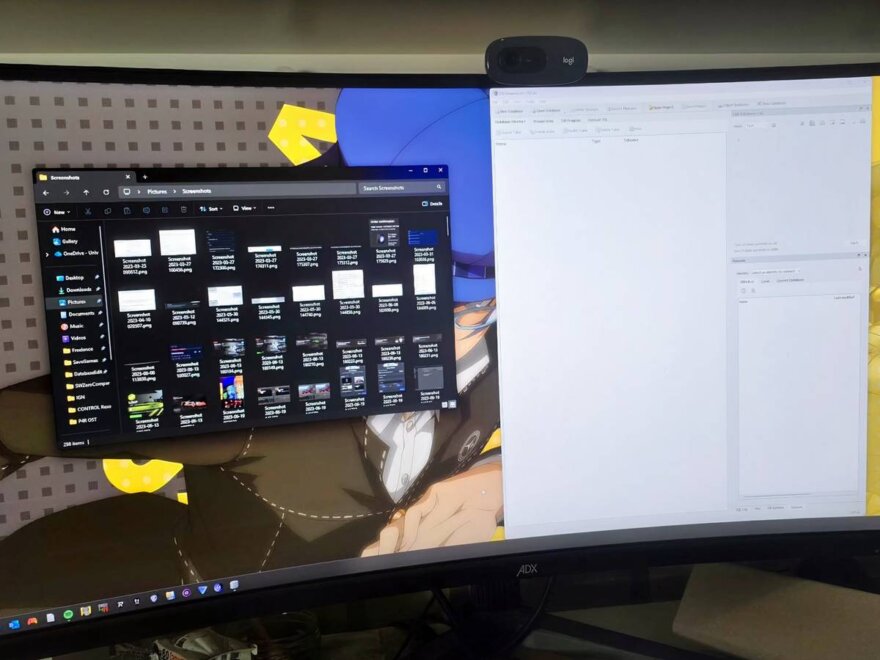
L’utilisateur Ayzacoder souligne avec justesse que la présence de ces résidus numériques n’est pas une faille de sécurité ou un bug logiciel, mais bel et bien une fonctionnalité délibérément conçue pour améliorer les performances générales du système d’exploitation. Lorsque vous naviguez dans des dossiers contenant de nombreuses images, des vidéos ou d’autres contenus multimédias avec l’Explorateur de fichiers de Windows, le système d’exploitation crée automatiquement de petites icônes de prévisualisation, que l’on appelle communément des « miniatures » ou « vignettes ». L’objectif est de vous permettre de visualiser rapidement le contenu de vos fichiers sans avoir à les ouvrir un par un, ce qui représente un gain de temps considérable et une meilleure fluidité d’utilisation.
Cependant, la génération de ces miniatures à la volée, à chaque fois que vous accédez à un dossier, peut être une tâche très gourmande en ressources système, notamment en termes de puissance de calcul du processeur et d’opérations d’entrée/sortie sur le disque dur. Pour contourner ce problème et offrir une expérience utilisateur optimale et réactive, Windows stocke ces prévisualisations compressées dans plusieurs fichiers de base de données cachés. L’objectif est clair : la prochaine fois que vous visiterez le même dossier, les miniatures n’auront pas besoin d’être régénérées ; elles seront simplement récupérées du cache, ce qui accélère considérablement l’affichage et la navigation. C’est un compromis classique et souvent nécessaire entre la rapidité d’exécution et la gestion des données système. Néanmoins, comme l’ont fait remarquer à juste titre les utilisateurs soucieux de leur sécurité et de leur vie privée, ces artefacts persistants peuvent mener à des risques de confidentialité inattendus. La plupart des utilisateurs ne sont pas conscients de cette « fonctionnalité » technique et de ses implications potentielles pour la sécurité de leurs données personnelles. Une image supprimée est, dans l’esprit de l’utilisateur lambda, une image qui n’existe plus nulle part sur le système. La réalité technique est malheureusement bien plus complexe et nuancée.
Au Cœur du Problème : Les Fichiers `thumbcache_*.db`
Le principal responsable de la persistance des miniatures, même après la suppression des fichiers originaux, est une série de fichiers dissimulés, communément appelés « fichiers de cache de miniatures ». Le plus notable de ces fichiers est thumbcache_256.db, mais il est accompagné d’autres fichiers de base de données complémentaires, tels que thumbcache_32.db, thumbcache_96.db, et thumbcache_1024.db. Ces fichiers sont stratégiquement stockés au plus profond du dossier de votre profil utilisateur, généralement à l’emplacement suivant : %LOCALAPPDATA%\Microsoft\Windows\Explorer.
Le fonctionnement de ce système de cache est à la fois ingénieux et potentiellement insidieux : lorsque vous ouvrez un dossier contenant des images, Windows analyse les fichiers, génère des miniatures de différentes tailles (par exemple, 32×32, 96×96, 256×256, ou même 1024×1024 pixels) pour s’adapter à divers affichages, puis les enregistre systématiquement dans ces bases de données. Le problème survient lorsque vous supprimez l’image originale de votre disque dur, videz la corbeille, et pensez avoir définitivement tout nettoyé. En effet, la miniature correspondante, bien que petite et compressée, peut rester stockée indéfiniment dans l’un de ces fichiers .db, complètement dissociée du fichier source.
Pourquoi cette persistance est-elle problématique ? Parce qu’une miniature, même de très petite taille (par exemple, une vignette de 32×32 pixels), peut parfois contenir suffisamment d’informations visuelles pour identifier clairement une personne, un lieu spécifique, un document confidentiel, ou même un objet de valeur, en fonction du contenu de l’image originale, de son niveau de compression et des conditions de visualisation. Imaginez une miniature d’un document bancaire, d’une photo d’identité, d’un lieu privé ou d’une capture d’écran d’une conversation sensible : même en basse résolution, elle peut être extrêmement révélatrice et compromettante.
La persistance de ces fichiers de cache présente plusieurs risques significatifs :
- Récupération inattendue de données : Des personnes ayant un accès physique à votre ordinateur, ou même des outils de récupération de données, pourraient analyser ces fichiers de cache et retrouver des aperçus d’images que vous pensiez avoir définitivement effacées, sans nécessiter d’outils de récupération sophistiqués.
- Exposition lors de la vente ou de la donation : Si vous vendez, donnez ou recyclez votre ordinateur sans effectuer un nettoyage approfondi et sécurisé du disque dur, ces caches peuvent involontairement révéler des informations personnelles aux nouveaux propriétaires, même après une réinitialisation d’usine standard qui ne cible pas toujours ces fichiers profonds liés au profil utilisateur.
- Analyse forensique : Dans des contextes plus sensibles, tels que des enquêtes judiciaires ou des audits de sécurité, ces miniatures peuvent servir de preuves ou d’indices cruciaux, trahissant des informations sur l’activité passée de l’utilisateur.
En somme, il s’agit d’une faille de confidentialité souvent négligée, car elle ne résulte pas d’une vulnérabilité logicielle au sens strict, mais d’une « fonctionnalité » du système dont les implications n’ont pas été pleinement communiquées ou comprises par la grande majorité des utilisateurs.
Au-delà des Miniatures : Autres Caches Potentiellement Révélateurs
La discussion lancée par Ayzacoder met en évidence que le problème de la persistance des données ne se limite pas aux seules miniatures. De nombreuses autres fonctionnalités de mise en cache de Windows, bien qu’extrêmement utiles pour la performance et l’expérience utilisateur, peuvent également laisser des traces significatives de votre activité et de vos données personnelles. Pour une confidentialité numérique optimale, il est crucial de comprendre et de gérer ces autres zones de stockage temporaire.
1. Le Cache des Applications Lancées (Prefetch)
Windows utilise un dossier vital appelé « Prefetch », situé généralement à l’emplacement C:\Windows\Prefetch, pour stocker des données sur les applications que vous lancez fréquemment. L’objectif principal de ce mécanisme est de prédire quels fichiers et ressources seront nécessaires au démarrage de ces programmes afin de les charger en mémoire plus rapidement, réduisant ainsi les temps d’attente. Bien que ce cache soit bénéfique pour la vitesse du système, il peut involontairement révéler une liste exhaustive des applications que vous utilisez, y compris celles que vous auriez pu désinstaller il y a longtemps ou celles dont vous ne souhaitez pas que l’historique d’utilisation soit visible. Il constitue une véritable empreinte numérique de votre comportement logiciel et de vos habitudes d’utilisation.
2. L’Historique du Presse-papiers
Avec les versions modernes de Windows (Windows 10 et 11), la fonctionnalité d’historique du presse-papiers (accessible via la combinaison de touches Windows + V) est d’une commodité indéniable. Elle permet de stocker non pas un seul, mais plusieurs éléments copiés consécutivement (texte, images, liens, etc.) et de les réutiliser à la demande, sans avoir à copier/coller un par un. Cependant, cette facilité d’utilisation s’accompagne d’un risque évident en matière de confidentialité : si vous copiez des informations sensibles comme des mots de passe, des numéros de carte de crédit, des extraits de conversations privées, des identifiants bancaires ou toute autre donnée confidentielle, ces éléments peuvent rester stockés dans l’historique de votre presse-papiers pendant une durée indéfinie, potentiellement accessibles à quiconque utilise ou a un accès non autorisé à votre machine.
3. Les Fichiers Récents et Dossiers Fréquents
L’Explorateur de fichiers de Windows intègre une section très pratique nommée « Accès rapide ». Celle-ci affiche intelligemment les fichiers et les dossiers que vous avez récemment consultés ou que vous utilisez le plus fréquemment. Bien que cette fonctionnalité soit conçue pour améliorer significativement la rapidité de navigation et l’efficacité de votre travail, elle agit également comme un journal détaillé de votre activité. Elle peut révéler quels documents vous avez ouverts, quels répertoires vous avez parcourus, même si ces fichiers ont été déplacés, renommés ou supprimés par la suite. Pour les utilisateurs soucieux de leur vie privée, cela représente une fuite potentielle d’informations sur leurs habitudes de travail, leurs centres d’intérêt ou leurs activités personnelles.
En somme, chacun de ces mécanismes, bien qu’ingénieusement conçu pour améliorer l’expérience utilisateur et les performances du système, contribue à la création d’une empreinte numérique potentiellement détaillée de votre utilisation de l’ordinateur. Une gestion proactive et régulière de ces différents caches est donc absolument indispensable pour garantir une confidentialité optimale et une sécurité accrue de vos données personnelles.
Comment Nettoyer et Protéger Votre Vie Privée Numérique
Étant donné que les outils de nettoyage standard de Windows ne parviennent à effacer qu’une partie infime de ces zones sensibles, vous devrez impérativement effectuer un travail manuel et rigoureux pour supprimer ces bases de données cachées et autres caches. Il est important de comprendre qu’il s’agit davantage d’une tâche de maintenance régulière que d’une solution unique, car les caches ont naturellement tendance à s’accumuler au fil du temps et de l’utilisation. Voici les étapes détaillées et recommandées pour nettoyer efficacement et protéger au mieux votre vie privée numérique.
A. Nettoyer Manuellement les Bases de Données de Miniatures (`thumbcache_*.db`)
Cette méthode est la plus directe, la plus complète et la plus efficace pour cibler spécifiquement les fichiers thumbcache_*.db. Suivez ces instructions avec attention :
- Appuyez simultanément sur les touches
Windows + Rpour ouvrir la boîte de dialogue « Exécuter ». - Tapez précisément
%LOCALAPPDATA%\Microsoft\Windows\Explorerdans le champ de texte et appuyez surEntrée. Cela ouvrira directement le dossier système où sont stockés les fichiers de cache des miniatures. - Dans ce dossier, vous verrez des fichiers nommés tels que
thumbcache_32.db,thumbcache_96.db,thumbcache_256.db,thumbcache_1024.db, et potentiellement d’autres fichiers de ce type. - Conseil Important : Pour pouvoir visualiser et supprimer ces fichiers, vous devrez peut-être préalablement activer l’affichage des fichiers et dossiers cachés dans les options de l’Explorateur de fichiers (généralement dans l’onglet « Affichage » ou via un menu déroulant, cochez la case « Éléments masqués »). De plus, il est souvent impératif de fermer l’Explorateur de fichiers lui-même ou, mieux encore, de redémarrer le processus « Explorateur Windows » via le Gestionnaire des tâches pour vous assurer qu’aucun de ces fichiers n’est actuellement en cours d’utilisation par le système. Pour redémarrer l’Explorateur : ouvrez le Gestionnaire des tâches (
Ctrl + Maj + Échap), trouvez le processus « Explorateur Windows » dans l’onglet « Processus », faites un clic droit dessus et sélectionnez l’option « Redémarrer ». - Une fois que vous avez accès et que les fichiers ne sont plus verrouillés, sélectionnez tous les fichiers commençant par
thumbcache_*.dbet supprimez-les définitivement.
Effectuer cette suppression manuelle garantit que les miniatures précédemment stockées, même celles d’images supprimées depuis longtemps, sont purgées intégralement de votre système.
B. Utiliser l’Outil de Nettoyage de Disque de Windows
Cet outil intégré est une bonne première étape et peut compléter le nettoyage manuel, mais il ne suffit pas à lui seul pour un nettoyage en profondeur de toutes les miniatures.
- Ouvrez le menu Démarrer de Windows, tapez
cleanmgrdans la barre de recherche et appuyez surEntréepour lancer l’outil « Nettoyage de disque ». - Si plusieurs lecteurs sont présents, choisissez votre lecteur
C:(ou le lecteur principal de votre système d’exploitation) et cliquez surOK. - Une fois que l’outil a terminé son analyse des fichiers temporaires, faites défiler la liste des éléments à nettoyer et cochez spécifiquement l’option « Miniatures » (Thumbnails).
- Cliquez sur
OKpour lancer le processus de nettoyage.
Cette action supprimera les miniatures que Windows considère comme non essentielles ou obsolètes, mais elle ne garantit pas la suppression complète de toutes les entrées contenues dans les fichiers thumbcache_*.db, d’où l’importance cruciale du nettoyage manuel préalable.
C. Gérer le Cache des Applications Lancées (Prefetch)
Pour nettoyer le dossier Prefetch et supprimer les traces de vos applications :
- Appuyez sur
Windows + Ret entrezC:\Windows\Prefetchdans la boîte de dialogue « Exécuter ». - Une fois le dossier ouvert, vous pouvez supprimer en toute sécurité les fichiers se terminant par l’extension
.pfqu’il contient. Soyez conscient que cette action peut légèrement ralentir le démarrage de vos applications la première fois que vous les lancerez après le nettoyage, le temps que Windows reconstruise le cache nécessaire.
D. Gérer l’Historique du Presse-papiers
Pour une confidentialité renforcée des données que vous copiez :
- Appuyez sur
Windows + Vpour afficher l’historique de votre presse-papiers actif. - Cliquez sur les trois points (« … ») à côté de chaque élément pour le supprimer individuellement, ou sur le bouton « Tout effacer » pour vider complètement l’historique.
- Pour une confidentialité maximale, il est fortement recommandé de désactiver entièrement la fonctionnalité d’historique du presse-papiers : Accédez à
Paramètres > Système > Presse-papierset désactivez l’option intitulée « Historique du Presse-papiers ».
E. Désactiver le Suivi des Fichiers Récents et Dossiers Fréquents
Pour empêcher Windows de suivre et d’afficher vos fichiers et dossiers récents dans l’Accès rapide :
- Ouvrez l’Explorateur de fichiers.
- Dans la barre de menu supérieure, cliquez sur l’onglet « Affichage », puis sur « Options » (ou « Options des dossiers »).
- Dans la fenêtre « Options des dossiers », sous l’onglet « Général », dans la section intitulée « Confidentialité », décochez les cases « Afficher les fichiers récemment utilisés dans Accès rapide » et « Afficher les dossiers fréquemment utilisés dans Accès rapide ».
- Vous pouvez également cliquer sur le bouton « Effacer » situé juste à côté pour vider immédiatement l’historique existant de l’Accès rapide.
Ces tâches de maintenance, bien qu’elles puissent paraître fastidieuses, sont absolument essentielles pour une gestion rigoureuse et proactive de votre vie privée numérique. Elles devraient être effectuées régulièrement, en particulier si vous partagez votre ordinateur avec d’autres utilisateurs, si vous utilisez un poste de travail public ou si vous manipulez fréquemment des données sensibles et confidentielles.
Conclusion : Vers une Meilleure Hygiène Numérique
Le post viral d’Ayzacoder et l’analyse approfondie des mécanismes de cache de Windows sont un rappel puissant et important : la simple suppression d’un fichier ne garantit pas toujours sa disparition permanente et irréversible de votre système. Les fonctionnalités de performance de Windows, bien qu’extrêmement utiles et conçues pour améliorer l’expérience utilisateur, peuvent involontairement créer des « artefacts » numériques persistants qui compromettent votre vie privée et la sécurité de vos informations si elles ne sont pas gérées correctement et de manière proactive. Comprendre précisément où vos données sont stockées et comment Windows les gère est la première étape fondamentale vers une meilleure hygiène numérique et une protection accrue de vos informations.
En adoptant les pratiques de nettoyage manuel et de gestion des différents caches décrits ci-dessus, vous pouvez réduire considérablement le risque que des informations sensibles et personnelles persistent sur votre disque dur et soient potentiellement exposées. Il est crucial de se souvenir que ces efforts de nettoyage locaux ne s’appliquent qu’à votre machine physique : les copies de vos données stockées dans le cloud (telles que Google Photos, OneDrive, Dropbox, iCloud, etc.) ou sur d’autres périphériques de stockage ne sont absolument pas affectées par ces procédures. Assurez-vous donc de les gérer séparément et de manière appropriée pour une confidentialité globale et une sécurité cohérente. Enfin, et c’est un point capital, avant de vous séparer définitivement d’un appareil (que ce soit pour la vente, le don, le recyclage ou même la mise au rebut), un nettoyage complet et sécurisé de votre disque dur est absolument impératif. Utilisez des outils de destruction de données pour effacer toutes les traces de votre vie numérique et éviter toute récupération malveillante ou accidentelle.