
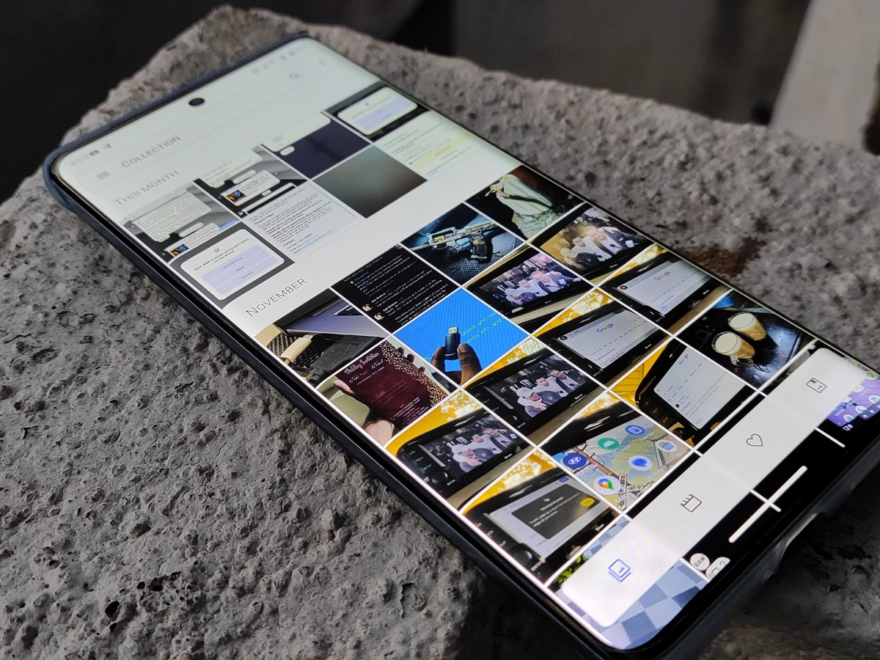
Il n’y a rien de plus frustrant que de perdre une photo précieuse, un souvenir cher que l’on comptait conserver. Que ce soit une image de famille, un paysage magnifique de vacances ou un instant fugace capturé sur le vif, l’effacer par erreur peut provoquer un véritable sentiment de panique. La bonne nouvelle, c’est que « supprimé » ne signifie pas toujours « perdu à jamais ». Dans de nombreux cas, vos clichés sont encore récupérables, à condition d’agir vite et de savoir où chercher. Cet article, rédigé par un expert en récupération de données et en optimisation SEO, vous guidera pas à pas pour retrouver vos photos supprimées, que ce soit depuis l’application de votre galerie, le stockage cloud ou une carte SD. Accrochez-vous, car il y a de fortes chances que vos souvenirs soient toujours à portée de main !
Étape 1 : Vérifiez la corbeille de votre application de galerie – Le filet de sécurité de 30 jours
Avant de sombrer dans la panique, la première chose à faire est de vérifier le dossier le plus évident, mais souvent oublié : la corbeille de votre application de galerie. La plupart des applications de galerie sur Android, qu’il s’agisse de Google Photos, Samsung Galerie ou d’autres applications par défaut, intègrent une fonction de « Corbeille » ou « Poubelle ». Ce dossier est conçu pour être un filet de sécurité, conservant vos photos et vidéos supprimées pendant une période définie, généralement 30 jours, avant de les effacer définitivement.
Ainsi, à moins que vous n’ayez vidé manuellement cette corbeille ou que plus d’un mois ne se soit écoulé depuis la suppression des photos, vous devriez pouvoir les récupérer facilement. C’est une étape simple mais cruciale qui résout un grand nombre de cas de « photos perdues ».
Comment vérifier la corbeille dans les applications populaires :
- Pour Google Photos :
Si Google Photos est votre application de galerie principale, ouvrez l’application. En bas de l’écran, appuyez sur Bibliothèque, puis sur Corbeille (ou « Bin » en anglais). Vous y verrez toutes les photos et vidéos que vous avez supprimées au cours des 30 derniers jours. Pour restaurer une image, maintenez votre doigt appuyé dessus pour la sélectionner (vous pouvez en sélectionner plusieurs), puis appuyez sur le bouton Restaurer en bas de l’écran. Elles seront instantanément remises dans votre galerie et dans tous les albums où elles se trouvaient précédemment.
- Pour Samsung Galerie :
Si vous utilisez l’application Galerie de Samsung, ouvrez-la. Appuyez sur l’icône Menu (généralement trois lignes horizontales ou trois points verticaux) en bas ou en haut de l’écran, puis choisissez Corbeille (ou « Recycle bin »). Vous y trouverez les photos supprimées au cours des 30 derniers jours. Sélectionnez les photos que vous souhaitez récupérer et appuyez sur Restaurer. Elles réapparaîtront dans leur emplacement d’origine.
- Pour les autres applications de galerie Android :
La plupart des autres applications de galerie (comme OnePlus Galerie, Xiaomi Galerie, etc.) fonctionnent de manière similaire. Recherchez une option de menu, souvent représentée par trois points ou trois lignes, et cherchez des termes comme « Corbeille », « Poubelle », « Récemment supprimés » ou « Recycle Bin ». Le principe est le même : sélectionnez et restaurez.
Agir rapidement est la clé ici. Plus vous attendez, plus le risque que le délai de 30 jours expire et que vos photos soient définitivement supprimées augmente. Ne sous-estimez jamais cette première étape ; elle est souvent la solution la plus simple et la plus rapide.
Étape 2 : Explorez vos sauvegardes cloud – Google Photos ou OneDrive à la rescousse
Si la corbeille de votre galerie est vide ou que le délai de 30 jours est dépassé, ne désespérez pas ! Votre prochaine étape consiste à vérifier vos services de stockage cloud. De nombreuses personnes activent la sauvegarde automatique de leurs photos sur des services comme Google Photos, OneDrive, Dropbox ou d’autres. C’est une habitude excellente qui peut vous sauver la mise dans de telles situations.
L’avantage majeur est que la suppression d’une photo de l’application de galerie de votre téléphone ne la supprime pas automatiquement de votre sauvegarde cloud, surtout si la synchronisation n’est pas bidirectionnelle ou si vous avez désactivé la suppression synchronisée. Vous devriez donc être en mesure de les télécharger à nouveau depuis ces services.
Vérifier la sauvegarde initiale :
Ouvrez l’application (ou le site web) de votre service cloud habituel (Google Photos, OneDrive, etc.). Utilisez l’outil de recherche intégré si vous savez exactement ce que vous cherchez (par date, lieu, personne, objet, etc.). Si vos photos y sont, il suffit de les sélectionner et de les télécharger à nouveau sur votre appareil.
La corbeille des services cloud : Un second filet de sécurité
Même si vous avez supprimé l’image directement depuis votre sauvegarde cloud (par exemple, vous l’avez effacée de Google Photos après l’avoir synchronisée), il y a de fortes chances qu’elle ne soit pas encore partie pour de bon. La plupart des services cloud possèdent leur propre dossier de « Corbeille » ou de « Éléments supprimés », qui conserve les fichiers supprimés pendant 30 à 60 jours, selon la politique du fournisseur de stockage cloud, avant de les supprimer définitivement.
Comment restaurer depuis la corbeille cloud :
- Pour Google Photos :
Ouvrez l’application Google Photos sur votre téléphone ou accédez au site web (photos.google.com). Allez dans Bibliothèque, puis Corbeille. Appuyez longuement sur chaque image que vous souhaitez récupérer (ou cliquez droit sur l’ordinateur) et choisissez Restaurer. Les photos seront alors réintégrées dans votre bibliothèque Google Photos et resynchronisées sur votre appareil si la synchronisation est active.
- Pour Microsoft OneDrive :
Ouvrez l’application OneDrive ou le site web (onedrive.live.com). Dans l’application, allez dans la section Moi (ou votre profil), puis choisissez Corbeille. Sur le site web, recherchez l’option Corbeille dans la barre latérale. Sélectionnez vos fichiers et appuyez sur l’icône Restaurer (souvent une flèche circulaire). OneDrive conserve les fichiers supprimés pendant 30 jours, bien qu’ils puissent être supprimés plus tôt si votre corbeille dépasse 10 % de votre espace de stockage total ou si votre compte est inactif pendant une longue période.
- Pour Dropbox, iCloud, etc. :
La plupart des autres services de stockage cloud (Dropbox, Amazon Photos, etc.) fonctionnent sur des principes similaires. Recherchez un dossier « Corbeille », « Éléments récemment supprimés » ou une fonctionnalité équivalente. Vérifiez les politiques de rétention spécifiques à chaque service pour connaître la durée pendant laquelle vos fichiers sont conservés avant suppression permanente.
La sauvegarde cloud est votre meilleure ligne de défense contre la perte de données. Assurez-vous toujours que cette fonctionnalité est activée sur votre appareil pour tous vos contenus importants.
Étape 3 : Récupération depuis une carte SD – Une tentative de dernière chance
Les smartphones Android dotés d’un emplacement pour carte SD sont devenus plus rares ces jours-ci, mais si vous utilisez un tel appareil et que vous avez accidentellement supprimé des photos stockées sur cette carte, il existe une dernière option : l’utilisation d’un logiciel de récupération de données.
Cette méthode est un peu plus complexe et n’offre aucune garantie absolue, mais elle peut être très efficace si vous agissez rapidement et que les conditions sont favorables. Le principe est simple : lorsqu’un fichier est supprimé d’une carte SD (ou de tout autre support de stockage), il n’est pas immédiatement effacé. L’espace qu’il occupait est simplement marqué comme disponible pour de nouvelles données. Tant que de nouvelles données n’ont pas écrasé cet espace, le fichier original peut potentiellement être reconstitué.
Prérequis et considérations :
- Retirez la carte SD immédiatement : Dès que vous réalisez que des photos ont été supprimées par erreur, retirez la carte SD de votre téléphone. Cela réduit considérablement le risque que de nouvelles données soient écrites sur la carte et écrasent vos photos supprimées.
- Non compatible avec le stockage interne : Cette méthode ne fonctionne malheureusement pas pour le stockage interne de votre téléphone Android. Les systèmes d’exploitation modernes et les protocoles de connexion USB ne permettent plus l’accès « brut » nécessaire pour que les logiciels de récupération fonctionnent sur la mémoire interne du téléphone.
- Cartes SD chiffrées : Si votre carte SD est chiffrée (ce qui est souvent le cas sur les téléphones modernes pour des raisons de sécurité), la récupération sera extrêmement difficile, voire impossible, sans la clé de déchiffrement.
Utilisation d’un logiciel de récupération de données :
Il existe de nombreux logiciels de récupération de données sur Internet, mais il est généralement préférable de s’en tenir aux plus réputés et fiables pour éviter les mauvaises surprises. Parmi les plus populaires, citons EaseUS Data Recovery Wizard, Recuva (pour Windows uniquement) ou Disk Drill.
Étapes générales avec un logiciel de récupération (ex: EaseUS Data Recovery Wizard) :
- Téléchargez et installez le logiciel : Choisissez une version gratuite (souvent limitée en volume de données récupérables, comme 2 Go pour EaseUS) ou payante. Installez-le sur votre PC ou Mac.
- Connectez votre carte SD : Insérez votre carte mémoire dans un lecteur de carte SD, puis connectez le lecteur à votre ordinateur. Si votre ordinateur portable dispose d’un emplacement SD intégré, utilisez-le.
- Lancez le scan : Ouvrez le logiciel de récupération. Il devrait détecter votre carte SD comme un lecteur amovible. Sélectionnez cette carte et lancez une analyse.
- Attendez la fin de l’analyse : Le processus de scan peut prendre un certain temps, de quelques minutes à plusieurs heures, en fonction de la taille de votre carte SD et de la quantité de données à analyser. Le logiciel recherchera les fichiers supprimés et tentera de les reconstituer.
- Prévisualisez et sélectionnez les photos : Une fois l’analyse terminée, le logiciel affichera une liste des fichiers récupérables. La plupart des outils vous permettront de prévisualiser les images pour vous assurer qu’elles sont intactes. Sélectionnez les photos que vous souhaitez récupérer.
- Récupérez et enregistrez : Choisissez un emplacement sur votre PC (pas sur la carte SD d’origine) pour enregistrer les fichiers récupérés. Une fois les photos sauvegardées sur votre ordinateur, vous pourrez les transférer à nouveau sur votre téléphone si vous le souhaitez.
N’oubliez pas qu’il n’y a aucune garantie. Le succès de la récupération dépend de nombreux facteurs, notamment la rapidité de votre intervention et le fait que les données n’aient pas été écrasées. C’est pourquoi cette méthode est souvent considérée comme une tentative de dernière chance.
Comment éviter de perdre vos photos à l’avenir : L’importance de la prévention
Comme vous l’avez probablement compris, récupérer des photos supprimées n’est pas toujours une certitude et peut s’avérer complexe. La meilleure façon d’éviter le stress et la perte de souvenirs est de mettre en place une stratégie de sauvegarde proactive. La prévention est, de loin, la méthode la plus fiable.
Mettre en place des sauvegardes régulières :
- Sauvegarde cloud automatique : C’est la solution la plus simple et la plus efficace pour la plupart des utilisateurs. Activez la sauvegarde automatique sur des services comme Google Photos, OneDrive ou Dropbox. Ces services téléchargent vos photos et vidéos dès qu’elles sont prises (si vous êtes connecté au Wi-Fi, ou aux données mobiles selon vos réglages). Assurez-vous d’avoir suffisamment d’espace de stockage cloud ou d’opter pour un forfait payant si nécessaire.
- Sauvegarde sur un PC/Mac : Transférez régulièrement vos photos sur votre ordinateur. Vous pouvez connecter votre téléphone via USB et copier manuellement les dossiers « DCIM » (pour les photos prises par l’appareil photo) et « Pictures » (pour les captures d’écran et autres). C’est une excellente habitude à prendre, complétant une sauvegarde cloud.
- Stockage externe : Pour ceux qui veulent une sécurité maximale, pensez à un disque dur externe. Copiez-y vos photos et vidéos importantes. C’est une solution robuste qui vous donne un contrôle total sur vos données.
- Cartes SD dédiées : Si votre téléphone a un slot SD, utilisez-la pour stocker vos photos, mais assurez-vous de la sauvegarder régulièrement.
Au-delà des photos :
Les photos ne sont pas le seul type de données importantes sur votre appareil. Soyez tout aussi vigilant quant à la sauvegarde de tout le reste sur votre téléphone Android : vos contacts, messages, documents, applications et paramètres. Avec un plan de sauvegarde régulier et bien pensé, vous aurez toujours une copie de vos informations les plus précieuses et ne risquerez plus jamais de perdre quoi que ce soit d’important.
Conclusion : Retrouver ses souvenirs, un processus à maîtriser
Perdre des photos peut être déchirant, mais grâce aux outils et méthodes présentés dans ce guide, vous avez de solides chances de récupérer vos précieux souvenirs. Qu’il s’agisse de la corbeille de votre application de galerie, de la sauvegarde cloud ou d’un logiciel de récupération sur carte SD, chaque option offre une opportunité de retrouver ce qui semblait perdu.
Cependant, la meilleure stratégie reste toujours la prévention. En mettant en place des sauvegardes automatiques et régulières, vous vous assurez une tranquillité d’esprit inestimable. N’attendez pas qu’il soit trop tard ; protégez vos souvenirs dès aujourd’hui et assurez-vous qu’ils restent avec vous pour les années à venir.