
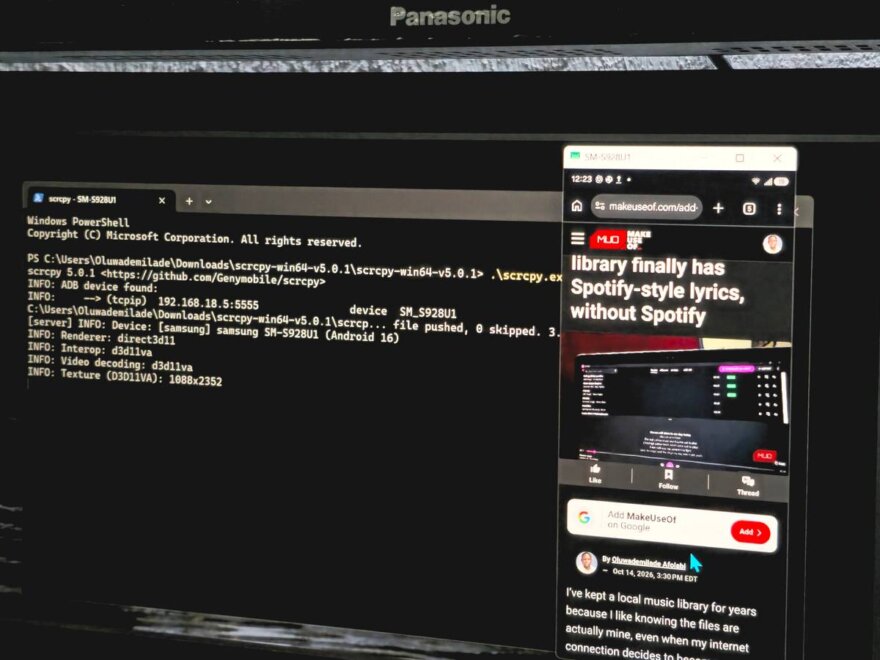
Depuis des années, l’application Lien avec Windows (anciennement Phone Link) occupe une place de choix sur mes PC Windows. Elle justifie pleinement l’espace qu’elle occupe en me permettant d’accéder facilement à mes notifications, appels, messages et photos récentes. Microsoft a considérablement amélioré ses capacités au fil du temps, en faisant un outil d’intégration précieux pour l’écosystème Windows. Cependant, malgré ces avancées, j’aspirais à un moyen plus direct et immersif de contrôler mon Galaxy S24 Ultra, en utilisant le clavier et la souris déjà présents sur mon bureau.
C’est là que scrcpy est entré en scène. Cet utilitaire a comblé ce besoin de contrôle direct et, avec sa récente mise à jour 5.0, il est devenu encore plus léger et efficace pour le PC hôte. Cet article explore comment scrcpy dépasse les fonctionnalités de base de Lien avec Windows pour offrir une expérience de mirroring Android véritablement transformative, augmentant considérablement votre productivité et la fluidité de votre travail entre vos appareils.
Découverte de scrcpy : Une mise en route atypique, mais enrichissante
L’installation et la configuration de scrcpy peuvent sembler légèrement particulières au premier abord, surtout pour ceux qui sont habitués aux installateurs graphiques. Pourtant, cette spécificité est le prix à payer pour une légèreté et une performance inégalées. Le projet scrcpy se distingue par son approche minimaliste : pas d’application compagnon sur le téléphone, pas de compte utilisateur à créer, pas de racine requise (root access) sur l’appareil Android. C’est un outil direct qui fait exactement ce qu’il promet : afficher et contrôler votre téléphone Android depuis votre PC.
Cinq minutes dans les options de développement pour un flux de travail simplifié
Contrairement à de nombreuses applications qui exigent des procédures d’installation complexes, scrcpy allège la majeure partie du protocole habituel de liaison entre un téléphone et un PC. La version officielle pour Windows est disponible sous forme de fichier ZIP sur GitHub. Une fois le fichier extrait, vous lancez le programme à partir d’un terminal, ce qui peut intimider certains utilisateurs. Une alternative existe via le package WinGet, une option qui m’a séduit car j’ai pris l’habitude d’installer des applications Windows avec WinGet plutôt que de chercher des installateurs en ligne. Malheureusement, lors de mes tests, WinGet a installé scrcpy 4.1 et insistait qu’aucune version plus récente n’existait, alors même que la version 5.0.1 était déjà disponible sur GitHub. J’ai donc opté pour la version manuelle afin de bénéficier des dernières améliorations.
Après avoir téléchargé la dernière version directement depuis GitHub, la configuration s’est avérée étonnamment simple et rapide :
- Activez les options de développement sur Android et le mode débogage USB. Pour ce faire, rendez-vous dans les paramètres de votre téléphone, puis dans « À propos du téléphone » et appuyez plusieurs fois sur le numéro de version (ou numéro de build) jusqu’à ce qu’un message vous informe que les options de développement sont activées. Ensuite, dans les nouvelles options de développement, activez le débogage USB.
- Connectez votre téléphone via USB et autorisez votre ordinateur lorsque Android vous demande si vous souhaitez autoriser le débogage. Cette étape est cruciale pour établir une connexion sécurisée entre les deux appareils.
- Ouvrez un terminal (par exemple, PowerShell ou l’invite de commandes) dans le dossier où vous avez extrait scrcpy, puis exécutez la commande
.\scrcpy.exe.
La ligne de commande peut sembler un peu intimidante au début, mais la documentation du projet est exceptionnellement claire et complète. Son guide de connexion couvre non seulement les configurations USB mais aussi TCP/IP, et vous pouvez consulter la référence des raccourcis pour maîtriser les contrôles clavier. C’est une ressource inestimable pour tirer le meilleur parti de scrcpy.
Mon Galaxy S24 Ultra a ajouté un petit détour inattendu : la fonction Auto Blocker de Samsung avait grisé l’interrupteur du débogage USB. En désactivant temporairement Auto Blocker, l’option est redevenue accessible, et ADB (Android Debug Bridge) a immédiatement reconnu le téléphone dès que j’ai approuvé la connexion. Cette petite astuce est bonne à savoir pour les utilisateurs de Samsung.
En quelques secondes seulement, l’intégralité de l’écran du téléphone est apparue dans une fenêtre Windows redimensionnable. scrcpy, dans sa philosophie de simplicité, ne nécessite ni accès root, ni application compagnon Android, ni compte utilisateur. Il n’y a pratiquement aucune interface à apprendre, car l’interface est tout simplement… Android lui-même. C’est une transparence qui favorise une immersion totale.
Lien avec Windows vs. scrcpy : L’intégration contre le contrôle direct
Lien avec Windows excelle dans l’intégration de votre téléphone à l’écosystème Windows. Il centralise habilement les notifications, les appels, les SMS et les photos récentes, les pliant parfaitement dans Windows. C’est exactement le type d’intégration discrète et pratique que j’attends d’une telle application. Bien que la mise en miroir de l’écran du téléphone se soit améliorée et que les appareils Android compatibles puissent être contrôlés avec une souris et un clavier, cette fonctionnalité nécessite un appareil Android pris en charge. scrcpy, quant à lui, est compatible avec Android 5.0 et les versions ultérieures, offrant une portée beaucoup plus large.
Un clavier physique : L’atout majeur pour les applications Android sur votre bureau
J’ai tiré un bien meilleur parti de scrcpy lorsque j’ai commencé à traiter mon téléphone comme une application à part entière sur mon bureau. La productivité s’est envolée : un clic droit agit comme la touche « Retour », un clic central me ramène à l’écran d’accueil, la molette de la souris gère le défilement. Taper dans Samsung Notes depuis le clavier de mon PC fonctionnait exactement comme je le souhaitais. Je pouvais laisser mon S24 Ultra posé à côté de mon ordinateur portable et naviguer entre les applications Android sans jamais avoir à retirer mes mains du clavier, un gain de temps et de confort considérable.
Le partage du presse-papiers : L’accélérateur de votre flux de travail
Le partage du presse-papiers a encore amélioré l’expérience. J’ai pu copier une phrase dans Windows, cliquer dans Samsung Notes via scrcpy, et la coller directement dans Android. Copier du texte sur le téléphone et le coller de nouveau dans Windows fonctionnait tout aussi facilement. Lorsque je jongle avec des URL, des adresses, des notes ou des extraits de texte entre mes appareils tout au long de la journée, cela élimine une quantité énorme de travail de transfert fastidieux. C’est une fonctionnalité souvent sous-estimée mais qui représente un pilier de la productivité moderne.
scrcpy permet également de transférer des fichiers simplement en les déposant sur sa fenêtre. De plus, Android 11 ou version ultérieure peut transférer l’audio vers le PC. Bien que je continue d’utiliser Quick Share lorsque le transfert de fichiers est ma tâche principale (je trouve cette solution mieux adaptée au déplacement de gros volumes entre Android et Windows), le transfert de fichiers via scrcpy est une commodité supplémentaire intégrée à un outil que j’utilise déjà pour contrôler l’intégralité de mon téléphone. C’est la polyvalence qui fait la différence.
Connectivité : USB versus Sans Fil et l’équilibre des performances
Ma connexion USB a parfois été interrompue pendant les tests, mais j’hésiterais à en rejeter la faute sur scrcpy, car le câble que j’utilisais était peut-être défectueux. Le passage au mode TCP/IP m’a offert une connexion sans fil stable. Avec le téléphone toujours branché et les deux appareils sur le même réseau, j’ai exécuté la commande .\scrcpy.exe --tcpip. scrcpy a trouvé l’adresse IP du téléphone, a activé ADB sur TCP/IP, et a ouvert la session sans fil automatiquement, après quoi j’ai pu débrancher le câble. Cette commodité s’est accompagnée d’un léger « coût de performance ». La latence d’entrée est devenue beaucoup plus perceptible à mesure que j’éloignais le téléphone du PC. Je privilégierais donc toujours l’USB à mon bureau lorsque je recherche la réactivité la plus immédiate et la plus fluide.
Lorsque j’ai terminé ma session, il suffit de fermer la fenêtre scrcpy pour mettre fin à la mise en miroir. Pour clore complètement la connexion ADB sans fil, la commande .\adb.exe disconnect est nécessaire, garantissant que votre téléphone n’est plus accessible à distance.
La version 5 : scrcpy plus performant et plus léger pour votre PC
Mon timing a été parfait, car scrcpy 5.0 a été lancé en octobre 2023 (note: la date est probablement 2023, pas 2026 comme dans l’original) avec le décodage vidéo matériel activé par défaut sur les PC compatibles. Selon le développeur, le décodage matériel peut traiter le flux vidéo plus rapidement, réduire l’utilisation du CPU d’environ dix fois et diminuer la consommation d’énergie. Sur Windows, scrcpy utilise D3D11VA pour le décodage matériel et se rabat sur le logiciel si cette voie n’est pas disponible. C’est une avancée technique majeure qui change la donne pour l’utilisation prolongée de l’outil.
Je n’ai eu à modifier aucun paramètre pour que cela fonctionne. scrcpy 5.0.1 a détecté D3D11VA automatiquement sur mon PC et a signalé le décodage vidéo matériel dès que mon Galaxy s’est connecté. Cette mise à jour 5.0.1 a également corrigé le décodage matériel H.265 sur Windows pour les pilotes affectés, un ajustement bienvenu arrivé seulement trois jours après la sortie de la version 5.0. C’est le signe d’une maintenance active et réactive, promettant une stabilité et des performances accrues.
Cette efficacité s’aligne parfaitement avec la façon dont j’utilise scrcpy. Si le téléphone doit rester à côté d’un navigateur, d’un document et de plusieurs autres applications Windows toute la journée, je ne veux pas que la mise en miroir impose une charge CPU absurde en arrière-plan. La version 5 cible précisément ce type de surcharge et rend scrcpy plus facile à laisser fonctionner sans y penser, transformant ce qui était déjà un excellent outil en un indispensable pour la productivité.
Lien avec Windows peut rester installé : Une synergie gagnante
Je garde Lien avec Windows installé parce qu’il gère les appels, les messages, les photos et les notifications au sein de Windows avec très peu de friction. C’est l’outil parfait pour une intégration passive et discrète, me permettant de rester connecté à mon téléphone sans rompre mon flux de travail principal sur PC. Lorsque je souhaite contrôler Android lui-même, cependant, scrcpy est désormais le raccourci que je privilégie. Une simple commande place mon véritable téléphone sur le bureau, mon clavier et mon presse-papiers sont de la partie, et le TCP/IP me permet de débrancher le câble une fois la connexion établie.
Cette division du travail correspond bien mieux à mon bureau que d’attendre d’une seule application qu’elle assure chaque échange entre mon téléphone et mon PC. Lien avec Windows et scrcpy ne sont pas des concurrents, mais des compléments qui, ensemble, offrent une expérience Android sur PC complète, polyvalente et hautement productive. En adoptant scrcpy, vous ouvrez la porte à une nouvelle dimension de l’interaction mobile-PC, transformant votre smartphone en une extension naturelle de votre environnement de travail sur Windows.