
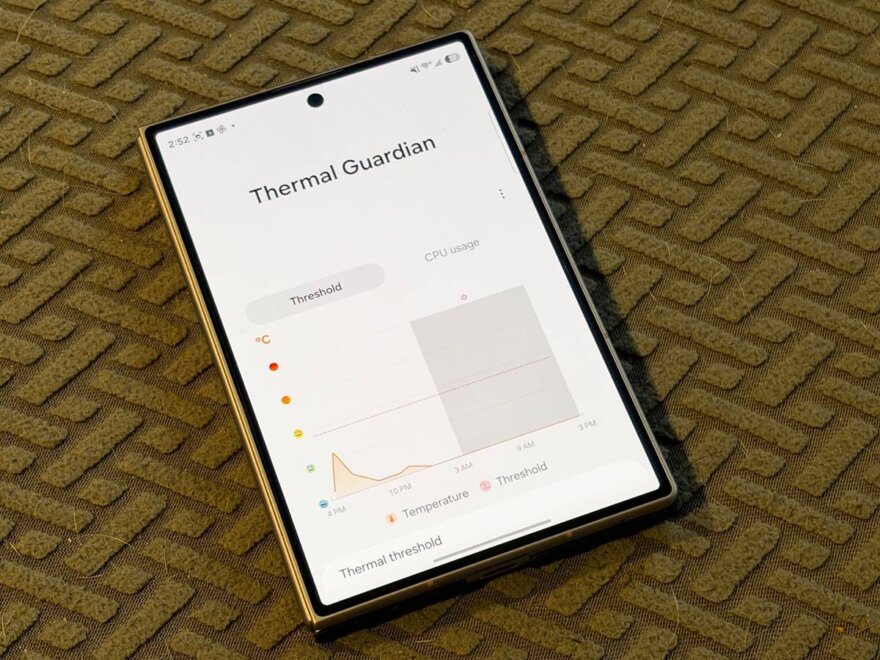
Imaginez la scène : vous êtes en plein air, le soleil brille, et vous avez juste besoin de consulter rapidement Google Maps ou un message important sur votre smartphone. Vous tendez la main, et votre Samsung Galaxy, réputé pour son écran sublime et sa luminosité éclatante, s’assombrit soudainement au point de devenir illisible. Frustrant, n’est-ce pas ? C’est une expérience que de nombreux utilisateurs de Galaxy, y compris moi-même avec mon Galaxy S25, ont vécue. Malgré des spécifications impressionnantes annonçant une luminosité de pointe pouvant atteindre 2 600 nits, votre écran semble incapable de rivaliser avec la lumière du jour. Pendant des semaines, il est facile de penser que le soleil est tout simplement trop puissant, ou que l’écran est défectueux. Pourtant, la vérité est ailleurs : un mécanisme de sécurité logiciel intégré brise votre expérience visuelle, limitant la puissance de votre écran à votre insu. Heureusement, il existe un moyen de reprendre le contrôle de l’écran pour lequel vous avez payé, en dénichant un interrupteur bien caché que Samsung refuse d’intégrer aux paramètres principaux de votre téléphone.
Pourquoi votre écran Galaxy s’assombrit-il en extérieur ? Comprendre le mécanisme
Le problème n’est pas un défaut matériel, mais une interaction complexe entre la technologie d’affichage de Samsung et ses systèmes de gestion thermique. Pour comprendre pourquoi votre téléphone réagit de cette manière, il est essentiel de démystifier quelques concepts clés.
La luminosité de pointe n’est pas toujours ce que vous obtenez
Les chiffres impressionnants de luminosité maximale que Samsung (et d’autres fabricants) annoncent pour leurs écrans, tels que les 2 600 nits du Galaxy S25, sont souvent des valeurs de luminosité de pointe. Cela signifie que l’écran peut atteindre ce niveau d’éclat, mais uniquement sous des conditions très spécifiques et pour de courtes périodes. Ce n’est pas la luminosité que vous obtenez en glissant simplement le curseur manuel au maximum.
En effet, pour que votre écran atteigne sa luminosité maximale en extérieur, deux conditions principales doivent être remplies :
- Votre téléphone doit être en mode de luminosité automatique.
- Le capteur de lumière avant doit détecter une lumière directe et intense du soleil.
Si vous essayez de maximiser la luminosité manuellement, même avec l’option « Extra luminosité » activée, l’écran ne dépassera généralement pas environ 750 nits. C’est à peine la moitié de ce que le système automatisé est capable d’atteindre sous un soleil éclatant. C’est une distinction cruciale : le contrôle manuel ne vous donne pas accès à la pleine puissance de l’écran.
Le rôle du mode haute luminosité et de Vision Booster
Lorsque vous sortez au soleil, votre Samsung Galaxy ne se contente pas d’augmenter la luminosité. Il active ce que l’on appelle le mode haute luminosité (HBM) et le logiciel Vision Booster de Samsung. Le HBM pousse la luminosité réelle de la dalle à des niveaux bien plus élevés que ce qui est accessible manuellement. Parallèlement, Vision Booster ajuste intelligemment les couleurs et réduit le contraste pour que le texte et les éléments de l’interface restent parfaitement lisibles malgré les reflets et l’éblouissement.
Pendant les premières minutes, l’affichage est net et le téléphone semble fonctionner exactement comme prévu. C’est l’expérience utilisateur optimale que Samsung a conçue pour les environnements extérieurs lumineux.
La surchauffe : l’ennemi invisible de la luminosité
Cependant, cette performance brillante a un coût. Le panneau d’affichage, le processeur et la batterie travaillent tous beaucoup plus intensément à ces niveaux de luminosité élevés. De plus, le verre de l’écran absorbe la lumière du soleil, contribuant à augmenter la température interne du téléphone. C’est là que le système de gestion thermique de Samsung entre en jeu.
Une fois que les températures internes du téléphone dépassent un seuil critique, généralement autour de 40°C (104°F), le système de gestion thermique prend le contrôle et annule simultanément la luminosité automatique, Vision Booster et le mode haute luminosité. En moins de quatre minutes, l’écran retombe à des niveaux de luminosité équivalents à ceux de l’intérieur, perdant près de la moitié de sa puissance lumineuse. Non seulement la luminosité est réduite, mais les performances du processeur sont également bridées, ce qui rend l’écran pratiquement illisible en extérieur. C’est cette limitation thermique de la luminosité qui est la véritable coupable derrière votre frustration.
Désactiver le cap de luminosité thermique caché : La solution
La bonne nouvelle, c’est que Samsung fournit un moyen d’ajuster ce seuil thermique, bien que ce réglage soit étrangement absent des paramètres habituels de votre téléphone. Il est dissimulé au sein de Good Guardians, une suite d’applications utilitaires de Samsung disponible exclusivement sur le Galaxy Store. Ne cherchez pas sur le Play Store, ni parmi les applications préinstallées de votre appareil ; il faudra le télécharger spécifiquement.
Étapes pour installer et configurer Thermal Guardian
Suivez ces instructions détaillées pour accéder et ajuster les paramètres qui vous permettront de maintenir la luminosité de votre écran plus longtemps :
- Ouvrez le Galaxy Store : Lancez l’application Galaxy Store sur votre téléphone Samsung.
- Recherchez Good Guardians : Utilisez la barre de recherche pour trouver « Good Guardians ». Téléchargez et installez l’application. Good Guardians est une sorte de hub pour plusieurs modules d’optimisation.
- Installez le module Thermal Guardian : Une fois Good Guardians installé, ouvrez-le. À l’intérieur de l’application, vous verrez plusieurs modules. Tapez sur « Thermal Guardian » pour l’installer séparément. C’est ce module spécifique qui nous intéresse.
- Ouvrez Thermal Guardian : Lancez le module Thermal Guardian depuis Good Guardians.
- Ajustez le seuil thermique : Thermal Guardian affiche des lectures de température en temps réel pour le CPU, la batterie et la surface de l’appareil. Vous y trouverez un curseur de seuil thermique qui contrôle la température maximale que le téléphone peut atteindre avant que la limitation ne s’active. Samsung limite cet ajustement à deux degrés Celsius (ou Fahrenheit, selon la région), ce qui n’est pas extrême mais suffisant pour faire une différence notable. Augmenter ce seuil d’un ou deux degrés permet au téléphone de rester plus longtemps à des températures élevées avant de commencer à brider les performances.
- Désactivez la restriction de luminosité : Au-delà du curseur de seuil, il existe un panneau de paramètres supplémentaires (souvent accessible via une icône d’engrenage ou un menu dans Thermal Guardian) où vous pouvez choisir la rigueur avec laquelle le téléphone restreint les performances en cas de surchauffe. L’une de ces options contrôle spécifiquement si la luminosité est réduite lorsque le téléphone chauffe. En désactivant cette option, vous réduisez considérablement l’intensité avec laquelle l’écran s’assombrit à mesure que les températures augmentent. C’est un réglage crucial qui complète l’ajustement du seuil thermique : si le seuil vous offre plus de temps avant le bridage, cette option lâche la bride de luminosité en plus.
En combinant l’augmentation du seuil thermique et la désactivation de la restriction de luminosité, vous donnez à votre Galaxy une marge de manœuvre bien plus importante pour maintenir une luminosité élevée en extérieur.
Une luminosité accrue en extérieur, mais à quel prix ?
Après avoir appliqué ces réglages pendant une semaine, j’ai constaté que l’écran de mon téléphone était réellement utilisable en extérieur d’une manière qu’il ne l’avait jamais été auparavant. La différence est frappante et transforme l’expérience utilisateur en plein soleil.
Température et autonomie de la batterie
Cependant, il est important de comprendre que ces ajustements ne sont pas sans conséquences. Le téléphone va inévitablement fonctionner à une température plus élevée. J’ai remarqué, par temps chaud, que l’arrière de l’appareil devenait sensiblement plus chaud au toucher. Ce n’est pas nécessairement dangereux, car le plafond de deux degrés imposé par Samsung suggère une marge de sécurité, mais c’est une sensation à laquelle il faut s’habituer.
L’autonomie de la batterie diminuera également un peu plus rapidement. Pousser l’écran à une luminosité plus élevée pendant de plus longues périodes demande naturellement plus d’énergie. C’est un échange direct : plus de lumière équivaut à plus de consommation. Personnellement, j’ai choisi de laisser les autres restrictions activées dans le panneau Thermal Guardian, telles que le boost CPU et la fluidité de mouvement, afin que le téléphone puisse toujours gérer la chaleur d’autres manières, même si l’écran reste lumineux. Cela permet un équilibre entre performance et confort thermique.
Le compromis : Visibilité vs. Chaleur
Le fait que Samsung ait intégré une limite de deux degrés pour l’ajustement du curseur suggère qu’il existe une « zone sûre » qu’ils considèrent comme acceptable pour une utilisation quotidienne. Pour moi, le compromis est évident : un téléphone légèrement plus chaud est préférable à un téléphone que je ne peux pas lire en extérieur. La lisibilité en plein soleil est une caractéristique essentielle pour un smartphone moderne, et retrouver cette capacité vaut bien quelques degrés supplémentaires et une légère baisse d’autonomie.
Avant de vous aventurer en extérieur : Conseils supplémentaires
Pour tirer le meilleur parti de ces modifications et optimiser votre expérience en extérieur, voici quelques conseils supplémentaires :
- Activez la luminosité adaptative : Cela peut sembler paradoxal après avoir lutté contre la luminosité automatique. Cependant, le mode manuel verrouille l’affichage bien en dessous de sa puissance maximale. Avec la luminosité adaptative activée et les ajustements de Thermal Guardian, le capteur de lumière peut pousser la dalle à sa pleine capacité sous la lumière directe du soleil, sans les limitations thermiques agressives précédentes.
- Utilisez un thème sombre : Les écrans OLED, comme ceux des Samsung Galaxy, fonctionnent en éclairant chaque pixel individuellement. Les pixels sombres (noirs) consomment moins d’énergie et génèrent moins de chaleur que les pixels lumineux. L’utilisation d’un thème sombre ou du mode sombre natif de votre téléphone contribue à réduire la consommation d’énergie globale et la chaleur émise par l’écran, donnant ainsi au seuil thermique relevé une marge de manœuvre encore plus grande avant que le téléphone ne commence à chauffer excessivement.
- Évitez les fonds d’écran très clairs : Pour la même raison que les thèmes sombres, un fond d’écran majoritairement sombre aidera à maintenir la température basse.
- Fermez les applications inutiles : Plus le processeur est sollicité, plus il chauffe. Fermez les applications en arrière-plan qui ne sont pas nécessaires pour soulager la charge sur le CPU.
Conclusion
Le problème de l’écran qui s’assombrit au soleil sur les Samsung Galaxy est une source de frustration majeure pour de nombreux utilisateurs. Il n’est pas dû à un matériel défectueux, mais à une stratégie de gestion thermique agressive qui, bien que visant à protéger l’appareil, compromet gravement l’expérience utilisateur. En tirant parti des réglages cachés offerts par l’application Good Guardians et son module Thermal Guardian, vous pouvez reprendre le contrôle de la luminosité de votre écran. En ajustant le seuil thermique et en désactivant la restriction de luminosité, vous pouvez profiter pleinement de la qualité d’affichage de votre Samsung Galaxy, même en plein soleil, au prix d’une légère augmentation de la température et d’une autonomie légèrement réduite. C’est un compromis que beaucoup d’entre nous sont prêts à faire pour une visibilité inégalée en extérieur.