
L’Attrait du Serveur Domestique : Au-delà du Divertissement Immédiat
Le rêve de posséder un serveur domestique auto-hébergé est souvent nourri par l’envie de créer une médiathèque personnelle (comme Plex ou Jellyfin), un coffre-fort photo sécurisé (à l’image d’Immich) ou un tableau de bord domotique centralisé. Ces applications sont indéniablement attrayantes et offrent une liberté et un contrôle inégalés sur vos données et vos services. Cependant, l’expérience montre qu’une approche purement axée sur le plaisir peut rapidement se transformer en un cauchemar de maintenance, menant à des week-ends entiers passés à tout reconstruire à partir de zéro, ou pire, à la perte irrémédiable de données précieuses.
En tant qu’expert ayant traversé ce cycle plusieurs fois, j’ai appris une leçon fondamentale : la fondation est primordiale. Avant de vous lancer dans l’installation de vos applications préférées, il est crucial de mettre en place une base solide. Cela implique d’installer quatre conteneurs Docker, souvent négligés car moins « glamour », mais absolument essentiels. Ces outils, généralement gratuits et rapides à configurer (souvent en une ou deux heures), sont les piliers sur lesquels reposera la fiabilité et la résilience de votre serveur domestique. Ignorer cette étape, c’est risquer que votre serveur ne devienne qu’un projet éphémère, plutôt qu’une ressource fiable sur laquelle votre foyer peut réellement compter au quotidien.
Plongeons dans ces quatre services indispensables qui feront de votre serveur domestique un véritable allié, capable de résister aux imprévus et d’assurer la pérennité de vos précieuses données.
1. Kopia : Le Bouton « Annuler » Ultime pour Chaque Imprévu
La Sauvegarde, une Priorité Absolue
Dans l’univers de l’auto-hébergement, la sauvegarde est souvent perçue comme une tâche secondaire, reléguée au second plan après l’excitation d’installer de nouvelles applications. C’est une erreur fondamentale. Kopia est votre filet de sécurité, votre garantie que même si tout le reste échoue, vos données essentielles – photos de famille, documents importants, configurations d’applications – sont en sécurité. Il ne s’agit pas de savoir si vous aurez besoin d’une sauvegarde, mais quand. Et le jour où vous en aurez besoin, Kopia deviendra l’outil le plus précieux de votre arsenal.
Kopia fonctionne en créant des instantanés chiffrés de vos dossiers. Sa technologie intelligente ne sauvegarde que ce qui a changé depuis la dernière exécution. La première sauvegarde peut prendre du temps, surtout si vous avez une grande quantité de données, mais les exécutions suivantes sont incroyablement rapides et légères. Elles s’effectuent en arrière-plan, souvent sans même que vous vous en rendiez compte, assurant ainsi une protection continue sans impacter les performances de votre serveur.
Ne Confondez Pas Sauvegarde et Redondance
Il est courant de croire qu’un RAID (Redundant Array of Independent Disks) ou un dossier synchronisé (comme ceux offerts par Nextcloud ou Syncthing) constitue une sauvegarde suffisante. C’est une idée dangereuse. Bien que ces solutions offrent une redondance ou une synchronisation, elles ne protègent pas contre la suppression accidentelle ou la corruption de fichiers. Un fichier supprimé ou corrompu sera joyeusement répliqué sur toutes les copies ou disques. Une véritable solution de sauvegarde comme Kopia conserve des versions historiques de vos fichiers, vous permettant de revenir à un état antérieur en cas de problème. Sans cette capacité de « retour en arrière », ce n’est pas une véritable sauvegarde.
Un conseil crucial : lorsque vous sauvegardez des applications complexes comme Immich (mon remplacement de Google Photos), ne copiez pas directement les fichiers de la base de données en cours d’utilisation. Utilisez plutôt les outils intégrés de l’application pour générer des dumps de base de données. Cela garantit que votre sauvegarde de la base de données est cohérente et restaurable, évitant les mauvaises surprises.
La Sécurité de Votre Référentiel
La sécurité de vos sauvegardes est aussi importante que leur existence. Kopia chiffre vos données, ce qui est excellent. Cependant, ne perdez jamais le mot de passe de votre référentiel Kopia ! Si ce mot de passe est perdu, vos données chiffrées seront irrécupérables. Je recommande de noter ce mot de passe sur un support physique (pas sur le serveur lui-même) et de le stocker en lieu sûr. De plus, testez régulièrement une restauration. Ne découvrez pas que votre sauvegarde ne fonctionne pas le jour où vous en avez désespérément besoin.
Premiers Pas avec Kopia Docker
Pour commencer, récupérez l’image Docker officielle de Kopia avec la commande :
docker pull kopia/kopia:latestCeci n’est que la première étape. Vous devrez ensuite configurer le stockage persistant, définir un mot de passe pour votre référentiel Kopia, monter les dossiers que vous souhaitez protéger et choisir l’emplacement où Kopia stockera ses sauvegardes. Cette configuration initiale est un investissement de temps qui vous épargnera d’innombrables heures de chagrin.
2. Uptime Kuma : Le Détecteur de Fumée Qui Vous Avertit Avant Votre Famille
La Surveillance Active, un Must
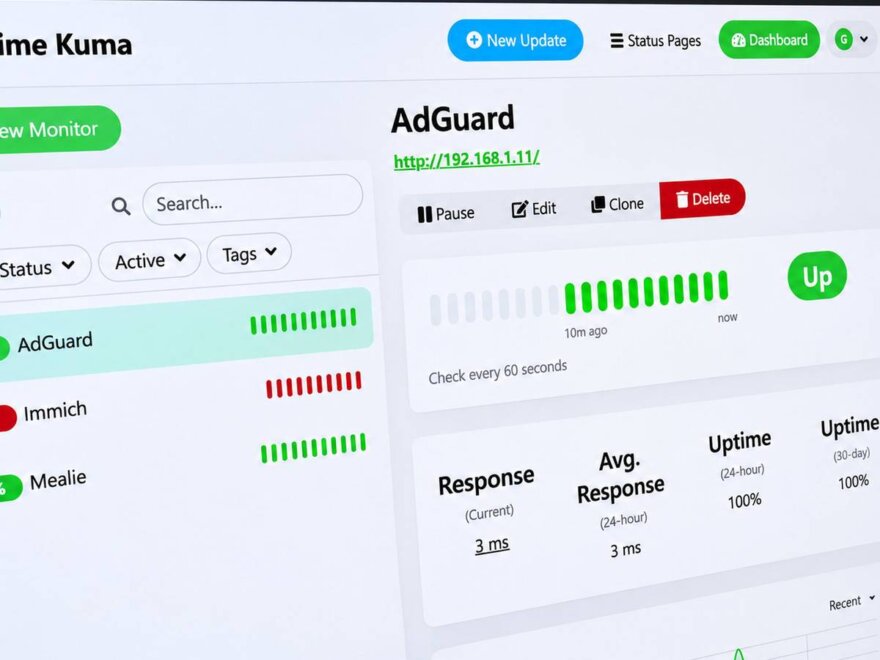
Imaginez que votre application photo auto-hébergée cesse de fonctionner un lundi. Vous pourriez ne le découvrir que le jeudi, lorsque quelqu’un de votre famille vous demandera pourquoi ses photos ne se chargent pas. Cette conversation frustrante peut être évitée grâce à Uptime Kuma. Ce service de surveillance vous alerte de manière proactive si l’un de vos services cesse de répondre, transformant un problème latent en une action immédiate.
Uptime Kuma est capable de vous notifier via divers canaux : Telegram, Discord, e-mail ou notifications push sur votre téléphone. Une de ses fonctionnalités que j’apprécie particulièrement est la page de statut publique. Elle permet à votre famille ou aux utilisateurs de vos services de vérifier l’état des systèmes par eux-mêmes, réduisant ainsi les sollicitations directes et augmentant la transparence.
Au-delà du Simple Ping : La Surveillance par Mots-clés
Plutôt qu’une simple vérification de l’état du conteneur (« est-ce que ça tourne ? »), je m’appuie désormais beaucoup sur la surveillance par mots-clés d’Uptime Kuma. Un conteneur peut être en marche et servir une page, mais cette page pourrait être un écran d’erreur vide. En configurant Uptime Kuma pour rechercher un mot spécifique (par exemple, le titre de votre application ou une phrase distinctive) sur la page servie, vous pouvez détecter les problèmes plus subtils et vous assurer que le service est réellement fonctionnel et non juste « en ligne ».
Robustesse et Prévention des Faux Positifs
Pour éviter les réveils inutiles à 3 heures du matin, je vous conseille vivement de configurer des tentatives de re-vérification avant de déclencher une alerte. Une brève indisponibilité de dix secondes ne justifie pas toujours une notification immédiate. Permettre à Uptime Kuma de vérifier plusieurs fois avant d’alerter assure que seule une panne persistante est signalée.
Un point crucial de vigilance : si Uptime Kuma tourne sur le même serveur que celui qu’il est censé surveiller, et que ce serveur tombe en panne, le moniteur tombe avec lui, et vous ne recevrez aucune alerte. Si vos moyens le permettent, installez Uptime Kuma sur un dispositif séparé, comme un Raspberry Pi de secours. Cela garantit que votre système de surveillance reste opérationnel même si votre serveur principal est hors service.
Installation d’Uptime Kuma avec Docker
Pour obtenir l’image Docker officielle d’Uptime Kuma, exécutez la commande :
docker pull louislam/uptime-kuma:latestAprès cela, il ne vous restera plus qu’à créer un conteneur avec un stockage persistant et à configurer vos moniteurs ainsi que vos méthodes de notification préférées via son interface web intuitive.
3. AdGuard Home : Le Contrôleur DNS pour Votre Réseau Domestique
Plus Qu’un Simple Bloqueur de Publicités
Comme son nom l’indique, AdGuard Home est principalement connu pour bloquer les publicités et les traqueurs à l’échelle du réseau. Et il excelle dans ce rôle, améliorant considérablement l’expérience de navigation sur tous les appareils connectés de votre foyer. Cependant, la fonctionnalité pour laquelle je l’installe personnellement va bien au-delà : le journal des requêtes DNS. Ce journal est une véritable mine d’informations, révélant quels appareils de votre réseau contactent quels domaines ou services. Ce que j’y ai découvert est souvent surprenant, notamment le bavardage incessant de certaines télévisions connectées et autres objets connectés.
AdGuard Home rend également l’utilisation de mes applications auto-hébergées beaucoup plus agréable. Grâce à sa fonction de réécriture DNS, je peux transformer une adresse IP et un port complexes comme 192.168.1.40:8096 en un nom de domaine convivial et mémorable, par exemple jellyfin.local ou photos.mondomaine.com (si vous possédez un domaine). Cela simplifie grandement l’accès à vos services pour tous les membres de la famille, qui n’auront plus à retenir des chiffres compliqués.
Considérations Importantes et Défis
Malgré ses avantages, l’utilisation d’AdGuard Home n’est pas sans inconvénients. Le problème le plus fréquent que j’ai rencontré est l’agressivité de certaines listes de blocage, qui peuvent accidentellement empêcher le bon fonctionnement de certaines applications ou sites web. Il est donc important de choisir vos listes avec discernement et de savoir comment mettre des domaines sur liste blanche si nécessaire.
De plus, certains appareils, en particulier les smart TVs ou les consoles de jeu, peuvent ignorer la configuration DNS de votre réseau en utilisant des serveurs DNS codés en dur. Dans ce cas, AdGuard Home ne pourra pas filtrer leurs requêtes. Un autre défi majeur : si AdGuard Home tombe en panne, l’ensemble de votre foyer pourrait percevoir que « l’internet est en panne », car toutes les requêtes DNS passeront par lui.
Pour atténuer ce risque, il est utile de configurer un serveur DNS de secours sur votre routeur. Cependant, cela peut entraîner que certaines requêtes échappent au filtrage d’AdGuard Home lorsque le serveur de secours est utilisé. Un équilibre doit être trouvé entre la disponibilité et le filtrage.
Sur de nombreuses installations Linux, le port 53 (utilisé par DNS) est déjà occupé par systemd-resolved. Vous devrez donc libérer ce port avant de pouvoir démarrer AdGuard Home.
Lancer AdGuard Home via Docker
La commande pour récupérer l’image Docker officielle d’AdGuard Home est :
docker pull adguard/adguardhome:latestComme pour les autres services, cette commande n’est qu’un début. Vous devrez ensuite configurer le stockage persistant, définir vos paramètres DNS, puis pointer vos appareils ou votre routeur vers AdGuard Home pour qu’il puisse commencer à filtrer les requêtes DNS de votre réseau.
4. Nginx Proxy Manager : La Porte d’Entrée Unique de Votre Serveur
Simplifier l’Accès et Sécuriser les Connexions
Sans un proxy inverse (reverse proxy) configuré, vos applications auto-hébergées existeront chacune sur leurs propres adresses IP et ports (par exemple, 192.168.1.50:8096 pour une, 192.168.1.50:8123 pour une autre, etc.). Cette approche est non seulement peu pratique à retenir, mais elle présente également un avertissement « Non sécurisé » dans votre navigateur pour chaque service, ce qui peut décourager votre famille de les utiliser. De plus, de nombreuses fonctionnalités web modernes, comme les notifications push ou certains API, ne fonctionnent qu’avec une connexion HTTPS sécurisée.
C’est là qu’intervient Nginx Proxy Manager (NPM). Je l’utilise comme un point d’entrée unique et intelligent pour tous mes services. Il redirige chaque nom de domaine (par exemple, photos.mondomaine.com vers Immich, medias.mondomaine.com vers Jellyfin) vers l’application interne appropriée. Mieux encore, NPM intègre Let’s Encrypt, gérant automatiquement les certificats HTTPS, y compris leurs renouvellements. Vous n’avez plus à vous soucier des certificats expirés ou des configurations manuelles complexes.
NPM vs. AdGuard Home : Une Distinction Importante
Il est important de distinguer le rôle de NPM de celui d’AdGuard Home. AdGuard Home convertit les noms de domaine en adresses IP (résolution DNS). NPM, lui, prend une requête HTTPS entrante pour un nom de domaine spécifique et la transmet à la bonne application interne sur le bon port. Ensemble, ils offrent une expérience utilisateur fluide et sécurisée, vous permettant d’accéder à tous vos services avec des URL propres et fonctionnelles sur tous vos appareils, qu’ils soient sur votre réseau local ou accessibles depuis l’extérieur (avec une configuration de routeur appropriée).
Facilité d’Utilisation : Une Interface Web Intuituve
Des alternatives comme Caddy ou Traefik peuvent accomplir des tâches similaires, mais je reste fidèle à NPM en raison de sa simplicité d’utilisation. Plutôt que d’éditer manuellement des fichiers de configuration complexes, je préfère cliquer à travers une interface web conviviale pour configurer mes proxys et mes certificats. Cette facilité d’accès rend l’administration de votre serveur beaucoup moins intimidante, même pour les utilisateurs moins expérimentés en ligne de commande.
Déploiement de Nginx Proxy Manager avec Docker
La commande pour récupérer l’image Docker officielle de Nginx Proxy Manager est :
docker pull jc21/nginx-proxy-manager:latestUne fois l’image téléchargée, la prochaine étape consiste à configurer le stockage persistant, à exposer les ports nécessaires (généralement 80 et 443 pour HTTP/HTTPS), puis à configurer vos noms de domaine et vos hôtes proxy via son interface web intuitive. C’est à ce moment que vous transformerez vos adresses IP et ports bruts en de magnifiques URLs sécurisées.
La Règle du « Boring-First » : L’Ordre des Priorités
L’ordre dans lequel ces quatre services sont présentés n’est pas anodin. Il suit une logique simple : commencer par ce qui est le plus douloureux à perdre ou à manquer. La donnée est en tête de liste, car sa perte est souvent irréversible et rend chaque autre erreur potentiellement catastrophique. Avoir une sauvegarde robuste rend toutes les autres erreurs surmontables.
Vient ensuite la surveillance (Uptime Kuma). L’ignorance est le pire ennemi d’un administrateur de serveur. Si vous ne savez pas que quelque chose est cassé, vous ne pouvez pas le réparer. Le silence d’un système en panne est assourdissant pour l’utilisateur, mais muet pour l’administrateur sans surveillance active.
Les noms de domaine et la « porte d’entrée » (AdGuard Home et Nginx Proxy Manager) arrivent en dernier. Bien qu’ils ne soient pas directement liés à la survie de vos données, ils contribuent grandement à la convivialité et à la sécurité de votre serveur. Ils transforment une collection d’outils disparates en un écosystème cohérent et professionnel, rendant l’expérience de votre serveur domestique plus agréable et plus fiable pour tous les membres de votre foyer.
Aucun de ces quatre outils n’est conçu pour vous épater avec des fonctionnalités clinquantes. Leur valeur réside dans leur capacité à fournir une base solide, invisible mais essentielle. C’est grâce à eux que je peux casser accidentellement ma configuration Jellyfin ou Immich, et m’en tirer avec un simple haussement d’épaules, sachant que mes données sont en sécurité et que le service peut être rapidement restauré ou reconstruit.
Avant d’ajouter quoi que ce soit que vous ne puissiez pas vous permettre de perdre, assurez-vous que ces quatre piliers fonctionnent impeccablement. C’est le secret d’un serveur domestique stable, fiable et pérenne.