
L’Éternel Bouc Émissaire : Quand le Routeur n’est Pas le Vrai Coupable de Vos Problèmes Wi-Fi
Ah, le routeur ! Cet appareil souvent relégué dans un coin discret, pourtant au centre de toutes nos frustrations quand le Wi-Fi nous fait des siennes. Un débit poussif, des coupures intempestives, un signal capricieux… L’instinct premier est de le blâmer. On le redémarre, on plonge dans son interface d’administration, on modifie des paramètres sans trop savoir pourquoi, espérant un miracle. Bien souvent, cette quête s’avère vaine, car le véritable coupable de nos maux de connexion n’est pas toujours celui que l’on croit. Il s’agit fréquemment de notre ordinateur portable, et plus précisément, de sa carte réseau Wi-Fi.
Windows regorge de réglages, souvent enfouis dans des onglets que l’on n’ouvre jamais. Parmi eux se trouvent des options cruciales pour votre adaptateur Wi-Fi. Quelques ajustements simples à ces endroits insoupçonnés ont résolu plus de problèmes de réseau pour de nombreux utilisateurs que toutes les manipulations effectuées sur le routeur. Ces configurations avancées offrent un contrôle bien plus granulaire sur la manière dont votre appareil interagit avec le réseau sans fil, transformant une expérience frustrante en une navigation fluide et rapide.
Comment Accéder à Ces Réglages Essentiels ?
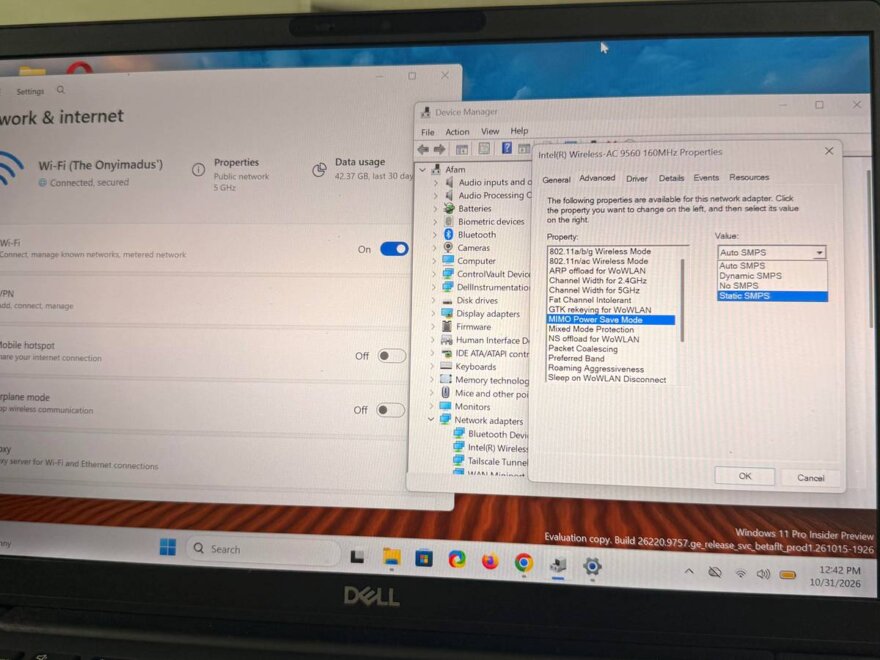
Avant de plonger dans les détails de chaque paramètre, il est crucial de savoir comment y accéder. Le chemin est simple et identique pour la plupart des versions de Windows :
- Appuyez simultanément sur les touches Win + X de votre clavier pour ouvrir le menu Utilisateur avancé.
- Sélectionnez « Gestionnaire de périphériques » dans la liste.
- Dans la fenêtre du Gestionnaire de périphériques, développez la section « Cartes réseau ».
- Faites un clic droit sur votre adaptateur Wi-Fi (il sera souvent identifié par des termes comme « Wireless Adapter », « Wi-Fi », « Intel Wireless AC », « Realtek Wireless LAN », etc.).
- Sélectionnez « Propriétés ».
- Dans la fenêtre des propriétés de votre adaptateur, cliquez sur l’onglet « Avancé ». C’est ici que se cachent les trésors qui nous intéressent !
1. Bande Préférée (Preferred Band) : Choisissez la Fréquence Idéale
L’option « Bande préférée » (ou « Preferred Band ») est l’un des premiers réglages que vous rencontrerez dans l’onglet Avancé. Ce paramètre détermine quelle bande de fréquence Wi-Fi votre ordinateur privilégiera. Par défaut, il est généralement réglé sur « Aucune préférence » (No Preference), laissant l’adaptateur décider de lui-même sans favoriser une bande spécifique.
2.4 GHz vs. 5 GHz (et l’avenir du 6 GHz)
Pour comprendre l’importance de ce réglage, il faut saisir la différence entre les bandes de fréquence Wi-Fi :
- Bande 2.4 GHz : Offre une meilleure portée et pénètre mieux les murs et les obstacles. Cependant, elle est plus sujette aux interférences (micro-ondes, téléphones sans fil, réseaux voisins) et offre des débits plus lents. Idéale pour les connexions stables sur de longues distances, même à travers plusieurs pièces.
- Bande 5 GHz : Propose des débits beaucoup plus rapides et moins d’interférences, mais sa portée est plus limitée et elle est plus sensible aux obstacles. Parfaite pour les activités gourmandes en bande passante (streaming 4K, jeux en ligne, visioconférences) lorsque vous êtes proche du routeur.
- Bande 6 GHz (Wi-Fi 6E) : Pour les adaptateurs et routeurs plus récents, cette bande offre encore plus de canaux et des vitesses maximales. Elle est encore moins sujette aux interférences que le 5 GHz, mais sa portée est la plus courte. Elle est le futur du Wi-Fi à très haute vitesse et faible latence.
Avant, il fallait souvent se plonger dans l’interface d’administration du routeur, segmenter et renommer les bandes pour forcer une connexion spécifique. Désormais, quelques secondes suffisent pour le faire directement depuis votre ordinateur portable.
Règle d’or : Choisissez « Préférer la bande 5 GHz » si vous êtes proche du routeur et recherchez la vitesse maximale. Optez pour « Préférer la bande 2.4 GHz » lorsque vous travaillez depuis une pièce plus éloignée ou si vous rencontrez des problèmes de stabilité avec le 5 GHz. N’hésitez pas à essayer l’autre bande si celle que vous utilisez vous semble saturée ou instable. Intel suggère même que ce réglage peut aider à éviter les interférences des fours à micro-ondes ou des réseaux Wi-Fi de vos voisins.
Ce réglage est moins utile si votre routeur diffuse des noms de réseau (SSID) distincts pour chaque bande (par exemple, « MonRéseau-2.4GHz » et « MonRéseau-5GHz »). Dans ce cas, vous pouvez déjà choisir manuellement la bande à laquelle vous connecter depuis le menu Wi-Fi de Windows. Cependant, pour les routeurs modernes qui utilisent un seul SSID pour toutes les bandes (band steering), ce paramètre prend toute son importance pour guider votre appareil vers la meilleure option.
2. Agressivité du Roaming (Roaming Aggressiveness) : Gérer le Changement de Point d’Accès
Également situé dans l’onglet Avancé, l’option « Agressivité du Roaming » (parfois appelée « Roaming Sensitivity » ou « Itinérance ») est un paramètre puissant, surtout dans les environnements avec plusieurs points d’accès (comme un réseau maillé). Il contrôle à quel point le signal d’un point d’accès doit être faible avant que votre ordinateur ne commence à chercher un autre point d’accès plus performant.
Par défaut, ce paramètre est souvent réglé sur « Moyenne » (Medium) par Intel. Sur certains ordinateurs portables, le nombre de niveaux peut varier en fonction du pilote de la carte réseau. Dans un réseau maillé (mesh network), ce réglage est la première chose à vérifier. Le problème courant est que les ordinateurs portables ont tendance à « coller » au premier point d’accès auquel ils se sont connectés. Vous pourriez vous déplacer dans une autre partie de la maison, et vos appels vidéo ou votre streaming commenceront à se figer, même si un nœud de votre réseau maillé, plus proche et plus puissant, est inactif et prêt à prendre le relais.
Si vous augmentez ce réglage d’un cran (par exemple, de « Moyenne » à « Élevée »), l’ordinateur commencera à rechercher un meilleur signal plus tôt. Ce n’est pas un problème que vous pouvez résoudre en redémarrant votre routeur, car c’est votre appareil qui persiste à maintenir une connexion faible. Dell, par exemple, recommande de le régler sur « La plus élevée » (Highest) pour résoudre les problèmes de Wi-Fi lent ou de déconnexions fréquentes. Il n’y a pas de réglage universellement meilleur ; vous devrez tester et voir ce qui fonctionne pour vous.
Conseil : Changez un seul niveau à la fois et observez les résultats. Laissez passer une journée ou deux après chaque modification avant de juger de son efficacité. Une agressivité trop élevée peut entraîner des déconnexions fréquentes et des micro-coupures si votre appareil change constamment de point d’accès, tandis qu’une agressivité trop faible peut vous laisser avec un signal médiocre.
3. Puissance de Transmission (Transmit Power) : La Voix de Votre Laptop
Ce paramètre vous permet de contrôler la force avec laquelle votre ordinateur portable envoie son signal au routeur. La propriété est généralement appelée « Puissance de transmission » (Transmit Power). Sur de nombreux appareils, notamment les Dell, elle est réglée par défaut sur « La plus élevée » (Highest).
Dans les zones densément peuplées ou dans des environnements avec de nombreux autres appareils sans fil, Intel encourage à régler ce paramètre au niveau le plus bas possible tout en maintenant une bonne qualité de communication. Pourquoi ? Parce qu’une puissance de transmission trop élevée de votre part peut aussi créer des interférences pour les réseaux voisins.
Lorsque certaines pièces de la maison ont un Wi-Fi faible, l’instinct est souvent d’augmenter la puissance de transmission du routeur. Mais cela néglige un fait crucial : votre ordinateur portable doit également envoyer des données en retour au routeur. Ce paramètre de la carte réseau affecte la capacité de l’ordinateur à maintenir une connexion à distance et a un impact significatif sur les performances d’envoi (uploads) et la qualité des appels vidéo. Les téléchargements (downloads) en bénéficient moins, car ces données proviennent du routeur, qui transmet généralement à une puissance bien supérieure à celle de votre ordinateur portable. Ce réglage ne fera donc pas charger les sites web plus rapidement, mais il peut grandement améliorer la fluidité de vos échanges.
Règle d’or : Laissez-le sur « La plus élevée » (Highest) si votre maison est grande ou si le routeur est éloigné. Baissez le niveau d’un cran à la fois et observez la différence si vous vivez dans un immeuble d’appartements où une douzaine de réseaux se chevauchent. Considérez cela comme une expérience et n’hésitez pas à revenir au réglage par défaut si vous ne constatez pas d’amélioration notable ou si la situation empire.
4. Mode d’Économie d’Énergie MIMO (MIMO Power Save Mode) : Réveillez Vos Antennes !
Le « Mode d’économie d’énergie MIMO » (parfois appelé SMPS – Spatial Multiplexing Power Save) est un réglage moins connu mais potentiellement très influent. Il permet à l’ordinateur de ne garder qu’une seule antenne active pour économiser de l’énergie. Les adaptateurs Wi-Fi modernes peuvent utiliser plusieurs antennes simultanément pour améliorer la vitesse et la fiabilité (technologie MIMO). C’est un peu comme avoir plusieurs voies sur une autoroute : laisser la plupart d’entre elles inactives peut réduire la vitesse globale si le routeur ne gère pas bien cette situation.
Les options pour ce paramètre sont généralement « Auto SMPS », « Dynamic SMPS », « Static SMPS » et « No SMPS » (ou « Désactiver »). Par défaut, il est souvent réglé sur « Auto SMPS » par Intel, permettant à l’adaptateur de prendre la décision. « Dynamic SMPS » maintient une seule antenne active, forçant le routeur à réveiller les autres avant d’envoyer des données. « Static SMPS » maintient également une seule antenne active et bloque le trafic MIMO du routeur. Enfin, « No SMPS » (ou « Désactiver ») maintient toutes les antennes actives en permanence, ce qui maximise les performances mais peut légèrement augmenter la consommation d’énergie (généralement négligeable sur un ordinateur portable branché sur secteur).
Sur certains points d’accès plus anciens, des problèmes de compatibilité peuvent survenir. Si vous associez un ordinateur portable récent à un routeur plus ancien et que vous constatez un signal fort mais des vitesses étrangement lentes ou inconsistantes, il est fortement recommandé de passer ce réglage à « No SMPS » ou « Désactiver ». Cette modification garantira que toutes les capacités MIMO sont pleinement exploitées, potentiellement débloquant des débits bien supérieurs.
Quand Ajuster Vos Réglages : Laissez les Symptômes Vous Guider
Il n’est pas nécessaire de commencer à modifier aléatoirement tous les réglages Wi-Fi de votre ordinateur. Si rien n’est cassé, essayer de le réparer pourrait créer de nouveaux problèmes. L’approche la plus judicieuse est de laisser les symptômes de votre connexion Wi-Fi guider vos ajustements. Voici un résumé pratique pour vous aider à cibler le bon paramètre :
| Symptôme | Réglage à essayer | Action |
|---|---|---|
| L’ordinateur est lent alors que le téléphone a une bonne connexion | Bande préférée (Preferred Band) | Préférer la 5 GHz si proche du routeur. Si le problème persiste ou si le signal est faible, essayer la 2.4 GHz. |
| Les appels vidéo se figent en vous déplaçant dans la maison (réseau maillé) | Agressivité du Roaming (Roaming Aggressiveness) | Augmenter d’un cran pour les configurations maillées. Si des déconnexions trop fréquentes, diminuer d’un cran. |
| Téléchargements rapides mais envois (uploads) hachés, malgré un signal plein | Puissance de transmission (Transmit Power) | Tester un cran vers le bas si en environnement dense, sinon laisser à « La plus élevée ». |
| Lent débit malgré un signal fort sur un routeur plus ancien | Mode d’économie d’énergie MIMO (MIMO Power Save Mode) | Définir sur « No SMPS » ou « Désactiver ». |
| Déconnexions fréquentes sans raison apparente | Agressivité du Roaming (Roaming Aggressiveness) | Diminuer d’un cran. |
Conclusion : Le Pouvoir est Dans Votre Ordinateur
Bien sûr, certains problèmes Wi-Fi nécessitent toujours une intervention au niveau du routeur. Cependant, ces réglages avancés de la carte Wi-Fi de votre ordinateur portable représentent souvent la solution la plus directe et la plus efficace pour de nombreuses frustrations quotidiennes. En comprenant et en ajustant ces quelques paramètres, vous reprenez le contrôle de votre expérience Wi-Fi, transformant une connexion médiocre en une expérience fluide et fiable. N’ayez pas peur d’expérimenter prudemment, un réglage à la fois, et observez les améliorations. Votre ordinateur portable pourrait bien devenir votre meilleur allié pour un Wi-Fi irréprochable !