
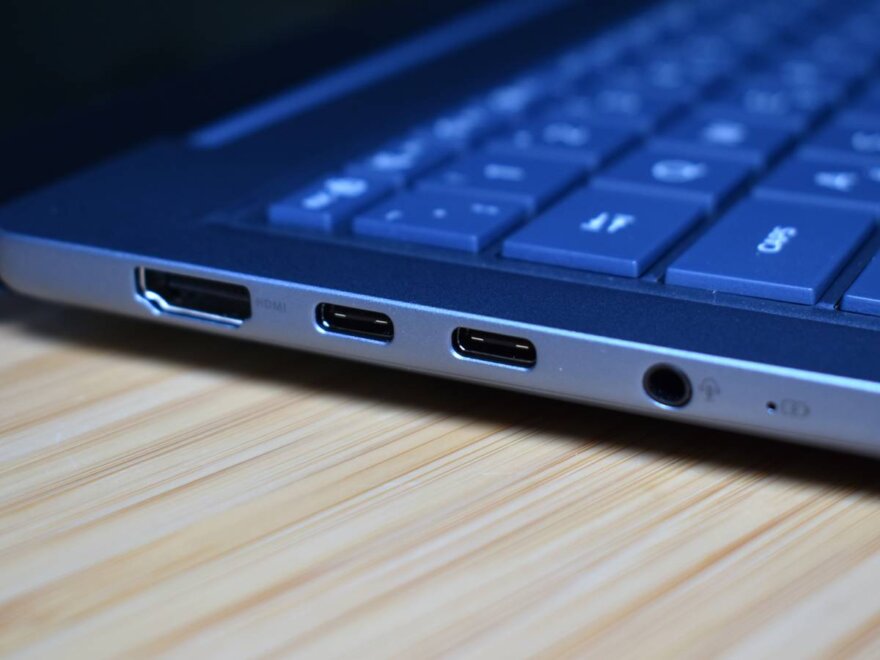
USB-C : Pourquoi Tous Les Ports Ne Sont Pas Créés Égaux (Et Comment Le Savoir)
Récemment, j’ai craqué pour un tout nouvel écran, flambant neuf et plein de promesses. Excité par cet achat, je me suis empressé de le brancher à mon ordinateur portable via l’un de ses ports USB-C. Quelle ne fut pas ma surprise quand… rien ne se passa. L’écran resta désespérément noir. Frustré mais persévérant, j’ai essayé l’autre port USB-C de mon laptop, et là, miracle ! L’affichage s’est allumé instantanément. Cette expérience m’a laissé perplexe. Après tout, les connecteurs USB-C semblaient identiques. Je partais du principe que brancher un accessoire USB-C dans n’importe quel port de ce type donnerait les mêmes résultats. Mais visiblement, j’avais tort. Et comme moi, des millions d’utilisateurs se posent la question : pourquoi ces ports, visuellement identiques, peuvent-ils avoir des capacités si différentes ?
La vérité est simple, mais souvent méconnue : USB-C décrit la forme du connecteur, et non l’ensemble de ses fonctionnalités. C’est la raison pour laquelle deux ports d’apparence identique sur votre ordinateur portable peuvent offrir des capacités radicalement différentes. Plongeons ensemble dans les mystères de l’USB-C pour démystifier ses subtilités et vous aider à comprendre ce que chaque port peut réellement faire.
Le USB-C : Un Connecteur, Pas Un Standard Unique
Le terme « USB-C » (ou USB Type-C) fait référence à la spécification physique du connecteur : il est petit, ovale et réversible, ce qui signifie que vous pouvez l’insérer dans n’importe quel sens. Cette conception a considérablement amélioré l’expérience utilisateur par rapport aux anciens ports USB-A ou USB-B. Cependant, la forme du connecteur ne vous dit absolument rien sur les fonctionnalités qu’il prend en charge. Pensez-y comme à une prise électrique : elle a une forme standard, mais le courant qu’elle fournit ou les appareils qu’elle peut alimenter varient grandement selon le pays ou même le circuit.
Selon votre ordinateur portable ou votre appareil, un port USB-C peut transférer des données, offrir une alimentation électrique via l’USB Power Delivery (PD) pour la recharge rapide, se connecter à un écran externe, ou, le plus souvent, supporter une combinaison de ces fonctionnalités. Les fabricants d’ordinateurs portables sont les seuls décideurs quant aux fonctionnalités que chaque port prendra en charge. Les fonctions plus avancées, telles que le support de la technologie Thunderbolt, nécessitent du matériel supplémentaire, ce qui peut augmenter les coûts de fabrication. C’est pourquoi certains ordinateurs portables haut de gamme sont équipés d’un ou deux ports USB-C multifonctionnels, tandis que d’autres, plus économiques, ne proposent que des capacités de base.
Ainsi, lorsque vous lisez « USB-C » sur une fiche technique, ne vous arrêtez pas à cette seule mention. Dans le pire des cas, certains ports USB-C peuvent se limiter à des vitesses USB 2.0, ce qui est ironiquement plus lent que les anciens ports USB-A qu’ils sont censés remplacer et surpasser. Il est donc crucial d’aller au-delà de la simple apparence pour comprendre les véritables capacités de vos ports.
Les Quatre Différences Clés Entre Les Ports USB-C
Les ports USB-C peuvent principalement varier sur quatre fronts, chacun ayant un impact significatif sur votre expérience utilisateur. Comprendre ces différences est essentiel pour exploiter pleinement le potentiel de vos appareils.
1. La Vitesse de Transfert de Données
C’est sans doute la différence la plus courante et la plus source de confusion, car la nomenclature des standards USB n’aide pas. Voici un tableau récapitulatif des différentes générations de ports USB-C et de leurs vitesses maximales :
| Standard | Vitesse Max. | Année |
|---|---|---|
| USB 2.0 | 480 Mbps | 2000 |
| USB 3.2 Gen 1 (initialement USB 3.0) | 5 Gbps | 2008 |
| USB 3.2 Gen 2 (initialement USB 3.1) | 10 Gbps | 2013 |
| USB 3.2 Gen 2×2 | 20 Gbps | 2017 |
| USB4 (Gen 2×2) | 20 Gbps | 2019 |
| USB4 (Gen 3×2) | 40 Gbps | 2019 |
| Thunderbolt 3 / Thunderbolt 4 | 40 Gbps | 2015 / 2020 |
| USB4 Version 2.0 | 80 Gbps (jusqu’à 120 Gbps asymétrique) | 2022 |
| Thunderbolt 5 | 80 Gbps (jusqu’à 120 Gbps avec Bandwidth Boost) | 2023 |
Ces différences de vitesse sont primordiales lorsque vous transférez des fichiers volumineux vers un SSD externe, sauvegardez votre ordinateur portable, ou utilisez des périphériques gourmands en bande passante. Un port USB 2.0 mettra des heures pour un transfert que le Thunderbolt accomplira en quelques minutes.
2. La Sortie Vidéo (DisplayPort Alternate Mode)
La deuxième différence majeure est la capacité de votre port USB-C à émettre un signal vidéo. Certains ordinateurs portables prennent en charge le mode alternatif DisplayPort (souvent appelé « DisplayPort Alt Mode ») via USB-C, ce qui permet de connecter un écran externe directement au port. D’autres ports USB-C, en revanche, ne gèrent que les données et la charge. Si vous envisagez de connecter un moniteur externe à votre ordinateur portable via USB-C, il est impératif que le port (et le câble !) prenne en charge cette fonctionnalité. Sans cela, même si l’écran s’allume et est alimenté, il n’affichera aucune image.
3. Le Support de Thunderbolt et USB4
Certains ports USB-C vont au-delà des standards USB classiques en supportant des technologies avancées comme Thunderbolt et USB4. Ces technologies offrent des transferts de données ultra-rapides (jusqu’à 40 Gbps pour Thunderbolt 3/4 et USB4 Gen 3×2, et bien plus pour les dernières versions) et la capacité de connecter non seulement des écrans multiples, mais aussi des stations d’accueil complexes, des cartes graphiques externes (eGPU) ou des baies de stockage RAID performantes. Un port USB-C basique ne prendra pas en charge ces fonctionnalités avancées. Les ordinateurs portables haut de gamme, comme certains MacBooks ou des machines Windows professionnelles, proposent souvent deux à quatre ports Thunderbolt, tandis que les modèles de milieu de gamme peuvent n’en avoir qu’un, voire aucun. Ces technologies regroupent sous un seul connecteur les capacités de données, de vidéo et d’alimentation, créant une expérience de connectivité unifiée et puissante.
4. La Recharge et la Puissance Fournie (Power Delivery)
Enfin, la capacité de charge et de livraison de puissance (Power Delivery – PD) varie considérablement. Un port USB-C peut être capable de charger votre ordinateur portable, de recharger un téléphone connecté, ou d’alimenter des accessoires, mais la quantité de puissance qu’il peut délivrer ou accepter n’est pas uniforme. La puissance est mesurée en Watts (W). Par exemple, un port pourrait fournir 7,5W, suffisant pour recharger un smartphone lentement, tandis qu’un autre pourrait offrir 100W, nécessaire pour charger un ordinateur portable puissant, même sous forte charge de travail. Si un port peut charger votre téléphone, cela ne signifie pas qu’il sera capable de charger votre ordinateur portable, surtout si ce dernier consomme beaucoup d’énergie. Il est donc crucial de prêter attention aux spécifications de puissance (Watts) pour vous assurer que le port répond à vos besoins de charge.
Repérer Les Symboles Physiques à Côté du Port
La méthode la plus rapide pour identifier les capacités de vos ports USB-C est souvent de chercher de minuscules icônes gravées à côté de chaque port par le fabricant. Avant de plonger dans les paramètres de votre système ou de rechercher en ligne, je vous recommande de jeter un œil attentif à ces indices physiques.
- Éclair (Lightning Bolt) : Ce symbole (⚡) indique généralement que le port supporte la technologie Thunderbolt (souvent Thunderbolt 3 ou 4). Cela signifie une vitesse de 40 Gbps ou plus, et il prend habituellement en charge la sortie vidéo et la recharge.
- SS avec un Chiffre : « SS » signifie SuperSpeed USB. Un « SS 5 » indique 5 Gbps, « SS 10 » pour 10 Gbps, et « SS 20 » pour 20 Gbps (par exemple, USB 3.2 Gen 1, Gen 2, et Gen 2×2 respectivement).
- Logo USB avec 20 ou 40 : Un logo USB accompagné du chiffre 20 ou 40 (par exemple, un trident USB avec ’20’ ou ’40’) signale un port USB4 à cette vitesse (20 Gbps ou 40 Gbps).
- Logo DisplayPort : Un symbole ressemblant à un « D » à l’intérieur d’un « P » (⊲) indique que le port prend en charge la sortie vidéo via le mode alternatif DisplayPort.
- Icône de Batterie ou de Prise Électrique : Un symbole de batterie ou une petite prise électrique (comme un adaptateur secteur) signifie que le port peut charger l’ordinateur portable (et/ou d’autres appareils) ou est destiné à l’alimentation électrique.
Le hic, c’est que les fabricants ne sont pas toujours aussi clairs. Vous remarquerez que certains ordinateurs portables n’ont aucun symbole, tandis que d’autres peuvent utiliser des marquages similaires pour des capacités différentes. De plus, l’absence d’un symbole Thunderbolt ou DisplayPort ne signifie pas toujours que votre port ne dispose pas de ces fonctionnalités ; il se peut simplement qu’il ne soit pas étiqueté.
Comment Trouver les Spécifications Exactes de Vos Ports
Si les symboles physiques ne vous donnent pas toutes les réponses, ou si vous recherchez une méthode plus fiable, voici comment procéder :
Documentation du Fabricant
La manière la plus fiable d’identifier les capacités de vos ports USB-C est de consulter la documentation officielle de votre modèle d’ordinateur portable. Rendez-vous sur le site web du fabricant (Dell, HP, Lenovo, Asus, Apple, etc.), recherchez votre modèle spécifique et téléchargez le manuel d’utilisation ou consultez la page des spécifications techniques. Vous y trouverez des détails précis sur chaque port.
Sur Votre Machine
- Pour les utilisateurs de Mac :
Rendez-vous dans le menu Apple (icône de la pomme en haut à gauche) > « À propos de ce Mac » > « Plus d’infos… » > « Rapport Système ». Dans la section « Matériel », vous trouverez des catégories comme « USB » et « Thunderbolt », qui détaillent les périphériques connectés et les vitesses négociées par chaque port. Cela vous donnera une idée précise des capacités de vos contrôleurs. - Pour les utilisateurs de Windows 11 :
Allez dans « Paramètres » > « Bluetooth et appareils » > « USB ». Sur les machines compatibles, une page dédiée à l’USB peut afficher les détails relatifs à l’USB4. Pour des détails précis par port, un outil gratuit appelé USB Device Tree Viewer est fortement recommandé. Ce logiciel fournit une vue arborescente détaillée de tous les contrôleurs et ports USB de votre système, indiquant la vitesse à laquelle chaque périphérique connecté négocie et révélant les capacités sous-jacentes de chaque port physique.
Tester Vos Ports USB-C en Conditions Réelles
Les spécifications vous disent ce qu’un port devrait faire, mais un test rapide en conditions réelles est toujours une bonne idée pour vérifier son fonctionnement effectif. Les performances réelles peuvent dépendre de nombreux facteurs, y compris le câble et le périphérique connecté.
- Pour tester les vitesses de transfert de données :
Connectez un SSD externe rapide à votre port USB-C et copiez un fichier de grande taille (plusieurs Go). Observez la vitesse de transfert. Vous pouvez également utiliser des outils de benchmark comme CrystalDiskMark sur Windows ou Blackmagic Disk Speed Test sur Mac pour obtenir des mesures précises des vitesses de lecture et d’écriture. - Pour vérifier la sortie vidéo :
Connectez un moniteur externe à l’aide d’un câble USB-C compatible vidéo. Si l’écran s’allume et affiche votre bureau, votre port prend bien en charge la sortie vidéo. N’oubliez pas de vérifier les paramètres d’affichage de votre système d’exploitation pour vous assurer que le moniteur est correctement détecté et configuré. - Pour tester la charge :
Branchez un chargeur USB-C compatible (avec la bonne puissance en Watts) à votre ordinateur portable. Vérifiez si l’ordinateur portable se charge. Vous pouvez également utiliser un testeur USB-C comme le FNIRSI USB Tester mentionné dans l’article original, qui mesure la tension, le courant et la puissance en temps réel, ce qui est très utile pour diagnostiquer des problèmes de charge ou de câble.
Gardez à l’esprit que les résultats dépendent de plus que du seul port. Si quelque chose ne fonctionne pas correctement, je vous recommande de vérifier les spécifications de votre ordinateur portable, la qualité et les spécifications de votre câble, et les exigences de vos accessoires avant de blâmer le port.
L’Importance Cruciale du Câble USB-C
Un point souvent négligé, mais d’une importance capitale, est le câble USB-C lui-même. Même si votre port USB-C prend en charge le transfert de données ultra-rapide, la sortie vidéo 4K ou la charge rapide de 100W, un câble de mauvaise qualité ou inadapté limitera toutes ces fonctionnalités. Tous les câbles USB-C ne sont pas créés égaux ! Certains câbles ne supportent que l’USB 2.0 pour les données et une faible puissance de charge, d’autres sont spécifiquement conçus pour l’USB 3.2, l’USB4, le Thunderbolt ou la vidéo DisplayPort. Les câbles Thunderbolt, par exemple, sont souvent plus chers car ils contiennent des puces actives pour garantir les vitesses élevées sur de plus longues distances. Avant d’incriminer un port, vérifiez toujours les spécifications de votre câble. Un bon câble est un investissement qui garantira que vous tirez le meilleur parti de vos ports USB-C.
Que Vérifier Avant d’Acheter Votre Prochain Ordinateur Portable ?
Maintenant que vous êtes un expert des ports USB-C, cette connaissance vous sera inestimable lors de l’achat de votre prochain ordinateur portable. Ne vous contentez pas de compter le nombre de ports USB-C. Vérifiez minutieusement ce que chaque port peut réellement faire. Voici ce qu’il faut considérer :
- Vos Besoins en Écran Externe : Combien d’écrans souhaitez-vous connecter ? Quelles résolutions et fréquences de rafraîchissement ? Assurez-vous que les ports USB-C supportent le DisplayPort Alt Mode ou Thunderbolt et qu’ils ont la bande passante nécessaire.
- Vos Besoins en Stockage Externe : Utilisez-vous des SSD externes rapides ? Si oui, privilégiez les ports USB 3.2 Gen 2 (10 Gbps), USB 3.2 Gen 2×2 (20 Gbps), USB4 ou Thunderbolt (40+ Gbps) pour des transferts de fichiers fluides.
- Vos Besoins en Station d’Accueil (Docking Station) : Si vous prévoyez d’utiliser une station d’accueil pour connecter de nombreux périphériques et moniteurs avec un seul câble, un port Thunderbolt ou USB4 est quasiment indispensable.
- Vos Besoins en Charge : Le port USB-C est-il capable de charger votre ordinateur portable à une puissance suffisante pour vos usages, même intensifs ? Vérifiez la puissance (Watts) supportée par le port d’entrée et les ports de sortie si vous souhaitez recharger d’autres appareils.
- Compatibilité eGPU : Si vous envisagez d’utiliser une carte graphique externe pour le jeu ou des tâches lourdes, vous aurez impérativement besoin d’un port Thunderbolt.
En somme, l’USB-C est une technologie formidable qui simplifie la connectivité, mais sa polyvalence cache une complexité sous-jacente. Comprendre la différence entre un simple connecteur et les technologies qu’il peut embarquer est la clé pour éviter les frustrations et tirer pleinement parti de vos appareils. La prochaine fois que vous brancherez un périphérique USB-C, vous saurez exactement à quoi vous attendre – ou du moins, comment le découvrir !