
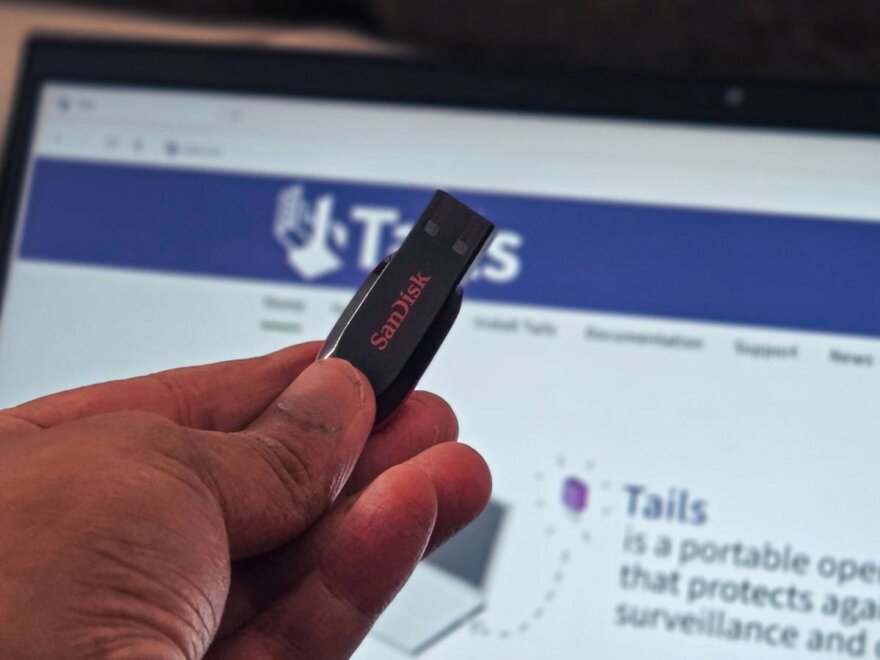
Sauvez Votre PC Windows : Le Guide Ultime de la Clé USB de Récupération Multiusage avec Ventoy
Face à un ordinateur Windows qui refuse de démarrer, le réflexe premier est souvent la réinstallation complète du système d’exploitation. Des outils comme Rufus permettent de créer des médias d’installation bootables, mais cette solution, bien que radicale, implique un formatage du disque principal et, par conséquent, la perte irréversible de toutes vos données. Cette perspective est souvent inacceptable, car elle efface des années de souvenirs, des documents importants et des configurations personnalisées.
Parfois, l’objectif n’est pas de tout réinstaller, mais simplement d’accéder à un environnement de travail temporaire pour copier en toute sécurité des fichiers essentiels avant un formatage inévitable. D’autres fois, la situation est plus complexe : une partition endommagée empêche l’accès aux données, et même les outils de récupération habituels échouent à détecter le disque. Dans ces moments de crise, disposer d’une solution polyvalente capable de diagnostiquer, réparer et secourir vos données devient indispensable.
C’est précisément pour ces scénarios que la création d’une clé USB de récupération multiusage devient une bouée de sauvetage. Grâce à Ventoy, une application ingénieuse, il est possible de charger une panoplie d’outils de dépannage sur une seule et même clé USB. Des utilitaires comme Hiren’s BootCD PE, Rescuezilla et SystemRescue peuvent transformer une situation désespérée en une récupération réussie, en vous permettant de réanimer votre machine ou de sauvegarder vos précieuses données avant qu’il ne soit trop tard.
J’ai commencé avec Ventoy : La Flexibilité avant tout
Pour bâtir ma clé USB de récupération Windows, mon choix s’est porté sur Ventoy. La raison est simple et fondamentale : Ventoy vous permet de stocker et de démarrer plusieurs fichiers ISO, distributions Linux et outils de récupération à partir d’un seul et même lecteur. C’est une révolution comparée à des outils comme Rufus, où vous devriez reformater votre clé USB à chaque fois que vous souhaitez passer d’un installateur Windows à un outil de récupération, ce qui est fastidieux et chronophage. Ventoy a été spécifiquement conçu pour résoudre ce problème majeur, offrant une flexibilité inégalée.
Configuration Initiale de Ventoy : Simplicité et Précautions
Mettre en place Ventoy est également beaucoup plus simple que d’autres solutions concurrentes. Voici les étapes détaillées pour préparer votre clé USB :
- Téléchargez Ventoy : Rendez-vous sur le site officiel de Ventoy et téléchargez le fichier ZIP correspondant à votre système d’exploitation.
- Décompressez le fichier : Une fois téléchargé, décompressez l’archive dans un dossier de votre choix.
- Exécutez Ventoy2Disk.exe : Naviguez dans le dossier décompressé et lancez
Ventoy2Disk.exeen tant qu’administrateur. Cette étape est cruciale pour que l’application puisse modifier votre clé USB. - Connectez votre clé USB : Branchez une clé USB d’au moins 16 Go à votre PC. Une clé de 32 Go ou plus est encore mieux, car elle vous offrira plus d’espace pour un plus grand nombre d’outils.
- Sauvegardez vos données : ATTENTION ! Assurez-vous que toutes les données importantes présentes sur cette clé USB sont sauvegardées sur un autre support. Le processus d’installation de Ventoy formatera la clé, effaçant ainsi définitivement toutes les données qu’elle contient.
- Sélectionnez la clé et installez Ventoy : Dans la boîte de dialogue de Ventoy, sélectionnez votre clé USB sous la section « Device ». Soyez extrêmement vigilant à choisir le bon périphérique pour éviter de formater un autre disque dur par erreur. Cliquez ensuite sur « Install ».
- Confirmez le formatage : Ventoy vous demandera de confirmer deux fois que vous acceptez le formatage du lecteur et la perte de toutes les données. Cliquez sur « Oui » à ces deux avertissements.
- Finalisation : Une fois l’installation terminée, votre clé USB apparaîtra comme un lecteur normal dans l’Explorateur de fichiers de Windows.
À partir de là, la magie opère. Il vous suffit de glisser-déposer vos fichiers ISO sur le lecteur Ventoy. Personnellement, je garde plusieurs versions d’ISO de Windows 11 ainsi que mes outils de récupération préférés, soigneusement organisés dans des dossiers. Cette organisation se reflète ensuite dans le menu de démarrage de Ventoy, facilitant la navigation.
Les ISO de Windows 11 : Le B.A.-BA de la Récupération
Les images ISO de Windows sont les premières choses que j’ajoute à ma clé USB Ventoy. Je m’assure de les maintenir à jour avec les dernières versions disponibles, car elles sont polyvalentes. Une ISO de Windows peut servir à :
- Réinstaller le système d’exploitation : Une option nucléaire, mais parfois nécessaire.
- Réparer l’ordinateur : Accéder aux options de récupération intégrées de Windows pour résoudre les problèmes de démarrage, les erreurs système ou restaurer des points de sauvegarde.
- Mettre à niveau le système : Utiliser l’ISO pour effectuer une mise à niveau propre vers une nouvelle version de Windows.
Avoir une telle ressource directement accessible sur votre clé est toujours pratique. Pour obtenir l’ISO, rendez-vous sur la page de téléchargement de l’image disque (ISO) de Windows 11. Faites défiler jusqu’à la section « Télécharger l’image disque (ISO) de Windows 11 », sélectionnez votre édition et votre langue, puis enregistrez le fichier sur votre PC. Une fois téléchargé, il suffit de le glisser-déposer sur votre clé Ventoy. Pas besoin de le « graver » ou de le « flasher » ; Ventoy gère la partie du démarrage pour vous, de manière transparente.
Hiren’s BootCD PE : Le Couteau Suisse du Dépannage
Lorsque Windows refuse obstinément de démarrer, que des fichiers sont corrompus, que vous avez oublié votre mot de passe, que votre PC est infesté de logiciels malveillants ou que votre disque de stockage fait des siennes, Hiren’s BootCD PE (HBCD PE) est votre meilleur allié. C’est le couteau suisse par excellence pour les PC Windows en panne.
HBCD PE est un environnement de récupération basé sur Windows PE, ce qui signifie qu’il vous permet de démarrer sur un bureau Windows familier, complet avec l’Explorateur de fichiers, la prise en charge réseau et une suite complète de plus de 60 outils de diagnostic et de récupération, le tout à partir de votre clé USB. Par exemple :
- Réinitialisation de mot de passe : Des outils comme NT Password Edit et Windows Login Unlocker vous permettent de réinitialiser un mot de passe local de Windows, vous donnant ainsi un accès retrouvé à votre session.
- Suppression de logiciels malveillants : Des scanners comme ESET Online Scanner ou Stinger peuvent analyser et supprimer les malwares d’un lecteur sans déclencher leurs défenses, car le système d’exploitation n’est pas démarré normalement.
- Récupération de données : Vous pouvez facilement récupérer vos données d’un disque dur défaillant et utiliser des outils comme Recuva ou PhotoRec pour extraire des fichiers vers un autre lecteur externe.
- Diagnostic matériel : Une multitude d’outils permettent de tester la RAM, le disque dur, le processeur et d’autres composants pour identifier la source du problème.
Bien que PhoenixPE soit un autre choix populaire avec encore plus d’outils, il nécessite de construire sa bibliothèque d’applications manuellement, ce qui le rend moins pratique pour la plupart des utilisateurs. HBCD PE est prêt à l’emploi et incroyablement efficace.
SystemRescue : Pour Réparer les Partitions et Systèmes de Fichiers Endommagés
Les données sur votre disque de stockage sont organisées en deux couches principales. La première est la table de partitions, qui enregistre où chaque partition commence et se termine. La seconde est les métadonnées du système de fichiers, qui fait la même chose, mais pour les fichiers individuels. Si l’une ou l’autre de ces couches est endommagée, Windows perd la « carte » et ne parvient pas à afficher le lecteur dans la liste, ou le signale comme « RAW », même si les données elles-mêmes sont intactes. Lorsque cela se produit, Windows vous invite avec un message « vous devez formater ce disque », et le formatage signifie une perte de données permanente.
SystemRescue est une boîte à outils basée sur Linux, spécialement conçue pour gérer précisément cette situation critique. Il est livré avec de multiples outils puissants :
- TestDisk 7.2 : Cet outil légendaire peut réparer une table de partitions, récupérer une partition supprimée, reconstruire un secteur de démarrage NTFS, ou le restaurer à partir de sa copie de sauvegarde. Il peut également trouver des partitions perdues sur plusieurs formats, y compris NTFS, FAT, exFAT, ext4 et Btrfs.
- gptfdisk : Un utilitaire essentiel pour réparer les en-têtes GPT (GUID Partition Table) endommagés à partir de la copie de sauvegarde stockée sur le disque.
- ddrescue : Un outil puissant pour effectuer une copie secteur par secteur d’un lecteur défaillant, vous permettant ainsi de travailler sur la copie au lieu de solliciter l’original, ce qui est crucial pour les disques en fin de vie.
- PhotoRec, Foremost et SleuthKit : Ces outils sont capables d’extraire des fichiers par signature d’un système au-delà de toute réparation. Ils fouillent les données brutes du disque pour retrouver des fragments de fichiers, même si le système de fichiers est totalement détruit.
- dislocker : Peut ouvrir des volumes chiffrés avec BitLocker, qui apparaissent souvent comme « RAW » en raison de la couche de chiffrement, permettant ainsi d’accéder aux données.
Pour utiliser SystemRescue, démarrez à partir de la clé Ventoy et sélectionnez l’ISO SystemRescue dans le menu. Une fois qu’il a chargé, vous obtenez un bureau Linux complet avec tous ces outils prêts à l’emploi. Ouvrez un terminal et exécutez l’outil dont vous avez besoin. Par exemple, tapez testdisk pour lancer TestDisk et suivez les invites à l’écran pour analyser et réparer vos partitions.
Rescuezilla : Clonage et Imagerie de Disque Simples
Rescuezilla est un utilitaire gratuit de clonage et d’imagerie de disque qui démarre comme une clé USB « live ». On pourrait se demander pourquoi ajouter un autre outil de sauvegarde dédié à la clé de récupération, étant donné que Hiren’s BootCD PE contient déjà quelques utilitaires de sauvegarde de données. La réponse est simple : Rescuezilla est spécifiquement conçu pour l’imagerie complète de disque avec une interface utilisateur simple et intuitive, basée sur le « pointer-cliquer ».
Toute sa puissance réside dans sa simplicité. Tout ce que vous avez à faire est de cliquer sur « Backup » (Sauvegarde) et ensuite sur « Restore » (Restaurer) pour déplacer vos données vers un nouveau lecteur. Quand le PC ne démarre pas, vous pouvez restaurer rapidement une image existante ou cloner le disque pour récupérer les données. C’est également un outil précieux pour le clonage de disque lorsque vous passez d’un ancien disque dur (HDD) à un nouveau SSD, même si la plupart des fabricants de SSD offrent leurs propres outils de clonage gratuits.
La simplicité de Rescuezilla est son atout majeur. Vous n’avez pas besoin de connaître les commandes du terminal ou de naviguer dans des menus compliqués. Il vous guide à travers chaque étape, ce qui est un énorme avantage lorsque vous êtes stressé par un disque défaillant et que vous voulez juste récupérer vos données le plus rapidement et facilement possible.
Récupération Avant la Réinstallation : Une Stratégie Gagnante
La réinstallation de Windows peut sembler être la solution la plus évidente lorsqu’un PC refuse de démarrer ou que vous êtes bloqué. Cependant, une réinstallation efface également toutes vos données sur la partition principale de manière permanente, sans possibilité de retour en arrière. Une clé Ventoy, chargée avec ces outils essentiels, prend environ 15 minutes à construire, mais une fois prête, elle peut vous épargner l’énorme tracas de devoir reconfigurer votre PC à partir de zéro et, plus important encore, la douleur de perdre vos données irremplaçables.
En investissant un peu de temps à préparer cette clé de récupération, vous vous armez d’une capacité précieuse à faire face aux imprévus informatiques. C’est un peu comme avoir une trousse de premiers secours numérique, prête à l’emploi en cas d’urgence. Elle peut faire la différence entre une récupération rapide et un désastre total.
Ceci dit, ne partez pas du principe que votre média de secours fonctionnera au moment où vous en aurez besoin. Il est fortement recommandé de le tester régulièrement, tous les deux mois par exemple, pour vous assurer que tous les systèmes démarrent et fonctionnent comme prévu. Les mises à jour logicielles et les changements matériels peuvent parfois impacter la compatibilité, et une vérification régulière vous garantira que votre filet de sécurité est toujours en place.