
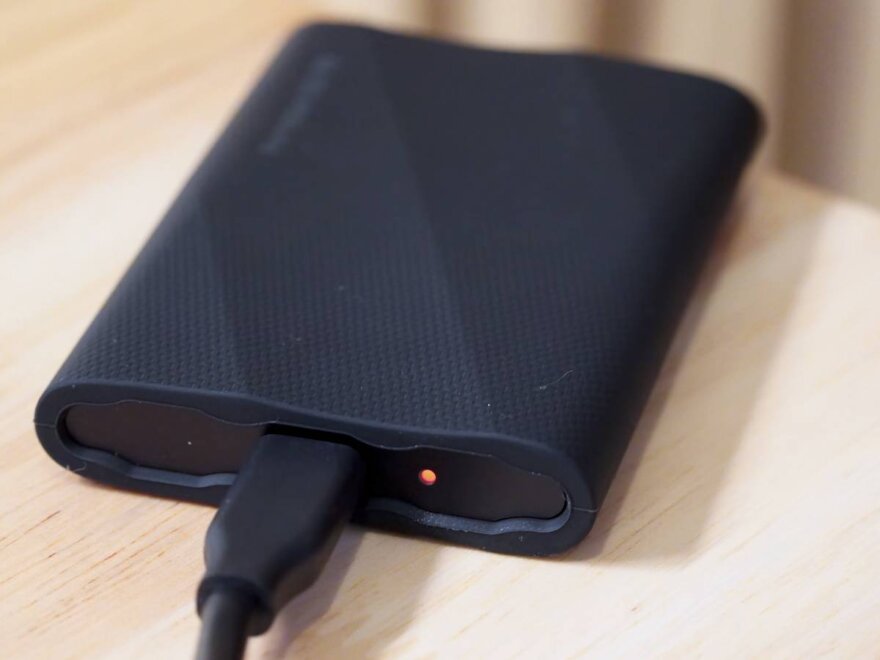
Ne Laissez Plus Vos Sauvegardes SSD Hors Ligne Oubliées : L’Impératif d’un Contrôle Annuel
Nous avons tous cette habitude, n’est-ce pas ? Une fois la copie de vos précieuses données terminée sur un disque SSD externe, on étiquette soigneusement le lecteur, on le déconnecte et on le range, le classant mentalement dans la catégorie « en sécurité pour toujours ». Les mois passent, puis les années, et un jour, en fouillant dans un tiroir, on tombe sur l’un de ces disques. C’est là que la prise de conscience frappe : avez-vous vérifié s’il se monte toujours ? Si les fichiers s’ouvrent ? Si cette sauvegarde est aussi complète et fiable que dans votre souvenir ? Pour beaucoup d’entre nous, la réponse est un non gênant. Cette pratique, bien que courante, est une invitation à la catastrophe numérique, transformant une tentative de sécurité en une vulnérabilité silencieuse.
Récemment, j’ai adopté une nouvelle routine qui me procure une tranquillité d’esprit inestimable : accorder à mes SSD de sauvegarde hors ligne un rendez-vous annuel avec un câble USB. Cela ne demande pas beaucoup d’efforts, tout au plus une heure ou deux par an pour chaque disque, mais les raisons derrière cette démarche sont d’une importance capitale. Ne pas le faire, c’est risquer de transformer un sentiment illusoire de sécurité en une amère et irréparable déception le jour où vous aurez désespérément besoin de ces fichiers, qu’il s’agisse de photos de famille, de documents professionnels cruciaux ou de créations personnelles.
Votre SSD Peut Rester Débranché, Mais Il N’Accède Pas à l’Immortalité Numérique
Contrairement à une idée reçue tenace qui voudrait que les données numériques, une fois écrites, soient éternelles, un disque SSD ne retient pas indéfiniment ses données une fois débranché du courant. Si la mémoire flash NAND, qui constitue le cœur de votre SSD, stocke les données sous forme de charge électrique à l’intérieur de minuscules cellules mémoire, cette charge n’est pas absolue et éternelle. Elle peut certes persister pendant une longue période sans alimentation externe, mais sur une durée suffisamment longue, une partie de cette charge peut dériver ou s’atténuer. Lorsque cela se produit, il devient progressivement plus difficile pour le contrôleur du SSD de lire les états stockés de manière propre et fiable. C’est un phénomène subtil mais inexorable, souvent appelé « fuite de charge » (charge drift), qui peut, à terme, rendre vos données inaccessibles, corrompues ou altérées.
Pour mieux comprendre, imaginez chaque cellule mémoire comme un minuscule condensateur, capable de retenir une petite quantité d’électricité. C’est la présence ou l’absence de cette charge (ou son niveau précis dans le cas des mémoires multi-niveaux) qui représente le « 0 » ou le « 1 » numérique. Avec le temps, même dans des conditions optimales de stockage, une partie de cette charge s’échappe naturellement à travers la couche d’isolation des cellules. C’est ce qu’on appelle la dégradation de la rétention de charge, un aspect fondamental des propriétés physiques de la technologie NAND. Sans une alimentation régulière pour « rafraîchir » ces charges, la fiabilité des données diminue progressivement.
Combien de temps vos fichiers restent-ils vraiment en sécurité sans alimentation ?
La durée exacte pendant laquelle vos fichiers restent intacts et accessibles sur un SSD hors tension dépend de plusieurs facteurs clés, souvent négligés mais cruciaux pour la pérennité de vos sauvegardes :
- L’usure du disque (Wear and Tear) : Un disque qui a été écrit et effacé des milliers de fois subit une usure physique et électrique. Chaque cycle d’écriture/effacement dégrade légèrement la capacité des cellules à retenir leur charge électrique. Les SSD sont conçus pour supporter un grand nombre de ces cycles (mesuré en P/E cycles ou Terabytes Written – TBW), mais cette capacité n’est pas infinie. Un SSD fortement sollicité, dont l’endurance nominale est proche de sa fin de vie, aura une durée de rétention de données sans alimentation potentiellement plus courte qu’un disque peu utilisé. La qualité de la NAND (MLC, TLC, QLC) influence également cette résistance à l’usure et, par extension, la rétention de charge.
- La température de stockage : La chaleur est l’ennemi juré de la rétention de données dans la mémoire flash. Laisser un SSD de sauvegarde dans un environnement chaud, comme l’habitacle d’une voiture en plein été, un grenier surchauffé, près d’une fenêtre ensoleillée ou d’une source de chaleur, accélère considérablement la fuite de la charge stockée dans les cellules NAND. Il est impératif de conserver vos disques dans un endroit frais, sec et à l’abri des variations extrêmes de température, idéalement dans un tiroir ou un placard à l’intérieur de votre domicile. Une température stable et modérée (autour de 20-25°C) est ce qu’il y a de mieux pour la santé à long terme de vos SSD.
Vous avez peut-être entendu dire que les SSD grand public ne retiennent les données qu’un an sans alimentation. Ce chiffre, souvent cité, nécessite cependant d’être mis en contexte pour éviter toute panique inutile. Ce délai d’un an provient généralement d’une norme d’endurance de l’industrie (par exemple, la spécification JEDEC JESD218), qui exige qu’un SSD client conserve les données pendant un an à une température de 30°C après avoir atteint son endurance d’écriture nominale. Autrement dit, ce test est réalisé dans des conditions de « fin de vie » du disque et à une température légèrement élevée, simulant un scénario du pire. Il s’agit d’une limite inférieure garantie dans des conditions défavorables, plutôt qu’une durée de vie typique.
En réalité, un SSD grand public peu utilisé et stocké dans un endroit frais et stable peut conserver ses données bien plus longtemps que cette année, souvent plusieurs années sans problème. Cependant, il n’existe pas de chiffre unique de rétention « sûr » qui s’applique à tous les disques dans toutes les conditions, car la technologie, la qualité des puces NAND et les conditions de stockage varient énormément. La prudence reste donc de mise, et c’est pourquoi l’idée de « sécurité pour toujours » est une illusion dangereuse et irresponsable.
Ce phénomène joue également en faveur d’un SSD qui passe la majeure partie de sa vie à conserver des sauvegardes, plutôt qu’à subir des écritures quotidiennes intensives comme un disque système. Une faible usure d’écriture (un nombre réduit de cycles P/E) offre à sa mémoire NAND une vie plus facile et, par conséquent, une meilleure capacité de rétention de charge. Pour avoir une idée de l’usure accumulée par un disque, Windows peut afficher des informations de santé de base pour les SSD NVMe pris en charge via le Gestionnaire des tâches ou les paramètres. Pour une analyse plus approfondie, vous pouvez utiliser un outil gratuit comme CrystalDiskInfo ou GSmartControl, ou les outils propriétaires des fabricants tels que Samsung Magician, Crucial Storage Executive, etc. Ces outils peuvent vous donner des informations précieuses sur l’état général et la « santé » restante de votre SSD via les données SMART (Self-Monitoring, Analysis and Reporting Technology).
Allumez-le une fois par an, puis mettez-le à l’épreuve : La Routine Essentielle
Une simple lettre de lecteur dans l’explorateur de fichiers ne constitue absolument pas un test de récupération fiable. Le fait que le disque apparaisse ne garantit en rien l’intégrité de vos données.
Brancher votre SSD lui donne l’occasion d’exécuter les maintenances en arrière-plan que le disque supporte. Certains SSD sont capables de surveiller la mémoire NAND à la recherche de données affaiblies et de les « rafraîchir » (un processus souvent appelé « refresh » ou « garbage collection » avancé) lorsqu’ils sont sous tension. Cependant, vous ne pouvez pas simplement brancher un disque pendant dix minutes et supposer que tout est parfaitement réparé ou que vos données sont garanties. Cette approche superficielle est loin d’être suffisante pour garantir l’intégrité à long terme de vos données.
La meilleure routine annuelle consiste à laisser le disque branché suffisamment longtemps pour réellement le mettre au travail et prouver son bon fonctionnement. Il ne s’agit pas seulement de vérifier sa présence, mais d’attester de sa fonctionnalité complète. Voici une liste de contrôle rapide et efficace pour votre vérification annuelle :
- Branchez-le : Assurez-vous que votre ordinateur détecte le disque normalement. Vérifiez qu’il apparaît dans l’Explorateur de fichiers (ou Finder sur macOS) et qu’il est accessible sans message d’erreur. Si ce n’est pas le cas, c’est un signal d’alarme immédiat.
- Naviguez et vérifiez les fichiers : Ouvrez plusieurs dossiers différents et cliquez sur un mélange de fichiers anciens, nouveaux, volumineux et petits. Assurez-vous qu’ils s’ouvrent sans erreur et que leur contenu est intact. Ne vous contentez pas d’un simple coup d’œil aux icônes ; ouvrez réellement des documents, des photos, des vidéos, des archives pour confirmer leur lisibilité et leur intégrité. Si des fichiers sont corrompus ou illisibles, cela indique un problème.
- Exécutez une vérification d’intégrité (si disponible) : Si votre application de sauvegarde utilise une fonctionnalité de « vérification » ou d’intégrité des données (par exemple, Acronis True Image, Veeam Agent, etc.), exécutez-la. Cette fonction compare souvent les fichiers sauvegardés avec leur source ou avec des sommes de contrôle (checksums) enregistrées lors de la sauvegarde. Si vous utilisez des sommes de contrôle (MD5, SHA-256) pour vos fichiers importants, testez-les par rapport aux fichiers sur le SSD. C’est une méthode très fiable pour s’assurer qu’aucun bit n’a été altéré depuis la sauvegarde initiale.
- Vérifiez sa santé via SMART : Ouvrez l’application du fabricant de votre disque, les paramètres Windows (pour les NVMe) ou un outil de santé tiers (comme CrystalDiskInfo ou GSmartControl) pour vérifier les statistiques SMART du disque. Recherchez des indicateurs d’usure (Wear Leveling Count, Percentage Used), des erreurs de lecture/écriture (Read Error Rate, Reallocated Sector Count), des secteurs défectueux ou toute autre anomalie. Un nombre croissant d’erreurs est un signal d’alarme majeur indiquant une dégradation du disque.
- Revérifiez les éléments irremplaçables : C’est la règle d’or de la sauvegarde : assurez-vous que vos fichiers les plus importants, ceux que vous ne pouvez absolument pas perdre, ont toujours une seconde copie enregistrée ailleurs, sur un support différent et/ou dans un emplacement géographique distinct. Le plan 3-2-1 (trois copies de vos données, sur deux types de supports différents, avec une copie hors site) est une excellente base et une pratique que tout utilisateur digne de ce nom devrait suivre scrupuleusement.
Il est crucial de se souvenir que la dégradation progressive des données (la fuite de charge) n’est pas la seule façon dont une sauvegarde peut échouer. Le « cerveau » interne du disque (son contrôleur) peut rendre l’âme subitement, les fichiers peuvent être corrompus pendant le processus de sauvegarde ou de transfert initial sans que vous le sachiez immédiatement, et même les câbles USB ou les boîtiers externes peuvent tomber en panne ou présenter des dysfonctionnements intermittents. Si vous constatez des vitesses de lecture anormalement lentes, des erreurs de fichier constantes lors de l’ouverture, ou si le disque se déconnecte aléatoirement de votre système, ce sont des signes avant-coureurs majeurs que votre SSD est sur le point de rendre l’âme. Ne les ignorez jamais, car ils sont souvent les derniers avertissements avant une panne totale.
Un point important concernant les outils SMART : si un outil SMART ne parvient pas à récupérer les informations de santé du disque via USB, n’en concluez pas que le disque est en parfait état. Certains boîtiers USB ne transmettent pas correctement les commandes nécessaires pour interroger les données SMART du disque interne. J’ai moi-même rencontré ce problème lors de tests avec GSmartControl : parfois, c’est le boîtier externe qui fait obstacle entre le logiciel et le disque lui-même. Si vous avez des doutes sur l’état de santé d’un SSD, testez-le directement dans un port SATA ou M.2 interne si possible, ou via un autre boîtier USB dont la compatibilité est avérée.
Ne Laissez Pas la Sauvegarde Devenir Votre Seule Copie : La Règle d’Or
Un seul SSD, même en bonne santé et régulièrement vérifié, ne suffit toujours pas à garantir la sécurité de vos données les plus précieuses. La redondance est la clé de voûte d’une stratégie de sauvegarde robuste.
Pour les fichiers que vous ne pourriez jamais remplacer — vos photos de famille irremplaçables, documents légaux essentiels, travaux créatifs uniques, dossiers clients vitaux, etc. — il est impératif de conserver une autre copie indépendante. Un second disque stocké dans un endroit différent (idéalement hors site, comme chez un ami ou au travail, ou dans un coffre-fort ignifugé et résistant à l’eau) ou une bonne sauvegarde dans le cloud (avec un fournisseur réputé et sécurisé, offrant du versioning) vous offre une voie de retour supplémentaire vers vos données. C’est la quintessence de la redondance des sauvegardes, une protection contre les sinistres majeurs comme un incendie, un vol ou une inondation.
Les services de synchronisation comme Dropbox, Google Drive, OneDrive ou iCloud peuvent également aider à la distribution de vos fichiers et faciliter leur accès, mais il est crucial de comprendre que la synchronisation et la sauvegarde ne sont pas la même chose. En cas de suppression accidentelle d’un fichier, de corruption par un logiciel malveillant, ou de modification indésirable, ce changement peut se propager instantanément à tous les appareils et services synchronisés, y compris le « cloud ». Cela signifie que l’erreur se répercute sur toutes vos copies synchronisées, anéantissant l’avantage de la multiplicité. C’est l’une des raisons pour lesquelles s’appuyer sur une seule méthode de sauvegarde (même si elle implique le cloud synchronisé) crée un point faible que vous pouvez facilement éviter en adoptant une véritable stratégie de sauvegarde avec versioning et/ou copies indépendantes et déconnectées.
Finalement, vous devrez également mettre à la retraite un ancien SSD de sauvegarde. Les composants électroniques ont une durée de vie limitée, et l’usure cumulative fait son œuvre. Si le disque commence à se déconnecter, développe des erreurs de lecture récurrentes, rapporte des données de santé préoccupantes via SMART, ou est simplement si ancien que vous ne lui faites plus confiance comme seul dépositaire d’une archive précieuse, migrez les données vers un nouveau support *tant que le disque coopère encore*. Migrer des données selon votre propre calendrier et à votre convenance est infiniment préférable à l’agonie d’essayer de récupérer des fichiers après que l’ancien disque ait déjà rendu l’âme et refusé de fonctionner. C’est une course contre la montre que vous ne voulez absolument pas perdre, car l’échec d’un disque est souvent imprévisible.
Le Tiroir N’Est Pas une Capsule Temporelle : La Prudence est Mère de Sûreté
Les sauvegardes hors ligne ont cette étrange particularité de faire passer la négligence pour une stratégie de stockage intelligente. Le SSD est débranché, en sécurité contre les ransomwares (ce qui est un avantage indéniable et majeur des sauvegardes hors ligne), et épargné la plupart de l’usure quotidienne liée à un usage constant. Des mois, voire des années, peuvent s’écouler sans que vous y pensiez, créant une fausse impression de sécurité intemporelle. Cependant, cette absence d’interaction ne garantit absolument pas la pérennité et l’intégrité des données qu’il contient. Au contraire, elle masque les problèmes potentiels qui couvent.
Un contrôle annuel ne vous offre pas une simple supposition sur l’état de vos données, mais une certitude vérifiée. Vous pouvez confirmer si le disque lui-même, le boîtier externe (si applicable), les fichiers qui y sont stockés et même votre plan de récupération fonctionnent toujours ensemble comme prévu. Et si ce n’est pas le cas, vous avez encore le temps précieux d’y remédier, de copier les données sur un nouveau support ou de mettre à jour votre stratégie, avant qu’il ne soit trop tard et que la perte ne devienne irréversible. Adopter cette habitude simple et régulière, c’est investir un minimum de temps pour une tranquillité d’esprit maximale et une protection réelle et proactive de vos données les plus chères. Ne laissez pas le tiroir devenir la tombe de vos souvenirs numériques. Vérifiez, vérifiez, vérifiez.