
Dans le monde numérique actuel, où chaque application semble vouloir devenir une suite logicielle complète, la simplicité est devenue une denrée rare. Les créateurs de contenu, les développeurs, et même les utilisateurs occasionnels passent d’innombrables heures à consulter des captures d’écran, des photos ou des documents visuels. Pour beaucoup, la visionneuse d’images intégrée à Windows, « Photos », est devenue un fardeau plutôt qu’une aide. Chargée d’outils d’édition, de fonctionnalités de galerie et d’intégrations complexes avec OneDrive, iCloud et divers appareils, elle a délaissé sa fonction première : afficher rapidement une image. Heureusement, il existe une alternative rafraîchissante et efficace : qView, une application qui ramène la visualisation d’images à son essence même.
Le Dilemme des Visionneuses d’Images Modernes
Pour l’utilisateur moyen, qui a simplement besoin d’ouvrir un PNG, de vérifier un petit détail et de fermer la fenêtre instantanément, l’application Photos de Windows est devenue excessivement complexe. Ce qui était autrefois une tâche banale et instantanée – double-cliquer sur une image – se transforme désormais en une attente frustrante. L’application se charge, affiche une galerie, propose des outils de retouche photo avancés, et tente de gérer votre bibliothèque entière, alors que tout ce que vous vouliez était de voir cette capture d’écran cruciale. Cette surabondance de fonctionnalités, bien que respectable pour ceux qui en ont l’usage, nuit considérablement à l’expérience de ceux qui recherchent la vitesse et l’efficacité.
Cette complexité n’est pas sans conséquence. Elle entraîne des temps de chargement plus longs, une consommation accrue de ressources système et une distraction constante de l’objectif principal. Dans un environnement de travail où chaque seconde compte, ou simplement pour le plaisir de naviguer rapidement dans ses dossiers, cette lourdeur est un véritable frein. C’est précisément dans ce contexte que qView se distingue, en offrant une philosophie radicalement différente : le minimalisme fonctionnel.
qView : Le Retour à l’Essentiel
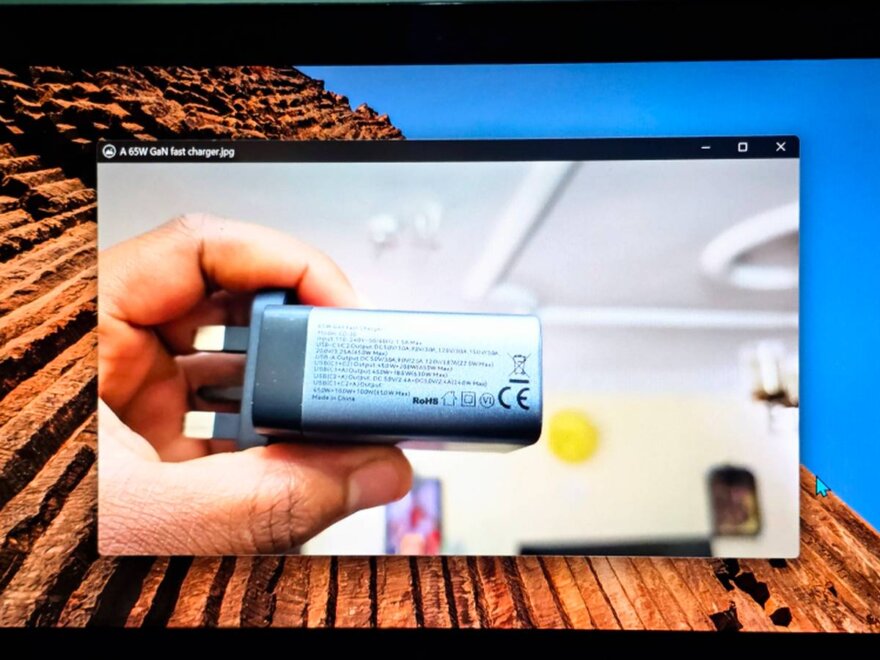
Avec qView, double-cliquer sur une image vous donne… l’image. Et c’est tout. Un titre de fenêtre, un fond épuré, et votre image occupant la quasi-totalité de l’espace. Depuis que j’ai fait de qView ma visionneuse par défaut, l’ouverture d’une image est redevenue une tâche Windows ennuyeuse, et je dis cela comme un véritable compliment. La magie de qView réside dans sa discrétion ; il se fait oublier pour laisser la place à votre contenu. Cette approche “moins c’est plus” est une bouffée d’air frais pour tous ceux qui aspirent à une productivité accrue et à une expérience utilisateur sans friction.
L’application est entièrement gratuite et open source, sous licence GPLv3. Elle rejoint ainsi une solide collection d’applications Windows open source qui excellent à faire une seule chose et ne demandent aucun abonnement. La version stable actuelle est qView 7.1, et la page de téléchargement officielle propose un programme d’installation 64 bits pour Windows 10 et les versions ultérieures, ainsi que des versions autonomes et 32 bits. Le fait qu’elle soit open source assure non seulement sa gratuité, mais aussi une transparence et une évolutivité basées sur les besoins réels de la communauté, un gage de confiance et de pérennité.
Installation et Configuration : Aussi Simple que l’Application Elle-même
L’installation de qView est aussi simple que l’application elle-même. Sur un PC Windows 11 typique, le programme d’installation 64 bits est celui à privilégier. Une fois installé, vous devez indiquer à Windows d’utiliser qView pour les types de fichiers image que vous souhaitez. Le processus est familier pour quiconque a déjà modifié les applications par défaut sur Windows :
- Accédez à Paramètres.
- Cliquez sur Applications, puis sur Applications par défaut.
- Recherchez qView.
- Attribuez qView aux formats d’images courants tels que JPG, JPEG, PNG, GIF, WebP, et même les plus modernes comme HEIF et AVIF.
Une fois cette configuration initiale effectuée, l’Explorateur de fichiers est tout ce dont vous avez besoin. Il suffit de double-cliquer sur n’importe quelle photo, et qView l’ouvrira sans l’envelopper dans une interface de galerie superflue. C’est l’essence même de l’efficacité : une action, un résultat immédiat et sans fioritures.
Une Interface Épurée pour une Expérience Maximale
qView ne surcharge pas votre écran avec une barre d’outils permanente, et la barre de menu est masquée par défaut. Tout ce que vous obtenez est un fond sombre propre, une mince barre de titre et l’image que vous vouliez réellement voir. Cet agencement est idéal pour ceux qui veulent se concentrer entièrement sur l’image, sans être distraits par des icônes ou des options inutiles. L’image occupe presque toute la fenêtre, offrant une immersion visuelle optimale. C’est une conception réfléchie qui met l’accent sur le contenu plutôt que sur le contenant.
Les Commandes : Accessibles et Intuitives au Bout des Doigts
La plupart des commandes sont accessibles de manière contextuelle, principalement via un simple clic droit. Le menu contextuel qui apparaît contient tout ce dont vous pourriez réellement avoir besoin, sans encombrer l’image. Vous pouvez y effectuer des actions essentielles :
- Ouvrir un autre fichier ou une URL.
- Accéder aux fichiers récents.
- Envoyer l’image actuelle à une autre application.
- Afficher l’image dans l’Explorateur de fichiers.
- Consulter les détails du fichier.
- Renommer ou supprimer l’image.
- Passer au fichier précédent ou suivant dans le dossier.
Les sous-menus Affichage et Outils regroupent les commandes moins fréquemment utilisées, maintenant ainsi le menu principal clair et concis. Cette organisation intelligente garantit que les fonctionnalités essentielles sont à portée de main, sans jamais surcharger l’interface visuelle.
Naviguer avec Aisance grâce aux Raccourcis Clavier
Cette configuration est parfaite pour parcourir des dossiers remplis de captures d’écran. Il suffit d’en ouvrir une, d’appuyer sur les touches fléchées gauche ou droite, et qView vous permet de naviguer entre toutes les images prises en charge dans ce dossier sans vous forcer à retourner dans l’Explorateur de fichiers. Si vous avez besoin de vérifier une petite ligne de texte ou de vous assurer que vous avez capturé le bon bouton, vous pouvez rapidement zoomer, réinitialiser la taille originale, faire pivoter, retourner ou appuyer sur F11 pour passer en plein écran. Les raccourcis clavier sont le cœur de l’expérience qView, offrant une fluidité inégalée pour les utilisateurs familiers avec cette méthode de navigation.
qView va encore plus loin en vous permettant de remapper ces raccourcis. L’onglet Raccourcis couvre tout, de l’ouverture et la suppression de fichiers à la rotation, au zoom et au déplacement entre les images, de sorte que la disposition du clavier puisse s’adapter à votre façon de travailler. C’est une fonctionnalité précieuse pour personnaliser l’application à votre ergonomie, évitant ainsi d’avoir à adopter les acrobaties digitales préférées de quelqu’un d’autre.
Maîtrise des Images Animées
Vous bénéficiez également d’un ensemble robuste de commandes pour les images animées, accessibles via le menu Outils. Vous pouvez mettre en pause, avancer image par image, enregistrer une image spécifique ou accélérer/ralentir la lecture. C’est infiniment mieux que de fixer un GIF en boucle sans fin, en attendant que cette image précise repasse. Cette capacité de contrôle granulaire des animations est un avantage considérable pour les professionnels ou les passionnés qui travaillent avec des GIF, des APNG ou d’autres formats animés.
Compatibilité Étendue des Formats
Pour la compatibilité, qView va au-delà des formats habituels, prenant en charge HEIF, AVIF et d’autres formats supplémentaires grâce à ses plugins d’image intégrés. Alors que de nombreuses autres visionneuses d’images tierces font un meilleur travail que l’application Photos de Windows, qView adopte une approche particulièrement dépouillée, mais sans sacrifier la polyvalence des formats. Cette prise en charge étendue en fait une solution universelle pour presque tous les types d’images que vous pourriez rencontrer.
Les Paramètres : La Personnalisation sans le Superflu
Minimaliste ne signifie pas pour autant rigide. Si vous faites un clic droit et allez dans Outils > Paramètres, vous découvrirez que cette visionneuse minimaliste regorge d’options réparties sur quatre onglets : Fenêtre, Image, Divers et Raccourcis. L’application admet qu’elle a ses propres opinions, mais elle vous offre la liberté de les ajuster à votre guise.
L’onglet Fenêtre vous permet de modifier la couleur d’arrière-plan, d’ajuster ce qui apparaît dans la barre de titre et de décider si la fenêtre doit automatiquement se redimensionner pour s’adapter à votre image (ainsi que la taille maximale de cette fenêtre auto-dimensionnée). Vous pouvez également ramener la barre de menu traditionnelle si vous n’êtes pas fan du clic droit pour tout.
L’onglet Divers couvre davantage le comportement quotidien de qView. Ici, vous pouvez modifier la façon dont vos fichiers sont triés, choisir ce que qView précharge en arrière-plan (ce qui maintient la navigation fluide avec les touches fléchées lorsque vous parcourez un dossier), boucler à travers vos dossiers et configurer des minuteries de diaporama. Vous pouvez également choisir ce qui se passe juste après la suppression d’une image, désactiver l’historique de vos fichiers récents et ignorer les fichiers cachés. La précharge des images suivantes, activée par défaut, est un détail crucial qui contribue grandement à l’expérience utilisateur sans accroc.
Des Mises à Jour Récentes Axées sur la Qualité de Vie
Quelques mises à jour récentes ont ajouté d’excellentes fonctionnalités améliorant la qualité de vie :
- Corrections pour pavé tactile : qView 7.1 permet de forcer manuellement le comportement de défilement ou de zoom sur les pavés tactiles si la détection automatique de l’application se trompe.
- Apparence : La version 7.0 a introduit un mode sombre automatique qui correspond à celui de Windows 11, s’intégrant parfaitement à l’esthétique du système d’exploitation.
- Filets de sécurité : Vous disposez d’une action distincte « Supprimer définitivement » à côté de la suppression standard (qui envoie les fichiers en toute sécurité à votre Corbeille). Il existe même un raccourci « Annuler la suppression », un véritable sauveur lorsque vos doigts bougent plus vite que votre cerveau.
Comprendre les Limites (et les Accepter)
Il est important de garder à l’esprit que si vous avez besoin d’un tri intensif ou d’une édition lourde, vous aurez toujours besoin d’autres logiciels. qView n’essaie pas d’être un éditeur de photos, un catalogueur massif ou une station de travail de métadonnées. Vous ne l’utiliserez pas pour plonger profondément dans les données EXIF cachées de vos photos. Et c’est là sa force : il fait une chose, et il la fait exceptionnellement bien. Il ne se disperse pas, garantissant ainsi une performance et une simplicité inégalées dans son domaine.
Double-Cliquez, Regardez, Fermez
qView a rendu l’une des plus petites actions sur mon PC agréable parce que j’ai cessé de remarquer l’application qui l’entoure. Une capture d’écran s’ouvre, l’image occupe tout l’espace, les touches fléchées passent à la suivante, et la fermeture de la fenêtre met fin à la transaction. Si votre idée d’une bonne visionneuse d’images est une application qui n’essaie pas constamment de devenir votre département photo entier, qView présente un argument convaincant. C’est l’outil parfait pour la productivité et la clarté visuelle, un modèle de ce que devraient être les logiciels : efficaces, simples et dédiés à leur tâche principale.