
La Frustration des Photos Floues : Un Problème Plus Courant qu’il N’y Paraît
Imaginez la scène : vous prenez une photo magnifique avec votre smartphone, l’image est parfaitement nette et détaillée dans votre galerie. Vous l’envoyez fièrement à un ami via Google Messages, mais la réponse est décevante : « Ta photo est floue ! » Incrédule, vous vérifiez à nouveau l’original, toujours impeccable. Vous tentez un nouvel envoi, espérant qu’une simple erreur de réseau en était la cause, mais le résultat est le même : une image de qualité médiocre, manquant cruellement de netteté. Ce scénario, malheureusement courant, n’est la faute ni de votre appareil photo flambant neuf, ni de votre connexion internet ultra-rapide. Le coupable ? Google Messages lui-même, qui, par défaut, compresse systématiquement chaque photo avant de l’envoyer, et ce, sans jamais vous en informer explicitement. Heureusement, une astuce simple, un réglage souvent ignoré, permet de résoudre ce problème une fois pour toutes, garantissant que vos clichés arrivent dans toute leur splendeur originale.
Pourquoi Google Messages Compresse Vos Photos : Une Question de Compromis
La décision de Google de compresser les images n’est pas aléatoire. Elle découle d’un compromis tacite : privilégier la rapidité d’envoi et la consommation réduite de données au détriment de la qualité d’image. Pour des millions d’utilisateurs à travers le monde, notamment ceux disposant de forfaits data limités ou de connexions internet plus lentes, un envoi rapide d’une image de quelques centaines de kilooctets est souvent préférable à une attente prolongée pour un fichier de plusieurs mégaoctets. Le problème, c’est que cette optimisation est appliquée à tout le monde, partout, sans avertissement ni option évidente pour les utilisateurs qui valorisent la qualité.
La compression s’effectue en deux étapes distinctes, mais tout aussi dévastatrices pour la netteté de vos photos :
- Réduction de la résolution : L’image est d’abord redimensionnée. Un cliché pris avec un smartphone moderne de 50 mégapixels (voire plus) peut être réduit à environ 2 mégapixels, avec une limite d’environ 2048 pixels sur le côté le plus long. C’est une perte d’information considérable dès la première étape, transformant des images haute définition en fichiers plus petits et moins détaillés.
- Compression JPEG : Ensuite, une compression JPEG est appliquée, réduisant drastiquement la taille du fichier de plusieurs mégaoctets à quelques centaines de kilooctets. C’est cette étape qui introduit les artefacts de compression et les fameuses zones floues, où les textures fines comme l’herbe, le feuillage des arbres, les détails architecturaux ou les textes éloignés se transforment en aplats indistincts. Les bords deviennent moins nets et les dégradés moins fluides.
Historiquement, Google avait tenté d’adresser ce problème avec un réglage intitulé « Envoyer les photos plus rapidement » en 2023. Cette option, qui promettait une résolution réduite pour un envoi plus rapide, abaissait la limite à 1600 pixels avec une compression encore plus agressive. Paradoxalement, même en la désactivant, l’application continuait de redimensionner et de retraiter les images, ne permettant jamais l’envoi du fichier original. Cette tentative, qui ne satisfaisait personne en ne proposant qu’une solution partielle, a été retirée des paramètres au début de l’année 2025, remplacée par un contrôle plus intuitif, bien que toujours discrètement placé.
Le plus déconcertant dans cette affaire est que le protocole de messagerie sous-jacent, le RCS (Rich Communication Services), est parfaitement capable de gérer des fichiers allant jusqu’à 100 Mo. C’est amplement suffisant pour n’importe quelle photo que votre téléphone peut capturer, même les clichés les plus lourds et les plus détaillés. La décision de compresser est donc un choix d’application, intégré par défaut, et non une limitation technique du protocole lui-même, ce qui rend l’expérience d’autant plus frustrante pour les utilisateurs soucieux de la qualité.
Débloquez la Pleine Résolution : Le Réglage Cache dans l’Aperçu Photo
La bonne nouvelle, c’est que Google a finalement déplacé le contrôle de la qualité d’image hors du menu des paramètres pour l’intégrer directement dans l’expérience d’envoi de photo, rendant la solution plus accessible (une fois qu’on la connaît !). C’est un changement bienvenu qui offre une interaction plus directe et immédiate avec la qualité de vos envois. Voici comment procéder pour envoyer vos photos en qualité originale et profiter de toute leur netteté :
- Sélectionnez votre photo : Comme d’habitude, ouvrez Google Messages et sélectionnez l’icône de l’appareil photo ou de la galerie pour choisir la photo que vous souhaitez envoyer à votre correspondant.
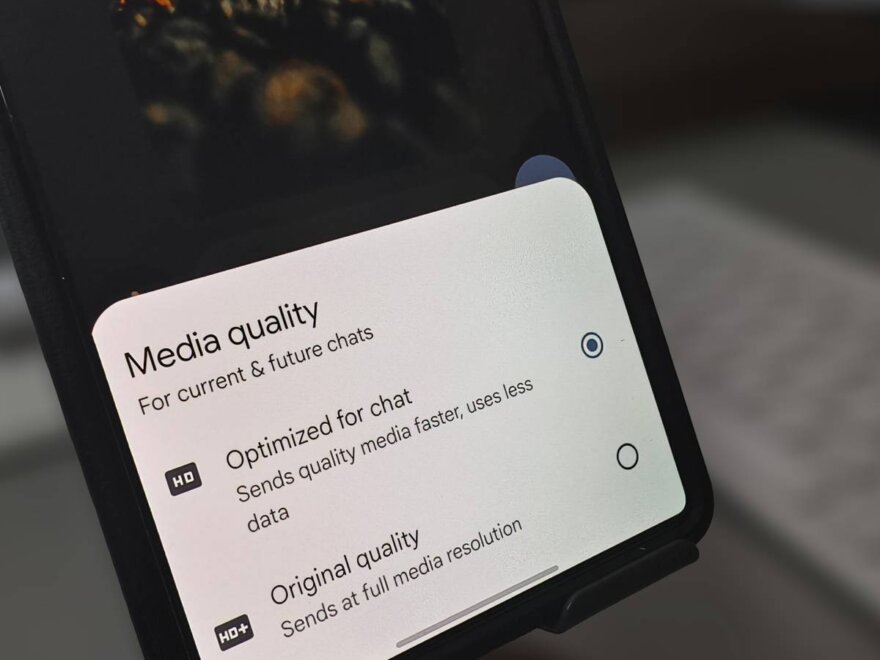
- Repérez l’indicateur « HD » : Une fois votre photo sélectionnée et affichée dans l’écran d’aperçu, juste avant l’envoi, cherchez un petit badge discret marqué « HD » dans le coin supérieur droit de l’écran, juste à côté de l’icône de l’appareil photo. Ce badge, malgré son nom prometteur, indique en fait que la compression est active et que votre image sera optimisée pour le chat (c’est-à-dire compressée pour un envoi plus rapide). Il ne signifie pas « Haute Définition » au sens de la pleine résolution originale.
- Appuyez sur le badge « HD » : En tapant sur ce badge, un petit menu contextuel apparaîtra, vous offrant deux options distinctes : « Optimisé pour le chat » (qui est pré-sélectionné par défaut, promettant un envoi plus rapide et moins de consommation de données) et « Qualité originale ».
- Sélectionnez « Qualité originale » : C’est la clé de voûte de cette astuce ! Choisissez cette option pour que votre photo soit envoyée en pleine résolution, sans aucune altération de sa qualité.
- Vérifiez le changement en « HD+ » : Une fois « Qualité originale » sélectionné, vous remarquerez que le badge « HD » en haut à droite se transforme en « HD+ ». Ce nouvel indicateur est la confirmation visuelle que l’application ne réduira plus la taille ni la résolution de votre image, garantissant ainsi un envoi en qualité maximale.
L’avantage majeur de ce réglage est qu’il est global et persistant. Une fois que vous avez choisi « Qualité originale », Google Messages appliquera ce paramètre à toutes vos conversations futures, vous n’aurez donc pas à le modifier à chaque envoi de photo. C’est un gain de temps considérable et une garantie de qualité continue. Depuis que ce réglage a été activé, la différence est saisissante et immédiatement perceptible. Les photos envoyées sont désormais identiques aux originaux présents dans la galerie de mon téléphone, conservant toute leur finesse. Cette amélioration est particulièrement visible sur les clichés de paysages avec du feuillage dense, les architectures détaillées, les portraits avec des textures de peau réalistes, ou tout ce qui contient des textures fines qui, auparavant, se transformaient en zones floues et sans vie. Les détails ressortent avec une clarté impeccable, les couleurs sont plus fidèles, et la netteté générale est incomparable, offrant une expérience de partage bien plus satisfaisante.
Compromis et Limites : Coût des Données et le Piège du MMS
Si l’envoi de photos en qualité originale est une excellente nouvelle pour les amateurs de belles images, il est important de noter qu’il s’accompagne de certains compromis et de limitations spécifiques qu’il faut connaître pour éviter de nouvelles frustrations ou des surprises désagréables sur votre facture de téléphone.
La Consommation de Données : Un Aspect à Ne Pas Négliger
Passer à la qualité originale signifie envoyer des fichiers plus volumineux. Une photo en pleine résolution, surtout si elle est prise avec un capteur haute performance, peut facilement peser entre 5 et 10 Mo, voire plus pour les images RAW ou de très haute définition. Sur une connexion mobile avec un forfait data limité, l’envoi de plusieurs de ces images peut rapidement faire grimper votre consommation, entraînant des dépassements coûteux ou une consommation plus rapide de votre enveloppe de données mensuelle. C’est précisément la raison pour laquelle Google a opté par défaut pour le mode compressé : protéger les utilisateurs ayant des forfaits restreints ou des connexions lentes où un fichier de 300 Ko se charge instantanément tandis qu’un fichier de 10 Mo pourrait prendre du temps et s’interrompre. Cependant, si vous êtes connecté au Wi-Fi la plupart du temps ou si vous bénéficiez d’un forfait illimité, il n’y a virtuellement aucun inconvénient à maintenir le réglage « HD+ » activé, et vous profiterez pleinement de la meilleure qualité possible.
La Limite du RCS : Le Piège du MMS
Il existe une limite cruciale à l’efficacité du réglage « HD+ » : il ne fonctionne que dans les conversations RCS actives. Le RCS est le protocole de messagerie moderne qui offre des fonctionnalités enrichies (accusés de lecture, indicateurs de saisie, transferts de fichiers volumineux, conversations de groupe améliorées, etc.) entre utilisateurs compatibles. Pour savoir si une conversation utilise le RCS, il suffit de vérifier la barre de composition de votre message. Si elle affiche clairement « Message RCS » et que le bouton d’envoi est accompagné d’une petite icône de cadenas, vous êtes bien en mode RCS et vos photos seront envoyées en pleine qualité (à condition bien sûr que le réglage HD+ soit activé).
Toutefois, si vous voyez l’indication « Message Texte » ou « Message SMS/MMS », cela signifie que la conversation est retombée en mode MMS. Dans ce cas, et c’est une déception majeure, les passerelles des opérateurs mobiles compresseront automatiquement votre photo à environ 1 Mo, quelle que soit la qualité que vous avez choisie dans Google Messages. L’application ne vous avertit pas de cette rétrogradation automatique vers le MMS, ce qui peut créer une confusion et une nouvelle frustration lorsque vos photos redeviennent floues sans explication apparente. Ce problème survient notamment lorsque votre correspondant n’utilise pas Google Messages, n’a pas activé le RCS, se trouve sur un réseau qui ne prend pas en charge pleinement le protocole, ou est simplement un utilisateur d’iPhone qui ne supporte pas encore nativement le RCS (bien que cela soit amené à changer en 2024).
Le Cas Particulier des Utilisateurs Samsung
Cette problématique a pris une ampleur particulière suite à la décision de Samsung de retirer progressivement son application Messages propriétaire, au profit de Google Messages, un processus qui devrait s’achever d’ici juillet 2026. Jusqu’alors, l’application Samsung Messages envoyait les photos non compressées via RCS par défaut, ce qui évitait aux utilisateurs de Galaxy de se soucier de la qualité d’image ; tout fonctionnait de manière transparente. Avec le passage forcé à Google Messages, de nombreux utilisateurs de Samsung découvrent cette compression pour la première fois et doivent s’habituer à ce nouveau réglage. Certains pourraient même attribuer une qualité de photo inférieure à leur nouveau téléphone ou à leur opérateur, alors que la véritable cause est simplement une icône discrètement placée dans l’aperçu de la photo, une subtilité que peu d’utilisateurs auraient deviné sans information préalable.
Partager des Photos Nettes Au-delà du RCS : Les Alternatives
Lorsque le RCS n’est pas une option viable avec votre correspondant, ou si vous souhaitez une garantie absolue de qualité originale sans aucune compression d’opérateur, il existe plusieurs méthodes alternatives efficaces pour partager vos images en pleine résolution :
- Liens Google Photos : C’est sans doute l’une des meilleures solutions et la plus intégrée à l’écosystème Android. Au lieu d’envoyer l’image directement via Messages, téléchargez-la sur Google Photos (si ce n’est pas déjà fait et que la sauvegarde automatique est activée) et partagez un lien vers l’album ou l’image spécifique. Cela envoie l’image dans sa qualité originale sans aucune compression. Le destinataire n’a qu’à cliquer sur le lien pour voir et télécharger la photo dans sa résolution maximale.
- Partage à Proximité (Quick Share) : Cette fonctionnalité, disponible sur tous les téléphones Android (et même au-delà avec Fast Share pour les appareils non-Android), permet des transferts rapides et en pleine résolution entre appareils proches. Les appareils Samsung étendent cette fonction avec la possibilité de générer des liens ou des codes QR pour partager des photos en pleine résolution sur n’importe quelle distance et avec n’importe quel type d’appareil connecté à internet.
- Services de Stockage Cloud : Des services comme Google Drive, Dropbox, OneDrive, iCloud ou même des plateformes de partage de fichiers temporaires comme WeTransfer vous permettent de télécharger vos photos en pleine qualité et de partager un lien vers celles-ci. C’est idéal pour des fichiers très volumineux, pour un partage professionnel, ou pour s’assurer que des documents importants restent parfaitement lisibles.
- Email : Pour des images moins nombreuses et de taille raisonnable, l’email reste une option fiable. Attention toutefois aux limites de taille des pièces jointes de certains fournisseurs de messagerie (souvent autour de 20-25 Mo), ce qui peut nécessiter de réduire légèrement la taille de vos fichiers ou d’utiliser les services de stockage cloud intégrés aux clients mail.
Enfin, si vous voyagez ou que vous êtes temporairement sur un forfait de données limité et que la qualité n’est pas votre priorité absolue, sachez qu’il est tout aussi simple de revenir au mode compressé : il suffit de retaper sur le badge « HD+ » dans l’aperçu de la photo et de resélectionner l’option « Optimisé pour le chat » pour réactiver la compression.
Conclusion : Reprenez le Contrôle de la Qualité de Vos Photos
La frustration des photos floues envoyées via Google Messages est une expérience vécue par un grand nombre d’utilisateurs. Cependant, il est essentiel de comprendre que ce n’est pas une fatalité. En connaissant et en utilisant le réglage « Qualité originale » via l’indicateur « HD » / « HD+ » dans l’aperçu de l’envoi de photo, vous pouvez reprendre le contrôle total de la netteté et de la fidélité de vos images. Ce petit ajustement fait une différence colossale, transformant des clichés ternis en œuvres éclatantes de détails. N’oubliez pas les implications sur votre consommation de données et les limites inhérentes au basculement en MMS, qui peuvent toujours affecter la qualité en dehors des conversations RCS pures. Grâce à ces informations et aux alternatives de partage disponibles, vous êtes désormais équipé pour partager vos souvenirs et vos informations visuelles avec la clarté et la qualité qu’ils méritent, sans sacrifier les détails qui donnent vie à vos clichés. Dites adieu aux pixels baveux et bonjour aux images éclatantes qui reflètent fidèlement la beauté de vos captures !