
Libérez Votre Google TV : Dites Adieu aux Pubs et Personnalisez Votre Écran d’Accueil
Si vous êtes un utilisateur de Google TV de longue date, vous connaissez probablement cette sensation d’exaspération croissante face à une interface qui semble davantage conçue pour promouvoir du contenu sponsorisé que pour vous aider à trouver ce que vous voulez regarder. Chaque fois que j’allumais ma télévision, j’étais accueilli par un déluge de recommandations intrusives, de publicités incessantes et un écran d’accueil qui ressemblait plus à un panneau d’affichage géant qu’à une porte d’accès à mes divertissements. Et le cauchemar ne s’arrêtait pas là : une fois YouTube lancé, une nouvelle salve de publicités m’attendait, prolongeant inutilement l’attente avant de pouvoir enfin profiter de ma vidéo. Cette frustration n’est pas seulement une question d’esthétique ou de préférences personnelles ; elle touche au cœur même de l’expérience utilisateur. Lorsque votre appareil, censé vous servir, passe son temps à vous pousser du contenu non sollicité et des publicités intrusives, cela crée une distance, une sensation de déconnexion. On se sent spolié de son temps et de son contrôle. Ce n’est pas seulement une gêne, c’est une dévalorisation de l’investissement que l’on a fait dans un appareil de divertissement.
La Quête d’une Expérience Améliorée : Comment le Sideloading a Changé la Donne
Pendant des années, j’ai supporté ces désagréments, me résignant à une expérience utilisateur dégradée. Je me disais que c’était le prix à payer pour avoir accès à un écosystème aussi riche que celui de Google. Mais récemment, j’ai réalisé que je passais plus de temps à tolérer ces irritations qu’à réellement apprécier le contenu. Le temps passé à naviguer, à fermer des pop-ups et à attendre la fin des publicités s’accumulait, devenant une véritable perte de temps précieux. C’est à ce moment précis que l’idée a germé : et s’il existait une meilleure façon ? Et si je pouvais reprendre le contrôle de mon Google TV, le faire travailler pour moi, plutôt que pour les annonceurs ? Cette simple question m’a propulsé dans une exploration fascinante, me menant finalement dans le monde du ‘sideloading’ d’applications sur mon Google TV. Une technique qui allait non seulement transformer radicalement mon expérience de visionnage, mais aussi me faire redécouvrir le plaisir pur et simple de regarder la télévision sans interruption.
Comprendre le Sideloading : La Porte d’Entrée vers la Personnalisation
Le sideloading, ou chargement latéral, n’est rien d’autre que l’installation d’applications qui ne sont pas disponibles sur le Google Play Store officiel, ou du moins, pas pour votre appareil spécifique. Loin d’être une procédure complexe réservée aux experts en technologie, c’est une méthode étonnamment simple qui ouvre la porte à une personnalisation profonde de votre appareil Android TV. Cela permet d’accéder à un vaste univers d’applications tierces, développées par la communauté ou des entités indépendantes, offrant souvent des fonctionnalités uniques ou des versions améliorées de services existants. Dans mon cas, cette porte s’est ouverte sur SmartTube, une alternative à YouTube conçue spécifiquement pour offrir une expérience de visionnage sans aucune interruption publicitaire. L’idée de retrouver un YouTube épuré, sans avoir à débourser pour un abonnement Premium, était extrêmement séduisante. Et le plus beau, c’est que l’installation s’est avérée être un jeu d’enfant, ne nécessitant que quelques clics et un peu de préparation.
SmartTube : La Révolution YouTube Sans Pubs sur Votre Téléviseur
Le principal objectif de ma démarche était de me débarrasser des publicités YouTube. J’étais fatigué des longues pauses commerciales qui cassaient le rythme de mes vidéos et prolongeaient ma session de visionnage bien au-delà de ce que je souhaitais. SmartTube s’est présenté comme la solution idéale, une application gratuite et open-source dédiée à un YouTube sans interruption.
Préparer le Terrain : Ce Dont Vous Aurez Besoin
Pour mener à bien cette opération et installer SmartTube, le matériel et les logiciels nécessaires sont étonnamment minimes, ce qui rend le processus accessible à tous. Vous aurez besoin de :
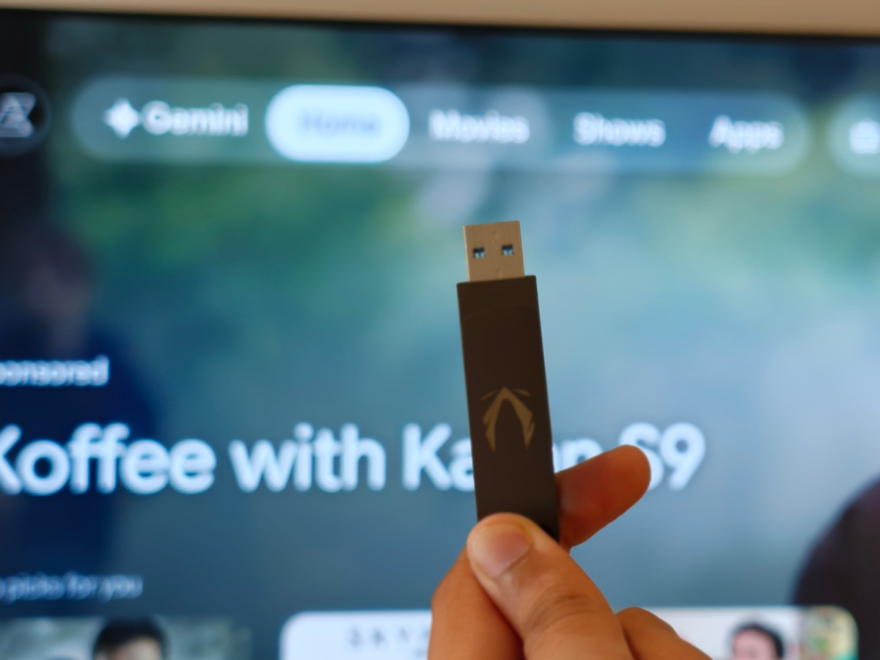
- Une clé USB formatée en FAT32 (ce format est généralement bien reconnu par les appareils Android TV comme Google TV).
- L’application X-plore File Manager, disponible sur le Google Play Store de votre télévision.
- Le fichier APK de SmartTube, que vous téléchargerez depuis une source fiable.
Le Guide Pas-à-Pas pour Installer SmartTube
Le processus se déroule en quelques étapes logiques et intuitives. Suivez attentivement ces instructions pour garantir une installation réussie :
- Installation de X-plore File Manager : J’ai commencé par télécharger et installer X-plore File Manager directement depuis le Play Store de ma télévision. C’est un gestionnaire de fichiers robuste qui sera essentiel pour naviguer dans les répertoires de votre Google TV et installer l’APK de SmartTube.
- Activation du mode développeur : Avant de pouvoir installer des applications provenant de sources inconnues (ce qui est le cas de SmartTube, car il ne vient pas du Play Store officiel de Google TV), il est impératif d’activer le ‘Mode Développeur’ sur votre appareil. Cette étape, bien que cruciale pour la sécurité et la flexibilité de votre appareil, est très simple :
- Accédez aux ‘Paramètres’ de votre télévision.
- Sélectionnez ‘Système’.
- Allez ensuite sur ‘À propos’.
- Faites défiler jusqu’à ‘Build du système d’exploitation Android TV’ et cliquez dessus sept fois consécutives. Un message de confirmation apparaîtra, indiquant que le mode développeur a été activé. Vous avez maintenant accès à des options avancées, y compris la possibilité d’autoriser l’installation d’applications tierces.
- Récupération de l’APK SmartTube : Avec le mode développeur activé, je suis passé à mon ordinateur. Il est primordial de toujours télécharger les fichiers APK depuis des sources fiables et officielles. Pour SmartTube, le dépôt GitHub officiel est la référence. C’est là que les développeurs publient les versions stables et sécurisées de l’application. J’ai téléchargé la version la plus récente de l’APK (souvent identifiée comme ‘stable’ ou ‘release’) et l’ai copiée sur ma clé USB formatée en FAT32.
- Installation de SmartTube : Une fois l’APK sur la clé, j’ai branché cette dernière sur le port USB de ma télévision Google TV. J’ai ensuite ouvert X-plore File Manager, navigué jusqu’à ma clé USB (généralement listée sous ‘USB Drive’ ou un nom similaire dans X-plore), trouvé le fichier APK de SmartTube et l’ai sélectionné pour l’installer. Google TV m’a alors demandé d’autoriser l’installation d’applications à partir de X-plore. Une fois cette permission accordée (vous ne devriez le faire que pour des gestionnaires de fichiers fiables), l’installation s’est lancée et, en quelques instants, SmartTube était opérationnel sur ma télévision.
L’ensemble du processus n’a pris que quelques minutes. Aucune difficulté majeure, aucune embûche imprévue. Juste une série d’étapes simples pour un résultat incroyablement satisfaisant : un YouTube entièrement débarrassé de ses publicités intrusives.
Les Avantages Incontestables de SmartTube
Mon problème avec l’application YouTube officielle sur Google TV n’était pas son fonctionnement intrinsèque – elle fait son travail et offre un accès à un contenu incroyable. Mon véritable problème résidait dans le déluge incessant de publicités. Parfois, je voulais simplement me détendre et regarder une vidéo, mais je devais d’abord endurer des coupures publicitaires pouvant durer près de deux minutes, une véritable épreuve pour la patience. Bien sûr, l’option de payer pour YouTube Premium existe, mais mon objectif était de résoudre cette frustration sans dépenser un centime, prouvant qu’une meilleure expérience n’est pas toujours synonyme de coût supplémentaire.
C’est là que SmartTube a fait une différence monumentale. Il s’agit d’une alternative gratuite et open-source à YouTube qui supprime totalement les publicités vidéo, offrant un flux de contenu ininterrompu. Mais ce que j’apprécie encore plus, c’est son intégration poussée avec SponsorBlock. Vous savez, ces segments sponsorisés où un créateur prend une minute ou deux pour parler d’un produit avant de revenir au contenu principal de la vidéo ? SmartTube est capable de les passer automatiquement aussi ! C’est une bénédiction pour une expérience de visionnage fluide et ininterrompue, me permettant de me concentrer sur ce qui compte vraiment : le contenu.
Le meilleur dans tout cela, c’est que je n’ai pas eu à sacrifier les fonctionnalités que j’apprécie tant sur YouTube. Je peux toujours reprendre mes vidéos là où je les ai laissées, accéder à mon historique de visionnage, gérer mes abonnements et profiter de tout le contenu familier que j’aime. De plus, SmartTube offre une multitude de fonctionnalités supplémentaires à explorer, telles que la prise en charge de la lecture HDR (High Dynamic Range) pour une qualité d’image supérieure, un mode image dans l’image (PiP) très pratique pour le multitâche, et des contrôles de qualité vidéo avancés qui me donnent plus de maîtrise sur mon expérience. C’est une application riche qui respecte l’utilisateur.
Il y a bien un petit détail à prendre en compte : étant donné que SmartTube n’est pas disponible sur le Play Store, il ne reçoit pas de mises à jour automatiques comme les autres applications. Au lieu de cela, il intègre son propre système de mise à jour qui me notifie lorsqu’une nouvelle version est disponible. Il suffit alors de quelques clics pour installer la mise à jour directement depuis l’application. Cela n’a pas été un problème pour moi, car l’application est bien conçue pour gérer cela de manière intuitive, mais c’est un point à garder à l’esprit si vous êtes habitué à ce que toutes vos applications se mettent à jour en arrière-plan sans intervention de votre part.
Projectivy Launcher : Quand Mon Google TV Apprend à Faire Profil Bas
Alors que le sideloading de SmartTube a résolu mon problème de publicités YouTube, une autre source d’agacement persistait : l’écran d’accueil par défaut de Google TV. Ce dernier continuait de me submerger de suggestions non pertinentes, de films et séries que je n’avais aucune intention de regarder, et de bannières promotionnelles qui occupaient une place démesurée. C’était une cacophonie visuelle, loin de l’expérience épurée et personnalisée que je recherchais. Heureusement, j’ai trouvé une solution tout aussi efficace pour cette problématique, et cette fois, il n’a même pas été nécessaire de recourir au sideloading.
J’ai découvert Projectivy Launcher, disponible directement sur le Google Play Store pour Android TV, et son installation a transformé mon téléviseur en un espace beaucoup plus serein et organisé. Au lieu de remplir l’écran de recommandations aléatoires et de publicités criardes, il me présente simplement les applications que j’utilise réellement, avec une interface claire et minimaliste. La possibilité de personnaliser la disposition dans les paramètres de Projectivy est également un atout majeur, me permettant d’organiser mes applications exactement comme je le souhaite, avec une esthétique épurée et fonctionnelle qui correspond enfin à mes besoins et à mon style.
C’est précisément ce que j’apprécie le plus dans cette nouvelle configuration. Je n’ai plus à faire défiler une quantité astronomique de contenu qui ne m’intéresse pas pour trouver l’application que je souhaite lancer. J’allume ma télévision, je sélectionne ce que je veux regarder, et je m’y mets sans détour. C’est un changement si simple en apparence, mais après avoir enduré l’interface surchargée de Google TV pendant si longtemps, cela procure une sensation de véritable bouffée d’air frais, de contrôle retrouvé sur mon propre divertissement. Mon téléviseur est enfin à mon service, et non l’inverse. Fini les suggestions inutiles, place à l’efficacité et au choix personnel.
Conseils de Prudence pour le Sideloading
Si vous envisagez de sideload des applications sur votre Google TV ou tout autre appareil Android TV, une mise en garde s’impose : soyez extrêmement vigilant quant à la provenance de vos fichiers APK. Je ne saurais trop insister sur l’importance de télécharger ces applications uniquement depuis des sites web officiels, des dépôts GitHub de confiance ou des sources reconnues et vérifiées par la communauté. Installer un fichier APK d’une source douteuse peut compromettre la sécurité de votre appareil, introduire des logiciels malveillants, ou exposer vos données personnelles à des risques. Une fois que vous avez le bon fichier provenant d’une source sûre, l’installation est généralement simple et rapide, comme décrit précédemment.
Il est également judicieux de vérifier régulièrement les mises à jour pour vos applications sideloadées. Comme elles ne passent pas par le Play Store, elles ne se mettent pas à jour automatiquement. Maintenir vos applications à jour garantit non seulement l’accès aux dernières fonctionnalités et améliorations, mais aussi aux correctifs de sécurité importants qui protègent votre système contre les vulnérabilités potentielles. Un peu de vigilance ici vous évitera bien des tracas.
Conclusion : Une Expérience Google TV Réinventée
Pour moi, ce petit effort initial a été amplement récompensé. Grâce à l’installation de SmartTube et de Projectivy Launcher, j’ai éliminé deux de mes plus grandes frustrations avec Google TV, et ce, sans dépenser le moindre centime. Mon téléviseur fait toujours tout ce qu’il faisait auparavant – accès à toutes les applications de streaming, jeux, etc. – mais désormais, je peux réellement en profiter sans être constamment interrompu par des publicités intrusives et des recommandations non sollicitées. L’expérience est devenue fluide, personnalisée et, surtout, agréable. N’est-ce pas exactement comme cela que l’on devrait se sentir en regardant la télévision ? Libre de choisir, libre de regarder, sans être assailli par des distractions constantes. C’est une victoire pour l’utilisateur, une victoire pour le divertissement à domicile. Je vous encourage à explorer ces options et à reprendre le contrôle de votre propre expérience Google TV ; vous ne le regretterez pas.