
Excel, le couteau suisse de la gestion de données, est livré avec une multitude de paramètres préconfigurés. De l’écran d’accueil qui s’affiche au lancement de l’application à la fréquence d’enregistrement automatique de votre travail, Microsoft a tenté de créer une expérience universelle. Cependant, cette approche par défaut, bien que pratique pour un premier contact, est rarement optimisée pour les utilisateurs réguliers et expérimentés. Si vous passez une partie significative de votre temps à jonguler avec des feuilles de calcul, vous avez probablement des préférences bien établies qui ne correspondent pas toujours aux choix par défaut du logiciel. En tant qu’expert en optimisation de workflow, je considère la personnalisation d’Excel comme une étape essentielle pour débloquer une productivité accrue et transformer votre expérience utilisateur. C’est pourquoi, à chaque nouvelle installation d’Excel, je prends quelques minutes pour ajuster ces paramètres et faire en sorte qu’Excel fonctionne à ma manière, pas à celle de Microsoft.
Optimiser le Comportement d’Excel au Démarrage et en Cours d’Utilisation
1. Éviter l’Écran de Démarrage : Un Gain de Temps Instantané
Par défaut, Excel vous accueille avec son écran de démarrage, affichant vos classeurs récents, des emplacements de fichiers et une galerie de modèles. Bien que cette interface puisse être utile occasionnellement, la plupart des utilisateurs expérimentés, lorsqu’ils lancent Excel directement, cherchent avant tout à commencer un nouveau classeur vierge. Naviguer à travers cet écran, même brièvement, peut devenir une perte de temps mineure mais répétitive sur le long terme. C’est un obstacle superflu à votre flux de travail.
Pour contourner cet écran et ouvrir directement un classeur vierge, suivez ces étapes simples :
- Allez dans Fichier > Options > Général.
- Faites défiler jusqu’à la section Options de démarrage.
- Décochez la case Afficher l’écran de démarrage au lancement de cette application.
À partir de ce moment, Excel s’ouvrira directement sur un classeur vierge, vous permettant de plonger immédiatement dans votre travail. Rassurez-vous, vous n’abandonnez rien d’important : vous pouvez toujours accéder aux modèles via Fichier > Nouveau chaque fois que vous en avez besoin. De plus, la désactivation de l’écran de démarrage est une condition préalable si vous souhaitez qu’Excel s’ouvre avec un modèle de classeur personnalisé (Book.xltx), une astuce que nous aborderons plus loin et qui changera radicalement votre façon de travailler.
2. Personnaliser la Barre d’outils Accès rapide (BAAR) : Vos Commandes Essentielles à Portée de Main
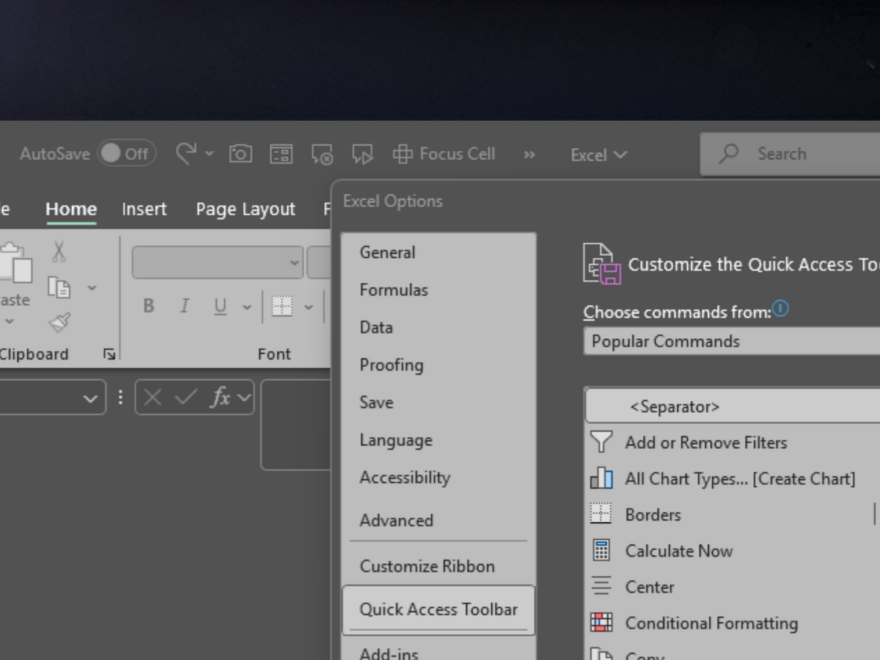
La Barre d’outils Accès rapide (BAAR) est l’un des joyaux d’Excel souvent sous-utilisé. Au lieu de jongler entre les onglets du Ruban pour trouver les commandes que vous utilisez constamment, vous pouvez les épingler sur la BAAR, où elles resteront toujours accessibles, quel que soit l’onglet actif. C’est l’endroit idéal pour vos commandes favorites, celles dont vous ne pouvez pas vous passer.
Pour ajouter une commande à la BAAR, vous avez deux méthodes principales :
- Via le Ruban : Faites un clic droit sur n’importe quelle commande du Ruban et sélectionnez Ajouter à la Barre d’outils Accès rapide.
- Via les Options : Allez dans Fichier > Options > Barre d’outils Accès rapide. Vous y trouverez une liste exhaustive de toutes les commandes disponibles, y compris celles qui ne sont pas affichées par défaut dans le Ruban. Vous pouvez les ajouter, les réorganiser et même les supprimer de cette interface.
Mon approche personnelle est de garder ma BAAR relativement épurée. Des commandes comme « Rétablir », « Appareil photo » (un outil incroyablement utile pour créer des instantanés interactifs de plages de cellules), « Formulaire », « Lire les cellules », « Zoom sur la sélection » et quelques commandes de mise en forme courantes comme le « Style Virgule » (qui applique des séparateurs de milliers et deux décimales) sont généralement suffisantes. L’objectif n’est pas de surcharger la BAAR avec des boutons, surtout pour les commandes Excel auxquelles je peux déjà accéder avec un raccourci clavier ou un simple clic droit contextuel. La clé est de sélectionner les commandes qui accélèrent réellement votre travail quotidien.
3. Ajuster l’Enregistrement Automatique : Cinq Minutes pour Plus de Sécurité
L’intervalle d’enregistrement automatique par défaut d’Excel est de 10 minutes. Bien que cela puisse suffire pour des tâches occasionnelles, lorsque je travaille régulièrement avec des jeux de données volumineux ou des analyses critiques, 10 minutes représentent une quantité trop importante de travail non enregistré que je risque de perdre en cas de problème (panne de courant, blocage logiciel, etc.). La perte de 10 minutes de travail intensif peut être extrêmement frustrante et coûteuse.
Pour minimiser ce risque, je modifie cet intervalle :
- Allez dans Fichier > Options > Enregistrement.
- Changez l’option Enregistrer les informations de récupération automatique toutes les… minutes de 10 à 5 minutes.
Bien sûr, la récupération automatique ne remplace en aucun cas la bonne vieille habitude d’enregistrer votre travail manuellement et régulièrement (Ctrl+S). Si vous travaillez sur un fichier Excel enregistré dans OneDrive ou SharePoint avec l’option d’enregistrement automatique activée, Excel peut enregistrer automatiquement vos modifications toutes les quelques secondes, offrant une tranquillité d’esprit inégalée. Cependant, pour les fichiers stockés localement, un intervalle de récupération automatique de cinq minutes est une excellente assurance supplémentaire, vous permettant de vous concentrer sur votre travail sans vous soucier constamment de la sauvegarde.
Maîtriser la Mise en Forme par Défaut d’Excel
1. Définir Votre Police par Défaut : Cohérence et Professionnalisme
Historiquement, Excel utilisait Calibri 11 comme police par défaut. Les versions récentes de Microsoft 365 ont introduit Aptos 11. Pour mes finances personnelles, je n’y pense pas à deux fois. Cependant, lorsque je travaille dans un cadre professionnel, la cohérence visuelle est primordiale. Les chartes graphiques d’entreprise et les exigences de lisibilité rendent souvent le choix de la police et de sa taille beaucoup plus important. Changer la police et la taille à chaque fois que je crée un nouveau classeur est une tâche répétitive et fastidieuse.
Pour éviter cela et garantir que tous vos nouveaux classeurs respectent vos normes visuelles, vous pouvez définir une nouvelle police par défaut :
- Allez dans Fichier > Options > Général.
- Sous la section Lors de la création de nouveaux classeurs, vous pouvez choisir la police et la taille qu’Excel utilisera pour tous vos nouveaux classeurs.
Cette simple modification vous fera gagner un temps précieux et assurera une présentation professionnelle uniforme dès le départ, sans effort supplémentaire. C’est particulièrement utile si vous travaillez fréquemment avec des clients ou des équipes nécessitant une police spécifique.
2. Le Style de Cellule ‘Normal’ : La Base de Toute Mise en Forme
Par défaut, chaque cellule d’une feuille de calcul Excel hérite de sa typographie de base, de son alignement vertical et de son format numérique du style de cellule « Normal ». Plutôt que de sélectionner une feuille de calcul entière et d’ajuster des propriétés de mise en forme individuelles encore et encore, vous pouvez modifier le style « Normal » pour mettre à jour la base de toutes les cellules non formatées. C’est une méthode extrêmement puissante pour établir des standards visuels.
Pour modifier le style « Normal » :
- Dans l’onglet Accueil, sous Styles de cellule dans la galerie de Styles, faites un clic droit sur Normal.
- Choisissez Modifier, puis Format.
Cela vous donne un contrôle précis sur la police, l’alignement, le format numérique, le remplissage, la bordure, la protection et d’autres propriétés héritées par les cellules utilisant le style « Normal ». Personnellement, j’apprécie l’alignement vertical « Haut » pour les feuilles contenant des notes ou du texte en retrait, car cela améliore grandement la lisibilité. Je vérifie également que le format numérique du style « Normal » reste « Standard », à moins que le classeur n’ait une bonne raison d’utiliser autre chose. Bien que vous puissiez donner au style « Normal » un remplissage légèrement blanc cassé ou vert très clair si une grille blanche vous fatigue les yeux, je réserverais la coloration de fond à des modèles spécifiques plutôt qu’à tous les classeurs, pour maintenir une flexibilité maximale.
Il est crucial de noter que la modification du style « Normal » ne modifie que votre classeur actuel. Pour que ces modifications soient appliquées à chaque nouveau classeur, vous devrez les enregistrer dans un modèle de classeur par défaut, ce qui nous amène à la section suivante.
Pérenniser Vos Modifications avec les Modèles Excel
1. Book.xltx : La Recette de Votre Classeur Idéal
Le menu des options d’Excel, aussi complet soit-il, ne permet pas de personnaliser toutes les marges, largeurs de colonnes, styles, thèmes ou préférences de mise en page que vous pourriez souhaiter dans un nouveau classeur. Pour cela, Excel offre une astuce bien plus puissante : les modèles par défaut.
L’idée est simple : créez un nouveau classeur et configurez-le exactement comme vous souhaitez que vos nouveaux fichiers commencent. Cela peut inclure :
- Des styles de cellule personnalisés (y compris votre style « Normal » modifié).
- Des marges de page et des paramètres d’impression prédéfinis.
- Des largeurs de colonnes par défaut et des hauteurs de lignes spécifiques.
- Un thème de document (couleurs, polices, effets) de votre choix.
- Un nombre de feuilles par défaut (par exemple, une seule au lieu de trois).
- Des en-têtes/pieds de page personnalisés.
- Des règles de validation de données ou de mise en forme conditionnelle fréquemment utilisées.
- Des tableaux croisés dynamiques ou graphiques avec des paramètres de base.
- Même du code VBA embarqué si vous avez des macros spécifiques que vous utilisez tout le temps.
Une fois que votre classeur est parfaitement configuré, suivez ces étapes :
- Cliquez sur Fichier > Enregistrer sous.
- Dans le menu déroulant Type de fichier, sélectionnez Modèle Excel (.xltx) ou Modèle Excel prenant en charge les macros (.xltm) si vous avez des macros intégrées.
- Nommez le fichier exactement
Book(le nom est crucial). - Enregistrez-le dans le dossier XLSTART. L’emplacement de ce dossier peut varier légèrement selon votre installation et votre système d’exploitation. Généralement, vous le trouverez ici :
C:\Users\<votre_nom_utilisateur>\AppData\Roaming\Microsoft\Excel\XLSTART. Pour le trouver facilement, vous pouvez aller dans Fichier > Options > Centre de gestion de la confidentialité > Paramètres du Centre de gestion de la confidentialité > Emplacements approuvés. Le chemin vers le dossier de démarrage d’Excel y est souvent listé ou vous pouvez y ajouter le vôtre.
Une fois que vous avez enregistré ce modèle, Excel l’utilisera par défaut lorsque vous lancez l’application avec l’écran de démarrage désactivé, lorsque vous appuyez sur Ctrl + N pour créer un nouveau classeur, ou lorsque vous cliquez sur Nouveau dans votre Barre d’outils Accès rapide. Attention cependant : si vous sélectionnez Fichier > Nouveau > Classeur vide, Excel contournera votre modèle Book.xltx personnalisé et ouvrira le classeur vierge standard d’Excel. C’est pourquoi la désactivation de l’écran de démarrage est si importante.
2. Sheet.xltx : La Cohérence à Chaque Nouvelle Feuille
Excel prend également en charge un modèle de feuille de calcul par défaut nommé Sheet.xltx. Ce modèle contrôle l’apparence et les paramètres de la feuille vierge qu’Excel crée lorsque vous ajoutez une nouvelle feuille à un classeur (par exemple, en cliquant sur le bouton « + » ou en insérant une nouvelle feuille). C’est un complément parfait à Book.xltx pour assurer une cohérence totale.
Je crée mon modèle Sheet.xltx de la même manière que Book.xltx :
- Créez un nouveau classeur.
- Supprimez toutes les feuilles sauf une.
- Configurez cette feuille unique avec toutes les préférences souhaitées (largeurs de colonnes, alignements, formats de nombre, style « Normal » modifié, etc.).
- Enregistrez-la en tant que Modèle Excel (.xltx).
- Nommez le fichier
Sheet. - Placez-le dans le même dossier XLSTART que votre modèle
Book.xltx.
Avec ce modèle en place, chaque fois que je clique sur le bouton « + » pour ajouter une nouvelle feuille de calcul, Excel utilise mon modèle Sheet.xltx au lieu de commencer avec sa feuille vierge habituelle. Cela me permet de conserver la même mise en forme, la même disposition et les mêmes réglages sur toutes les nouvelles feuilles, sans avoir à tout configurer à nouveau. C’est un gain de temps considérable pour les classeurs multi-feuilles.
Un Peu de Configuration pour Économiser Beaucoup de Tracas
Toutes ces petites modifications et ces configurations de modèles peuvent sembler fastidieuses au premier abord. Cependant, elles éliminent un grand nombre de petites frustrations qui s’accumulent lorsque vous devez constamment apporter les mêmes changements à chaque nouveau classeur Excel. Vous ne devriez pas avoir à vous souvenir d’aligner une autre feuille en haut ou de reconstruire la même mise en forme pour la cinquantième fois, surtout quand Excel peut gérer cela pour vous automatiquement.
Investir dix à quinze minutes pour configurer correctement les paramètres d’Excel et enregistrer votre mise en forme préférée dans le dossier XLSTART signifie que vous pouvez ouvrir un nouveau classeur et vous mettre directement au travail. C’est une stratégie gagnante pour quiconque souhaite maximiser sa productivité et se concentrer sur l’analyse et la manipulation des données, plutôt que sur des ajustements esthétiques répétitifs. Votre temps est précieux, et Excel, bien configuré, peut devenir un allié redoutable.