
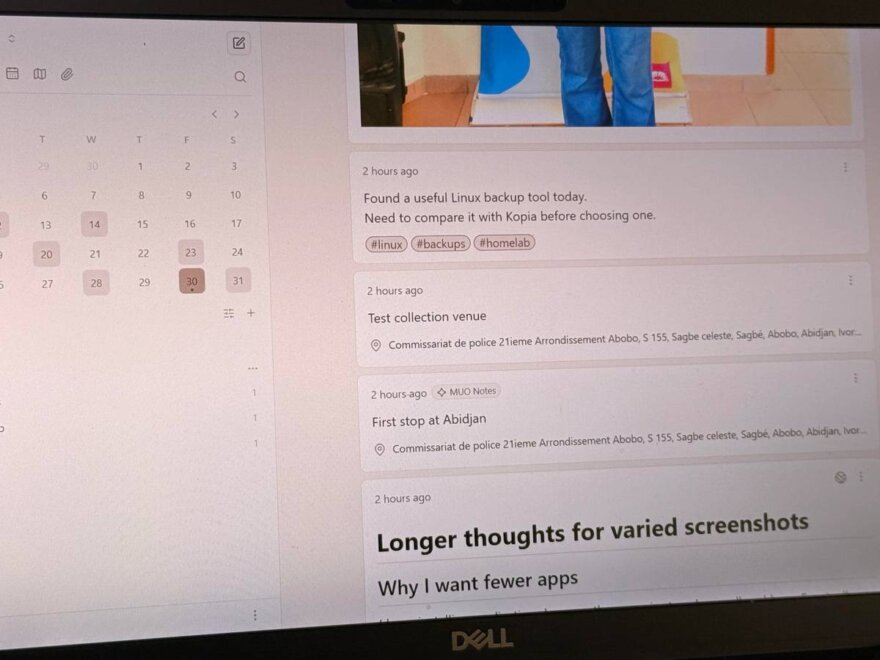
Dans le monde effréné de la gestion des informations, capturer nos pensées est une nécessité, mais les retrouver ultérieurement est souvent le véritable défi. Pendant longtemps, mes réflexions se sont tournées vers Google Keep, un outil que j’ai utilisé avec assiduité. Il excelle à enregistrer mes notes, c’est vrai, mais il n’est pas particulièrement doué pour me les rappeler ou les ramener à mon attention de manière organique. Une fois une note sauvegardée, la seule fois où je la revoyais, c’était en fouillant activement pour la retrouver. Cette frustration récurrente m’a poussé à chercher une alternative, et c’est ainsi que j’ai découvert Memos, une application de notes gratuite, open-source et que j’ai choisie d’auto-héberger.
Étonnamment, je suis resté fidèle à Memos pendant plusieurs mois, malgré le fait qu’il demande un certain effort initial. Rétrospectivement, je referais ce choix sans hésiter. Memos a transformé ma façon de prendre des notes, les rendant plus accessibles et pertinentes.
Prendre des notes rapides est plus facile avec Memos
Aucun titre ni organisation préalable requis
Toute la routine avec Memos est d’une simplicité désarmante, et c’est précisément ce qui m’a séduit. Vous l’ouvrez, et le curseur clignote déjà, prêt à accueillir vos pensées. Vous tapez, vous sauvegardez, vous voyez votre note s’insérer dans un flux chronologique, et c’est tout. Cette approche est à des années-lumière de Google Keep, qui semble toujours exiger une décision préalable : choisir un titre, une couleur, un rappel. Ce sont des décisions mineures, certes, mais chacune prend quelques secondes, et je me suis rendu compte que je finissais par ignorer de petites idées fugaces plutôt que de gérer ces choix superflus.
Memos ne présente aucune de ces entraves. Il ressemble davantage à un fil de discussion avec moi-même. Je peux y déposer un lien important suivi d’un article de ma liste de courses, l’un au-dessus de l’autre, sans que l’ensemble ne paraisse désorganisé ou hors de propos. Cette absence de formalisme est libératrice et encourage la capture spontanée de toutes sortes d’informations, qu’elles soient personnelles, professionnelles, ou juste de simples rappels. L’interface épurée réduit la charge cognitive, permettant à mes pensées de passer directement de mon esprit à l’écran.
Souvent, je me contente de noter mes pensées en texte brut, mais Memos offre des options de formatage si le besoin s’en fait sentir. Je peux utiliser la syntaxe Markdown pour structurer mes notes avec des titres, des listes, ou du texte en gras/italique. Des options de listes de contrôle sont également disponibles, idéales pour les tâches ou les listes d’épicerie. Un autre avantage non négligeable : les brouillons sont sauvegardés localement. Si je ferme accidentellement l’onglet avant de sauvegarder, je ne perds pas ce que j’ai tapé, ce qui offre une tranquillité d’esprit précieuse.
Je me retrouve souvent à devoir créer des notes dans les interstices de ma journée : en attendant qu’une page web se charge, assis dans ma voiture avant de partir, ou lors d’une courte pause. Parce qu’il ne me coûte absolument rien en termes d’effort mental ou de temps pour enregistrer une note, il est incroyablement facile de documenter ces pensées sans me demander si elles en valent vraiment la peine. Cette simplicité a transformé ma façon d’interagir avec mes notes, faisant de Memos un véritable prolongement de ma mémoire.
Memos facilite la recherche d’anciennes notes
Memos n’a pas de dossiers, et au premier abord, cela pourrait sembler être la recette parfaite pour le chaos. Cependant, il s’est avéré que les balises (tags) ont apporté un ordre remarquable à mes notes. Vous pouvez ajouter une balise en commençant simplement par le symbole ‘#’. Plus vous utilisez de balises, plus il devient facile de retrouver d’anciennes notes, créant un système d’organisation dynamique et intuitif qui s’adapte à vos besoins.
Par défaut, lorsque vous ouvrez Memos, il affiche une liste de vos balises dans le panneau de gauche. Un simple clic sur une balise fait apparaître toutes les notes qui lui sont associées. De plus, lorsque vous tapez ‘#’ dans une note, Memos suggère des balises basées sur celles que vous avez utilisées par le passé. J’ai trouvé que c’était une manière extrêmement fluide et efficace de regrouper mes pensées, sans les contraintes rigides des dossiers traditionnels.
Le fait de faire défiler le flux de notes s’est avéré plus satisfaisant que je ne l’aurais imaginé. Lorsque je navigue vers une date spécifique ou que j’ouvre la vue hebdomadaire ou mensuelle, ce qui me semblait être des semaines de pensées éparpillées se lit comme un journal cohérent de ce qui m’occupait l’esprit. C’est quelque chose que je n’ai jamais obtenu avec la grille de cartes de Google Keep, qui fragmentait mes pensées plutôt que de les unifier. Et parce que je peux éditer l’heure d’affichage d’une note, je peux insérer une entrée tardive au bon jour, assurant la cohérence de mon journal personnel.
Une ligne de temps n’est vraiment efficace que si vous l’explorez ; sinon, ce n’est qu’un long défilement. Pour maintenir l’accessibilité et l’ordre, j’épingle certaines notes importantes et j’archive celles qui sont terminées. Si je travaille sur une idée d’article ou si j’oublie constamment une commande spécifique, ces notes restent épinglées, toujours à portée de main. L’archivage me permet de vider mon flux principal sans pour autant perdre des informations qui pourraient être utiles à l’avenir, créant ainsi un équilibre parfait entre accessibilité immédiate et archivage à long terme.
Votre serveur, vos notes : la liberté de l’auto-hébergement
Exécuter Memos sur son propre ordinateur avec Docker
J’auto-héberge Memos, ce qui signifie simplement qu’il fonctionne sur un ordinateur que je possède. C’est un contraste frappant avec Google Keep, qui stocke mes notes sur les serveurs de Google. Cette distinction fondamentale est au cœur de l’attrait de Memos pour moi, car elle redéfinit entièrement la relation que j’entretiens avec mes données.
Il y a des avantages indéniables à cette approche. Tout d’abord, je peux exporter l’intégralité de ma base de données de notes dans divers formats, tels que Markdown, JSON ou CSV. Cette capacité d’exportation signifie que mes données ne sont pas enfermées dans un format propriétaire ou liées à une plateforme spécifique, me donnant une liberté totale. Ensuite, je n’ai pas à me soucier de la télémétrie, des politiques de confidentialité changeantes d’une entreprise, ou d’un compte de société qui pourrait un jour modifier ses conditions d’utilisation ou même disparaître. Mes notes sont sous mon contrôle exclusif, un avantage non négligeable à l’ère de la surveillance des données.
Cette liberté implique naturellement que je dois gérer les aspects que Google Keep prenait en charge pour moi. Je suis désormais responsable des mises à jour et des sauvegardes. Puisque toutes les données sont stockées dans un dossier désigné, la sauvegarde consiste simplement à copier ce dossier. Pour automatiser cette tâche essentielle, j’externalise ce processus à des outils de sauvegarde robustes comme BorgBackup, qui gère de manière efficace et sécurisée les copies incrémentielles et la déduplication.
L’auto-hébergement de Memos s’est avéré étonnamment simple. L’installation m’a pris moins de trois minutes, principalement parce que j’avais déjà Docker Desktop installé sur ma machine Windows 11. Le processus est standard pour toute application Docker :
- Assurez-vous que Docker est installé et en cours d’exécution sur votre système.
- Ouvrez votre terminal ou votre invite de commande.
- Lancez la commande Docker pour télécharger l’image Memos et démarrer le conteneur. (Généralement quelque chose comme
docker run -d --name memos -p 5230:5230 -v ~/.memos:/var/opt/memos neosmemo/memos:latest) - Une fois que Docker a terminé de télécharger l’image et de démarrer le conteneur, ouvrez votre navigateur et accédez à
localhost:5230. - Vous serez invité à créer un compte administrateur, et voilà, votre instance Memos est opérationnelle.
Il est crucial de comprendre que le simple fait d’auto-héberger Memos ne rend pas automatiquement vos notes privées. Vous devez prendre des mesures de sécurité supplémentaires. Il est impératif d’utiliser un mot de passe fort et unique pour votre compte Memos. Si vous avez besoin d’accéder à votre instance Memos depuis l’extérieur de votre réseau local, il est absolument essentiel de configurer HTTPS pour chiffrer la connexion. Memos ne propose pas de chiffrement de bout en bout intégré, ce qui signifie que le chiffrement de la connexion via HTTPS est votre première ligne de défense contre l’interception de données. Une configuration correcte de votre serveur web (avec Nginx ou Apache par exemple) en tant que proxy inverse avec un certificat SSL/TLS est fortement recommandée.
Toutes les fonctionnalités de Google Keep ne se retrouvent pas dans Memos
Il est important de noter que Memos n’est pas une réplique exacte de Google Keep et ne vise pas à l’être. Par exemple, je n’ai pas trouvé de fonctionnalités de rappel intégrées dans Memos. Par conséquent, pour mes rappels basés sur l’heure ou la date, je continue d’utiliser Google Calendar, qui reste un outil puissant pour cette tâche. Cependant, en comparaison avec Google Keep, Memos m’a donné d’excellentes raisons de faire le changement :
- Coût : Google Keep est gratuit. Memos est un logiciel gratuit, mais l’auto-hébergement peut entraîner des coûts minimes si vous optez pour un VPS payant, bien qu’il puisse fonctionner gratuitement sur un appareil personnel.
- Rappels : Google Keep propose des rappels basés sur la date, l’heure et même le lieu via Tasks et Calendar. Memos n’a pas de fonctionnalité de rappel intégrée, nécessitant l’utilisation d’outils externes.
- Applications mobiles : Google Keep dispose d’applications natives robustes pour iOS et Android. Memos offre une application web installable (PWA) qui fonctionne très bien sur mobile, ainsi que des applications tierces développées par la communauté.
- Organisation : Google Keep s’appuie sur des étiquettes, des couleurs et des épingles. Memos utilise des balises (tags), des épingles et une fonction d’archivage, complétés par une recherche puissante et une vue chronologique.
- Données : Vos notes Google Keep résident sur les serveurs de Google, soumises à leurs politiques. Avec Memos, vos notes sont sur votre propre serveur, vous offrant un contrôle total.
- Partage : Google Keep permet la collaboration sur les notes avec d’autres utilisateurs. Memos propose des liens de mémos publics et privés, permettant un partage sélectif sans collaboration directe sur le même document.
J’ai exploré d’autres applications de notes comme Joplin et Obsidian, que je considère toujours comme parmi les meilleures options disponibles sur le marché. Cependant, elles sont souvent « overkill » pour mes besoins de prise de notes simples et quotidiennes. Memos, quant à lui, est basique dans sa conception, mais il exécute les petites choses exceptionnellement bien. Il se sent intuitivement comme un meilleur choix que Google Keep pour ma manière de travailler et ma quête de simplicité et de contrôle. Il s’agit d’une solution élégante et efficace pour ceux qui, comme moi, valorisent la facilité d’utilisation, la propriété des données et une expérience de prise de notes sans friction.