
Il y a un mois à peine, mon expérience numérique était devenue un véritable chemin de croix. Avec seulement cinq ou six onglets Chrome ouverts, mon fidèle ordinateur portable Asus, équipé d’un processeur i3 et de 8 Go de RAM, s’est figé en plein défilement. Fermer quelques onglets apportait un soulagement temporaire, mais les saccades et les ralentissements revenaient dès que je passais à une autre fenêtre. J’ai vidé le cache du navigateur, espérant une amélioration, mais en vain. J’ai même tenté ma chance avec Firefox pendant quelques jours, mais le même phénomène de décalage et de blocage s’est manifesté, signe que le problème était plus profond que le simple choix du navigateur.
Comme beaucoup, j’ai d’abord pensé que mes spécifications matérielles – un processeur i3 et 8 Go de RAM – n’étaient tout simplement pas adaptées au multitâche moderne. Mais après des recherches approfondies et quelques expérimentations, j’ai découvert que le goulot d’étranglement ne venait pas du matériel en soi, mais de Windows 11 lui-même. En effet, plusieurs fonctionnalités, activées par défaut, se sont avérées excessivement gourmandes en ressources pour ma configuration. En les désactivant, j’ai miraculeusement retrouvé la fluidité et la réactivité que j’avais perdues. Si votre PC Windows 11 souffre de ralentissements inexpliqués, même avec des spécifications modestes, lisez la suite : ces astuces pourraient bien transformer votre expérience utilisateur.
1. Désactiver la Fonctionnalité de Sécurité « Intégrité de la Mémoire »
Libérer la Puissance du Processeur des Vérifications de l’Hyperviseur
L’Intégrité de la mémoire est une fonctionnalité de sécurité cruciale intégrée aux paramètres d’Isolation du noyau (Core Isolation) de Windows 11. Sa présence est loin d’être anodine : elle est conçue pour protéger votre système contre les menaces les plus sophistiquées. Chaque fois qu’un pilote ou un morceau de code en mode noyau tente de se charger, Windows le soumet à une couche de virtualisation rigoureuse. Cette couche vérifie minutieusement tout signe de falsification ou d’altération avant que le code n’atteigne le noyau du système d’exploitation.
C’est l’une des protections les plus robustes que Windows 11 offre par défaut. Sur une machine dotée d’une puissance de traitement suffisante et de beaucoup de mémoire, son fonctionnement est totalement transparent pour l’utilisateur. Vous ne remarqueriez jamais sa présence, car le système dispose des ressources nécessaires pour exécuter ces vérifications en arrière-plan sans impact visible sur les performances.
Cependant, mon ordinateur portable, avec son processeur i3 et sa quantité limitée de RAM, ne possédait pas cette marge de manœuvre. La fonctionnalité d’Intégrité de la mémoire maintient un hyperviseur léger actif en permanence entre le système d’exploitation et le processeur. Chaque passage de validation, chaque vérification de sécurité, entre en concurrence directe avec les mêmes ressources CPU dont votre navigateur, vos applications et l’ensemble du système ont besoin pour fonctionner. J’ai commencé à remarquer que Chrome présentait des saccades à chaque fois qu’un chargement de page coïncidait avec l’une de ces vérifications en arrière-plan. Il a fallu surveiller l’utilisation du processeur grimper en flèche pendant l’un de ces gels pour finalement établir le lien.
Comment désactiver l’Intégrité de la Mémoire :
- Ouvrez l’application Sécurité Windows. Pour ce faire, vous pouvez la chercher dans le menu Démarrer ou cliquer sur l’icône de bouclier dans la barre des tâches.
- Dans le menu de gauche, sélectionnez Sécurité des appareils.
- Sous la section « Isolation du noyau », cliquez sur Détails de l’isolation du noyau.
- Recherchez l’option Intégrité de la mémoire et désactivez le commutateur.
- Un redémarrage de votre ordinateur sera nécessaire pour que les modifications prennent effet.
Avertissement important : En désactivant cette fonctionnalité, vous renoncez à une réelle couche de défense contre les pilotes falsifiés et les codes malveillants ciblant le noyau de votre système. Ce n’est pas une décision à prendre à la légère. Il est essentiel de s’assurer que vous utilisez un logiciel antivirus et anti-malware fiable et à jour, et de faire preuve d’une prudence accrue lors du téléchargement de nouveaux logiciels ou pilotes. Cependant, si la navigation web de base et l’utilisation quotidienne de votre PC sont constamment entravées par des saccades et des ralentissements dus à cette fonctionnalité, la protection qu’elle offre pourrait vous coûter plus cher en termes de productivité qu’elle ne vous rapporte en sécurité.
2. Désactiver SysMain (Anciennement Superfetch) pour Économiser la RAM Système
Mettre fin à la Boucle de Pagination qui Fige Tout
Une autre fonctionnalité qui travaillait activement contre les performances de mon PC était SysMain, également connu sous son ancien nom, Superfetch. Il s’agit d’un service d’arrière-plan intelligent conçu pour améliorer la réactivité de votre système. Son rôle est de surveiller les applications que vous ouvrez le plus fréquemment et de précharger leurs données en mémoire RAM. L’objectif est simple : réduire les temps de lancement de ces applications, rendant votre expérience utilisateur plus fluide et plus rapide.
SysMain analyse vos habitudes d’utilisation et, pendant les moments d’inactivité de votre PC, il lit des données depuis votre disque dur pour remplir la mémoire avec ce que vous êtes susceptible d’utiliser ensuite. Si vous disposez d’une quantité suffisante de RAM (16 Go ou plus) et d’un SSD rapide, ce service accomplit sa tâche avec brio, sans que vous ne perceviez le moindre ralentissement. Au contraire, il contribue activement à la sensation de rapidité de votre système.
Cependant, avec seulement 8 Go de RAM, SysMain devenait un véritable fardeau. Il préchargeait en mémoire des applications que je n’avais pas touchées depuis des jours, tandis que Chrome et d’autres applications essentielles se battaient pour les miettes de RAM restantes. Une fois que la mémoire vive devenait insuffisante, Windows commençait à « paginer » les données, c’est-à-dire à les écrire sur le disque dur pour libérer de l’espace en RAM. Mais SysMain, insatiable, continuait d’essayer de recharger son cache en RAM, créant une boucle infernale.
Ce « brassage » constant et intense des données entre la RAM et le disque dur (ce qu’on appelle la pagination excessive ou le thrashing) clouait mon disque SATA à 100% d’utilisation dans le Gestionnaire des tâches, même lorsque je n’effectuais aucune tâche exigeante. Chaque opération de fichier de Windows et de mes applications devait faire la queue et attendre. Ouvrir un simple dossier prenait plusieurs secondes, et même un clic droit sur le bureau entraînait un délai visible. L’ensemble du système était constamment sous pression, créant une sensation de lourdeur insupportable.
Comment désactiver SysMain :
- Recherchez Services dans le menu Démarrer et ouvrez l’application.
- Dans la liste alphabétique des services, faites défiler vers le bas et recherchez SysMain.
- Double-cliquez sur SysMain pour ouvrir la fenêtre des propriétés.
- Dans l’onglet « Général », sous « Type de démarrage », sélectionnez Désactivé dans le menu déroulant.
- Cliquez sur le bouton Arrêter si le service est actuellement en cours d’exécution.
- Cliquez sur Appliquer puis sur OK.
Contrairement à l’Intégrité de la mémoire, vous n’aurez même pas besoin de redémarrer votre PC pour que cette modification prenne effet. Si vous remarquez que vos applications mettent un peu plus de temps à se lancer après cette désactivation, pas de panique ! Vous pouvez toujours revenir à la même fenêtre des services, définir le type de démarrage de SysMain sur « Automatique » et redémarrer votre ordinateur pour réactiver la fonctionnalité.
3. Désactiver les Effets de Transparence et de Flou
Mettre fin aux Saccades d’Animation sur les Graphiques Intégrés
Windows 11 se distingue par son interface utilisateur moderne et élégante, caractérisée par des effets visuels sophistiqués. Le système applique une couche de flou de type verre dépoli sur des éléments clés comme la barre des tâches, le menu Démarrer et la plupart des panneaux du système. C’est ce que Microsoft appelle son matériau « Acrylique », et bien qu’esthétiquement plaisant, son rendu exige des ressources de votre processeur graphique (GPU).
Pour les ordinateurs équipés de cartes graphiques dédiées et puissantes, ces effets sont gérés sans aucun problème. Cependant, sur une machine comme la mienne, dotée uniquement d’une carte graphique intégrée (comme les Intel UHD Graphics), la situation est différente. Les graphiques intégrés n’ont pas de mémoire vidéo dédiée ; ils empruntent directement de la RAM système. Cela signifie que chaque effet de transparence ou de flou, qui nécessite de flouter ce qui se trouve derrière ces surfaces en temps réel, puise directement dans la mémoire vive que vos applications et le système d’exploitation ont réellement besoin pour fonctionner.
Cela se manifestait par de brèves saccades chaque fois que je faisais glisser une fenêtre à l’écran ou que je passais d’une application ouverte à une autre. La barre des tâches traînait légèrement derrière mes clics, comme si le système devait dessiner la couche givrée avant de pouvoir réagir à quoi que ce soit d’autre. C’était suffisamment subtil pour que je ne l’associe pas immédiatement aux effets de transparence, jusqu’à ce que je décide de les désactiver pour tester l’impact.
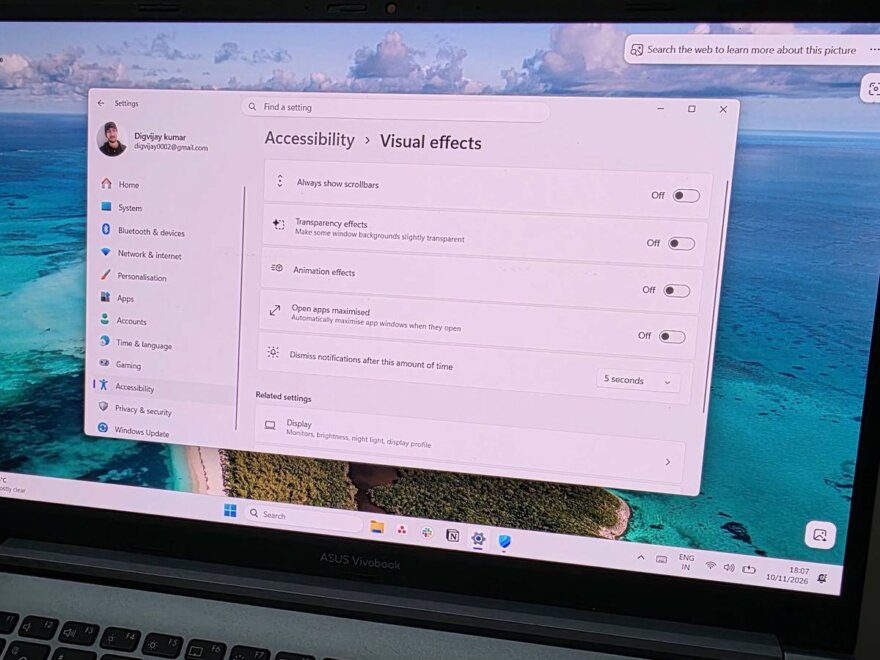
Comment désactiver les effets de transparence et d’animation :
- Ouvrez les Paramètres Windows (vous pouvez utiliser le raccourci clavier Windows + I).
- Dans le menu de gauche, sélectionnez Accessibilité.
- Sous la section « Vision », cliquez sur Effets visuels.
- Désactivez le commutateur pour Effets de transparence.
- Juste en dessous de ce commutateur, vous trouverez Effets d’animation. Cette option gère les animations de glissement et de fondu que Windows utilise lorsque vous ouvrez, minimisez ou restaurez des fenêtres. Ces animations mettent également une charge supplémentaire sur les graphiques intégrés, surtout si votre système est déjà sous contrainte. Désactivez-le également.
Ces modifications sont généralement instantanées et ne nécessitent pas de redémarrage. Vous remarquerez immédiatement une interface plus nette et potentiellement une réactivité accrue lors des interactions avec les fenêtres et le menu Démarrer.
Retrouver un Multitâche Fluide : Au-Delà des Trois Réglages
Ces trois paramètres ont eu l’impact le plus significatif sur les performances de mon ordinateur, me permettant de retrouver une expérience multitâche fluide. Cependant, ils ne sont pas les seuls éléments à vérifier si votre PC Windows 11 continue de souffrir de lenteurs. L’optimisation est un processus continu, et plusieurs autres ajustements peuvent vous aider à libérer davantage de ressources précieuses.
Optimisation Générale : Astuces Supplémentaires
- Gérer les Applications au Démarrage : Windows 11 charge plusieurs applications au démarrage qui s’exécutent en arrière-plan dès que vous vous connectez. Beaucoup d’entre elles sont inutiles et consomment de la RAM et des cycles CPU. Pour les désactiver :
- Ouvrez le Gestionnaire des tâches (Ctrl + Maj + Échap).
- Allez dans l’onglet Applications de démarrage.
- Désactivez tout ce dont vous n’avez pas besoin au démarrage en cliquant avec le bouton droit et en sélectionnant « Désactiver ». Concentrez-vous sur les applications ayant un « Impact sur le démarrage » élevé.
- Contrôler les Applications en Arrière-plan : Certaines applications continuent de fonctionner en arrière-plan même après que vous les ayez fermées, consommant des ressources. Bien que Windows 11 gère cela de manière plus agressive qu’auparavant, il est bon de vérifier :
- Allez dans Paramètres > Applications > Applications en arrière-plan.
- Vous pouvez désactiver individuellement les applications qui n’ont pas besoin de fonctionner en arrière-plan.
- Nettoyer Votre Disque Dur : Un disque encombré de fichiers temporaires, de fichiers système inutiles et de débris logiciels peut ralentir votre système, surtout si vous utilisez un disque dur traditionnel (HDD). Utilisez l’outil de nettoyage de disque intégré à Windows ou des utilitaires tiers fiables pour libérer de l’espace. Un disque SSD, même petit, apportera une amélioration drastique par rapport à un HDD.
- Mettre à Jour vos Pilotes : Des pilotes obsolètes ou corrompus peuvent causer des instabilités et des baisses de performances. Assurez-vous que vos pilotes graphiques, chipset et autres composants sont à jour. Vous pouvez le faire via Windows Update, le Gestionnaire de périphériques, ou en visitant les sites web des fabricants.
- Vérifier les Mises à Jour Windows : Assurez-vous que votre système est toujours à jour. Microsoft publie régulièrement des mises à jour qui incluent des correctifs de bogues et des améliorations de performances.
- Optimiser le Plan d’Alimentation : Sur un ordinateur portable, le plan d’alimentation peut être réglé sur « Économie d’énergie », ce qui réduit les performances pour préserver la batterie. Basculez vers le mode « Équilibré » ou « Performances élevées » si vous êtes branché sur secteur.
Conclusion : Un PC Rajeuni à Moindres Frais
Ces ajustements, bien que semblant mineurs individuellement, peuvent collectivement avoir un impact transformateur sur la réactivité de votre PC Windows 11, en particulier si vous travaillez avec des ressources limitées. En libérant votre processeur des vérifications constantes de sécurité, en empêchant votre RAM de se battre contre un préchargeur de fichiers trop zélé, et en soulageant votre GPU intégré des rendus visuels complexes, vous offrez une nouvelle vie à votre machine.
N’oubliez pas que chaque système est unique, et ce qui fonctionne le mieux pour l’un peut ne pas être la solution miracle pour l’autre. Cependant, ces trois réglages sont un excellent point de départ pour quiconque cherche à optimiser les performances de son PC Windows 11 sans avoir à investir dans de nouveaux composants coûteux. Essayez-les, et vous pourriez être agréablement surpris de retrouver un ordinateur fluide, rapide et enfin agréable à utiliser au quotidien.