
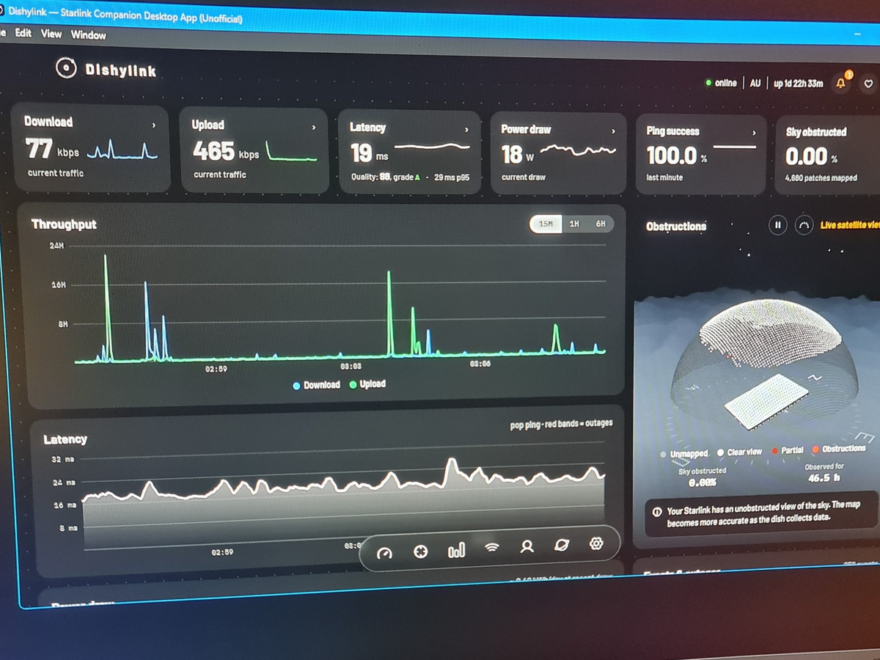
Dishylink : L’Application Bureau Indispensable pour Gérer et Optimiser Votre Connexion Starlink sur PC
Imaginez devoir constamment attraper votre téléphone pour configurer votre routeur parce qu’il ne propose pas d’interface web digne de ce nom. C’est une réalité à laquelle les utilisateurs de Starlink ont été confrontés pendant longtemps, et sincèrement, c’était l’une de mes plus grandes frustrations avec le service. Je voulais pouvoir gérer ma connexion depuis mon ordinateur de bureau, pas uniquement via une application mobile.
C’est là que Dishylink est entré en scène, me fournissant enfin une interface desktop avec autant de puissance et de contrôles réseau que l’application officielle Starlink. Il propose également une visualisation des satellites qui m’a captivé pendant une heure entière, mais nous y reviendrons plus tard. Il est important de noter qu’il s’agit d’une application tierce, donc le crédit ne revient pas à SpaceX pour cette innovation majeure. Faire fonctionner certaines fonctionnalités de visualisation satellitaire a nécessité un petit ajustement, mais comme vous le découvrirez, l’effort en valait amplement la peine.
La Quête d’une Interface Starlink sur Mon Bureau : Pourquoi c’était Essentiel
Vérifier l’état de ma connexion ne devrait pas impliquer de devoir toujours chercher mon téléphone. Pour les utilisateurs qui passent la majeure partie de leur journée devant un écran d’ordinateur, l’absence d’une solution de gestion desktop pour Starlink était une lacune significative. L’application mobile est fonctionnelle, certes, mais elle n’offre pas la même commodité, la même visibilité ou la même intégration dans un flux de travail quotidien qu’une application de bureau dédiée.
Dishylink : L’Appli de Bureau que j’Attendais
J’ai installé l’application native de Dishylink sur mon PC Windows et j’ai également testé son extension de navigateur Firefox. Les deux m’ont offert plus ou moins un moyen de vérifier Starlink depuis mon ordinateur, mais c’est l’application de bureau que j’ai finalement adoptée. L’attrait est assez évident : prendre les fonctionnalités vraiment utiles de l’application mobile Starlink, comme l’inspection des appareils connectés et la consultation des statistiques, et les regrouper dans une application desktop.
Avoir ces outils dans une fenêtre de bureau donne à ces informations et graphiques l’espace nécessaire pour s’exprimer. Un écran de téléphone fonctionne, mais ce n’est jamais mon premier choix pour comparer des statistiques réseau complexes ou pour effectuer une surveillance prolongée. Si vous avez déjà utilisé l’application mobile Starlink, les fonctions de Dishylink vous seront familières. Les réunir sur mon bureau était plus que suffisant pour piquer mon intérêt ; je n’avais pas vraiment besoin ou envie de quelque chose d’inédit, juste d’une meilleure accessibilité.
Après avoir admiré les graphiques colorés sur le tableau de bord, le test de vitesse intégré a été un excellent point de départ pour explorer. Ma première exécution a renvoyé 267,3 Mbps en téléchargement et 40,9 Mbps en téléversement, des chiffres que Dishylink indique utiliser l’infrastructure de Cloudflare. Il existe également la page web locale de Starlink à l’adresse 192.168.100.1, mais la qualifier d’interface de configuration web lui accorderait beaucoup trop de crédit. Elle est extrêmement limitée, même comparée à l’application mobile. Dishylink, en revanche, m’a offert une interface qui pouvait résider dans ma barre des tâches et dans laquelle je pouvais réellement passer du temps.
| Caractéristique | Détails |
|---|---|
| Système d’exploitation | Windows 10 ou ultérieur, macOS 12 ou ultérieur |
| Site Web | https://dishylink.com/ |
| Description | Application gratuite et open-source pour surveiller et gérer Starlink depuis votre bureau. Elle combine les statistiques de connexion, les contrôles réseau, la surveillance de l’alimentation et une vue satellite 3D. |
| Développeur(s) | David Herbert (DaveyHert) |
| Plateforme(s) | Application de bureau – Extensions Chrome, Edge et Firefox |
| Modèle de prix | Gratuit |
La Surveillance en Continue : Une Raison de Garder Dishylink Ouvert
Dishylink offre bien plus qu’un simple test de vitesse. Son tableau de bord regroupe le trafic actuel, la latence, la consommation d’énergie et l’état de la connexion en un seul endroit. Il peut y parvenir car, contrairement à l’application mobile, il dispose de l’espace d’affichage du bureau pour le faire efficacement. Je pouvais y jeter un coup d’œil pour des mises à jour rapides, puis ouvrir les panneaux individuels lorsque j’avais besoin de plus de détails.
Analyse Approfondie de la Latence et de la Stabilité
La latence a été l’un des premiers panneaux que j’ai explorés. Ma capture d’une heure a montré une moyenne de 24 ms, avec des historiques et des distributions pour les mesures de ping de Starlink et du routeur. Une seule lecture m’indique ce qui se passe à ce moment précis, mais l’historique facilite l’identification des pics et permet de savoir s’il s’agissait d’un événement ponctuel ou d’une performance incohérente à long terme. Cette granularité est cruciale pour diagnostiquer les problèmes de réseau qui peuvent être insaisissables avec des données moins complètes.
Surveillance de la Consommation Électrique : Une Fonctionnalité Inattendue
La surveillance de l’alimentation électrique a été un bonus inattendu. Pendant l’heure où l’application était en marche, l’antenne a consommé en moyenne 18 W et a enregistré 0,018 kWh de consommation. Ce n’est qu’un court échantillon, mais je pouvais certainement voir l’avantage de continuer à la surveiller parallèlement aux statistiques réseau. C’est une fonctionnalité précieuse pour ceux qui sont soucieux de leur consommation d’énergie ou qui alimentent leur installation Starlink via des sources alternatives, comme l’énergie solaire.
Gestion Détaillée des Appareils Connectés
La liste des appareils connectés affichait huit clients, incluant leurs bandes Wi-Fi ou connexions Ethernet lorsque connectés au pont Wi-Fi-Ethernet de Starlink. L’ouverture des détails de mon téléphone Samsung a révélé qu’il était connecté au point d’accès maillé, sa force de signal, ainsi que les historiques d’upload et de download. Encore une fois, il s’agit des mêmes informations disponibles dans l’application téléphonique Starlink, mais en bien plus accessible et pratique. Avoir ces informations sous les yeux sur un grand écran rend la gestion de votre réseau domestique beaucoup plus intuitive.
Historique des Événements et Notifications Intelligentes
L’historique des événements était clair et affichait les événements par ordre chronologique. Cependant, à mon avis, l’application mobile présente ces événements de manière plus propre avec sa chronologie et son codage couleur. La grande différence, cependant, est que Dishylink peut pousser des notifications d’événements vers le bureau. J’ai testé cela en débranchant mon câble Ethernet et j’ai immédiatement reçu l’avertissement et la notification codée en rouge sur mon bureau. Cette fonctionnalité à elle seule rend le fait de garder Dishylink en marche sur mon bureau utile, sans parler de ses fonctionnalités plus « geek » comme la vue satellite en direct.
La Visualisation Satellitaire : Un Détour qui en Valait la Peine
La vue satellite est l’endroit où j’ai cessé de vérifier les statistiques et les événements pour commencer à jouer avec l’application. Grâce à cette fonctionnalité satellite en direct, je pouvais faire pivoter la scène, zoomer vers le dôme d’obstruction de l’antenne et regarder des satellites Starlink virtuels traverser le ciel environnant par rapport à mon antenne. C’est cool, très « nerd », et cela aide réellement à comprendre l’ampleur de l’infrastructure de SpaceX. L’animation elle-même a une distinction importante à mentionner : Dishylink calcule les positions des satellites à partir de données orbitales. Il ne peut pas littéralement rapporter leurs positions en direct juste à partir de mon antenne Starlink interagissant avec eux.
Un Petit Détour Technique pour Accéder au Ciel
Faire fonctionner cette vue a demandé un peu de dépannage. Contrairement à tout le reste dans Dishylink, cela n’a pas fonctionné dès l’installation. Mes informations Starlink locales se sont chargées correctement, mais le panneau satellite affichait une erreur, indiquant qu’il ne pouvait pas atteindre les données source. J’ai rapidement examiné le code source de Dishylink et découvert que CelesTrak était le fournisseur de ses données orbitales satellites. Plus précisément, il utilisait ce lien : https://celestrak.org/NORAD/elements/supplemental/sup-gp.php?FILE=starlink&FORMAT=tle.
J’ai essayé de charger cette URL dans mon navigateur, mais elle a expiré. Cependant, elle s’est chargée sans problème lorsque je suis passé à la connexion internet mobile. J’ai temporairement modifié la route réseau utilisée pour télécharger les données satellites tout en conservant l’accès local à l’antenne. Une fois que Dishylink a eu les données, la visualisation a fonctionné parfaitement. Mieux encore, elle a continué à fonctionner après que je sois revenu à la connexion Starlink normale. Je n’ai jamais établi la raison pour laquelle ce problème se produisait. Étant donné que le site Web de CelesTrak lui-même met en garde contre les requêtes répétées, j’ai supposé que le CGNAT (Carrier-Grade NAT) et les adresses IP publiques partagées étaient responsables de cette limitation, empêchant un accès direct et stable depuis ma connexion Starlink principale.
Valeur Pratique des Vues du Plat
Les vues de l’antenne avaient également une valeur pratique. Le panneau d’alignement montrait que mon antenne était alignée, mais incluait également des mesures de pointage et des ajustements suggérés. Lorsque je consultais la même fonctionnalité dans l’application mobile Starlink, elle se contentait d’indiquer que l’alignement était correct. Cette information supplémentaire de Dishylink est cruciale pour ceux qui cherchent à optimiser l’installation de leur antenne, offrant des données concrètes plutôt qu’une simple confirmation.
J’ai également zoomé sur la carte d’obstruction et repéré deux minuscules marques rouges. L’application mobile signalait également les mêmes obstructions, même si l’antenne avait une vue dégagée du ciel. Dishylink et l’application mobile ont toutes deux signalé 0,00 % d’obstruction, donc je n’ai pas pu expliquer pourquoi ces marques étaient là. Cela reste un petit mystère, mais la capacité de visualiser ces détails, même s’ils sont minimes, est un avantage par rapport à la simple déclaration d’absence d’obstruction.
Dishylink : Plus qu’un Simple Tableau de Bord pour Geeks, avec Quelques Nuances
Une fois que j’ai fini de jouer avec les satellites et d’explorer les graphiques, j’ai parcouru les paramètres de Dishylink. Il y a largement de quoi le rendre utile au-delà de l’alignement et des obstructions. Les contrôles se répartissent en trois groupes principaux :
- Paramètres du routeur : Incluent le DNS, la sélection de sous-réseau et le mode bypass pour utiliser votre propre routeur.
- Règles réseau : Pour appliquer des limites de données, des horaires et des minuteries pour la gestion des appareils.
- Paramètres de l’antenne : Pour la planification du mode veille, les mises à jour logicielles, le redémarrage et la fonte de la neige.
Le Starlink Mini manque de nombreuses fonctionnalités de routeur avancées, j’ai donc l’intention d’utiliser prochainement le routeur Starlink en mode bypass. Trouver ce paramètre dans Dishylink, avec une explication rassurante selon laquelle les paramètres du routeur de Dishylink seraient toujours disponibles au cas où je me bloquerais l’accès, était très appréciable. Cela montre une réflexion sur l’expérience utilisateur, même pour des scénarios de configuration avancés.
La Condition « Compte Starlink Connecté »
Cependant, il y a un petit bémol. Bien que la consultation des statistiques locales ne nécessite pas de compte Starlink, certains des contrôles plus avancés le nécessitent. Le formulaire de règles réseau, par exemple, avertit explicitement que la mise en pause automatique nécessite une connexion de compte. Sans compte Starlink connecté, Dishylink peut surveiller une règle et annoncer quand son seuil est atteint, mais il ne peut pas activement mettre un appareil en pause. Je n’ai pas connecté mon compte Starlink pour cette exploration car je voulais tester la fonctionnalité sans cela. Mais si j’avais besoin que des règles soient appliquées, par exemple pour définir des limites de temps d’écran pour les appareils familiaux, je testerais certainement le comportement de la mise en pause avant de m’y fier entièrement.
Mon Téléphone Reste au Repos : Dishylink Tient Ses Promesses
Si vous ne vérifiez Starlink qu’occasionnellement, l’application officielle est probablement tout ce dont vous aurez besoin. Dishylink est fantastique pour ceux d’entre nous qui ont désiré une version de bureau de l’application, mais il ajoute également des dépendances (comme l’a démontré ma solution de contournement pour la vue en direct des satellites).
Mais je voulais vraiment une surveillance et des contrôles sur mon bureau, et c’est précisément ce que Dishylink a fourni. Les graphiques, les détails des appareils et les paramètres m’ont tous donné des raisons pratiques de le garder installé. Regarder les satellites voler à travers le ciel est un bonus agréable, mais ce que j’aimerais vraiment voir, ce sont des fonctionnalités de routeur plus avancées comme les réservations DHCP ajoutées à Dishylink. SpaceX devrait évidemment prendre en charge cela sur le routeur avant que Dishylink ne puisse offrir ce contrôle. Alors, Elon, si vous lisez ceci, considérez ceci comme ma demande de fonctionnalité officielle ! Dishylink représente un pas en avant significatif pour les utilisateurs exigeants de Starlink, transformant une expérience auparavant limitée à un mobile en une gestion de réseau complète et accessible depuis le confort de votre bureau.