
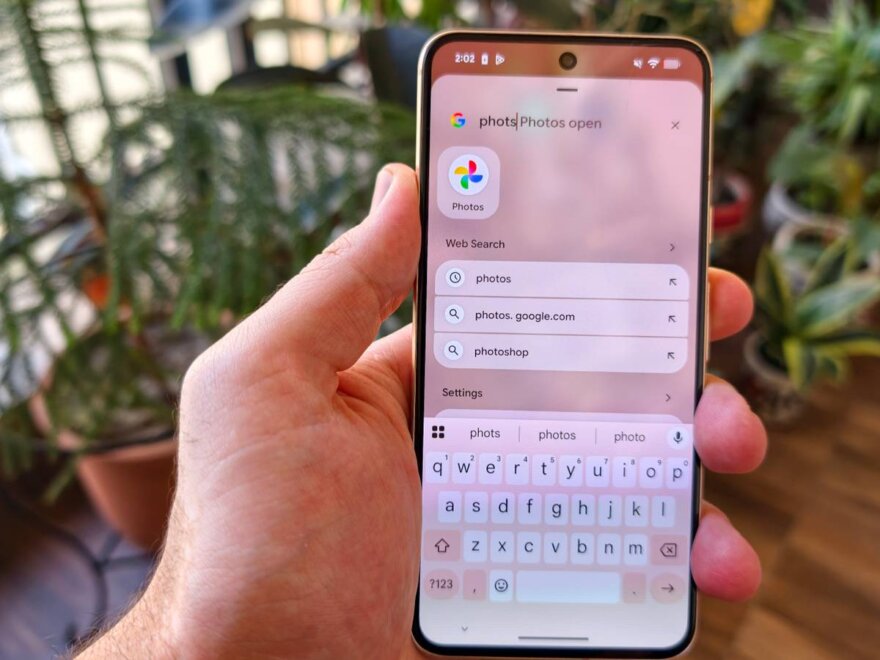
Maîtrisez Google Photos : Libérez de l’Espace et Organisez Votre Vie Numérique
Google Photos est devenu un outil indispensable pour des millions d’utilisateurs, offrant une solution pratique pour sauvegarder nos précieux souvenirs. En permettant le téléchargement d’images et de vidéos vers le cloud, l’application promet de libérer de l’espace sur nos appareils physiques. De plus, sa fonction de synchronisation automatique, couplée à la possibilité de choisir les dossiers à sauvegarder, est une bénédiction pour ceux qui veulent s’assurer que leurs moments importants ne soient jamais perdus. Cependant, cette facilité d’utilisation peut parfois se transformer en un piège insidieux : celui du désordre numérique et du gaspillage d’espace de stockage.
Pendant longtemps, je me suis retrouvé dans une situation où je ne parvenais pas à me débarrasser d’un nombre suffisant de fichiers multimédias de mes smartphones. Les dossiers que je souhaitais synchroniser automatiquement contenaient une pléthore d’images et de vidéos dont je n’avais plus besoin. Le résultat ? Tous ces fichiers, utiles ou non, se retrouvaient sauvegardés dans le cloud. Même si je pouvais les supprimer ultérieurement de la mémoire de mon appareil, ils restaient obstinément présents dans mon espace de stockage Google Photos, créant une accumulation numérique difficile à gérer.
Cette situation m’a rendu la tâche de rechercher les fichiers dont j’avais réellement besoin incroyablement ardue. Imaginez devoir fouiller des milliers de photos similaires, de captures d’écran oubliées et de vidéos insignifiantes pour retrouver un cliché précis d’un événement marquant. C’était une véritable perte de temps et une source de frustration. Face à ce chaos grandissant, j’ai finalement décidé qu’il était temps de reprendre le contrôle. J’ai consacré du temps à organiser mes données, et je suis ici pour partager que vous pouvez, vous aussi, y parvenir en suivant quelques étapes simples et efficaces. Libérer de l’espace et retrouver une sérénité numérique n’est pas seulement possible, c’est à portée de main.
Mon parcours vers une gestion plus saine de Google Photos n’est pas unique. De nombreux utilisateurs se retrouvent confrontés à des défis similaires, souvent sans même en avoir conscience. Il est facile de laisser l’accumulation s’installer, surtout quand la sauvegarde est automatique. Mais le prix à payer est un espace de stockage saturé et une expérience utilisateur dégradée. En adoptant les stratégies que je vais vous présenter, vous transformerez votre Google Photos d’un entrepôt désordonné en une bibliothèque organisée et facilement navigable de vos souvenirs les plus chers. Préparez-vous à dire adieu aux gigaoctets de « déchets » numériques invisibles et à redécouvrir la joie de gérer vos photos efficacement.
Utilisez le Gestionnaire de Stockage pour Nettoyer Votre Espace Google
La première étape cruciale pour reprendre le contrôle de votre bibliothèque Google Photos est d’exploiter l’outil le plus puissant que la plateforme mette à votre disposition : le gestionnaire de stockage. Cet outil est une véritable mine d’or pour identifier et éliminer les fichiers qui consomment inutilement votre espace cloud. Plutôt que de naviguer au hasard dans votre immense collection, le gestionnaire de stockage offre une vue d’ensemble catégorisée, simplifiant grandement le processus de nettoyage.
Supprimez ce qui n’est pas nécessaire
En plongeant dans mon historique, j’ai découvert des milliers d’images que je n’avais absolument aucune raison de conserver. Cette montagne de données indésirables incluait des captures d’écran obsolètes, des photos floues ou mal cadrées, des clichés quasi identiques pris à quelques secondes d’intervalle, et bien d’autres encore. L’ampleur de la tâche semblait décourageante au début, mais l’utilisation du gestionnaire de stockage a rendu le processus beaucoup plus gérable et moins intimidant.
Pour accéder à cet outil essentiel, suivez ces quelques étapes simples : cliquez sur votre photo de profil en haut à droite de l’application ou du site web, puis sélectionnez Paramètres de Photos, suivi de Sauvegarde, et enfin Gérer le stockage. C’est là que la magie opère. La plateforme présente vos images et vidéos regroupées en catégories intelligentes. Vous trouverez des sections dédiées aux « fichiers volumineux », aux « captures d’écran inutiles » ou encore aux « photos floues ». Ces catégorisations sont incroyablement utiles car elles vous permettent de cibler précisément les types de médias que vous souhaitez examiner et potentiellement supprimer.
En parcourant ces catégories, vous serez probablement surpris de la quantité de « déchets » numériques accumulés. Il est temps de prendre des décisions éclairées. N’hésitez pas à supprimer toutes les captures d’écran dont vous n’avez plus besoin, les photos où personne n’est net, ou les clichés redondants. Chaque suppression est un pas vers une bibliothèque plus épurée et plus rapide. Une fois que vous avez supprimé un fichier sauvegardé, il est envoyé dans la corbeille de Google Photos. Vous avez alors deux options : soit vider votre corbeille manuellement pour récupérer l’espace de stockage immédiatement, soit attendre 30 jours, après quoi les images seront définitivement supprimées d’elles-mêmes. Cette période de grâce vous laisse le temps de revenir sur une décision si nécessaire, mais pour une efficacité maximale, je recommande de vider la corbeille une fois le grand nettoyage terminé.
Regroupez les Photos Similaires et Choisissez le Meilleur Cliché (Piles de Photos)
Un des problèmes majeurs contribuant à l’encombrement de ma bibliothèque était ma tendance à prendre plusieurs clichés de la même scène ou du même sujet, espérant en obtenir la photo parfaite. Le problème ? Tous ces clichés, même les plus insignifiants, étaient sauvegardés en ligne, occupant un espace précieux. Pour remédier à cela, j’ai découvert et utilisé la fonction « Piles de photos » de Google Photos, qui s’est avérée être un véritable atout.
Cette fonctionnalité innovante regroupe automatiquement les photos quasi identiques prises dans un court laps de temps et sélectionne une « Meilleure photo » présumée. Cela ne signifie pas qu’elle est toujours parfaite, mais elle sert de point de départ. J’ai ainsi pu visualiser facilement les images similaires et supprimer celles dont je n’avais pas besoin, libérant ainsi un espace considérable. Sur les appareils compatibles, Google Photos va même plus loin en proposant une option « Garder celle-ci, supprimer le reste » pour une pile, rendant le processus d’élimination encore plus rapide et intuitif.
Il est crucial de noter que la fonction de « Piles de photos » n’est pas un nettoyeur de fichiers en double au sens strict du terme. Son objectif est de regrouper automatiquement des photos très similaires du même sujet, prises dans un intervalle de temps court. Elle est conçue pour les rafales de photos, les tentatives multiples de capturer le moment parfait, et non pour identifier deux images identiques sauvegardées dans des dossiers différents à des moments distincts. Par exemple, si vous avez une photo prise avec l’application appareil photo de votre téléphone et une capture d’écran de cette même image, la fonction de Piles de photos ne les reconnaîtra pas comme des doublons à regrouper, car ce ne sont pas des clichés « similaires » au sens où Google l’entend. Elles sont techniquement différentes en termes de métadonnées et de source.
Pour activer cette fonctionnalité pratique et commencer à organiser vos prises de vue multiples, ouvrez Google Photos, cliquez sur votre photo de profil, puis accédez à Paramètres de Photos, Préférences, et enfin Affichage des photos. C’est ici que vous trouverez l’option « Empiler les photos similaires » (ou « Stack similar photos » en anglais), que vous devrez activer. En adoptant cette habitude, vous réduirez considérablement l’encombrement dû aux séries de photos et gagnerez un temps précieux lors de la recherche du cliché idéal.
Nommez les Personnes et Créez des Albums pour Améliorer Votre Expérience de Recherche
Au-delà de la suppression de l’inutile et de la gestion des doublons, une organisation intelligente passe par l’amélioration de la capacité à retrouver rapidement ce que l’on cherche. Google Photos intègre des fonctionnalités puissantes à cet égard, et une utilisation proactive de celles-ci peut transformer radicalement votre expérience.
Des fonctionnalités intégrées pour une recherche optimisée
L’option « Personnes et animaux de compagnie » de Google est une merveille technologique, qui trie déjà les personnes dont les images figurent dans mon cloud. Cependant, si je veux trouver une image d’un individu spécifique, parcourir des dizaines, voire des centaines de visages anonymes est un véritable défi. J’ai donc commencé à ajouter des noms aux personnes que l’algorithme reconnaissait. Vous pouvez trouver l’option pour ajouter des noms sous Collections > Personnes et animaux de compagnie. En cliquant sur un groupe de visages, vous pouvez attribuer un nom à la personne correspondante. C’est un petit effort initial qui rapporte gros par la suite.
Après avoir nommé un individu, vous pouvez rechercher des images de la personne que vous cherchez simplement en tapant son nom dans la barre de recherche. J’ai trouvé cela particulièrement utile car je n’avais plus besoin de me souvenir de la date ou du lieu d’une photo. Mieux encore, lorsque je voulais trouver des photos de deux personnes spécifiques ensemble, je pouvais sélectionner les deux visages en utilisant l’option de coche ou utiliser leurs noms dans la recherche. C’est une révolution pour retrouver des souvenirs de famille ou d’amis précis. Il est cependant important de noter que le regroupement n’est pas toujours parfait. Parfois, Google Photos crée différents groupes pour la même personne ou place des images de personnes dans les mauvaises sections. Heureusement, vous pouvez corriger manuellement ces erreurs et fusionner des groupes lorsque cela est nécessaire, affinant ainsi la précision de l’outil.
Un autre changement majeur que j’ai apporté à mon utilisation de Google Photos a été la création systématique d’albums pour trier ma bibliothèque. Si je prenais une tonne d’images lors d’une visite dans un restaurant chic, d’un voyage mémorable ou d’un événement familial, je créais désormais des albums séparés dédiés à ces occasions. Google Photos vous permet de sélectionner facilement des images et des vidéos, de les ajouter à un album et de donner un titre pertinent à cet album. Cette pratique a considérablement facilité ma capacité à rechercher des photos spécifiques liées à des événements précis dans ma mémoire, transformant une recherche fastidieuse en un processus rapide et agréable. Pensez aux albums comme des dossiers thématiques qui donnent du sens à vos photos, rendant votre bibliothèque non seulement rangée mais aussi beaucoup plus significative.
Un Petit Effort Produit de Grands Résultats
Lorsque j’ai remarqué pour la première fois que mon espace de stockage Google commençait à s’épuiser, je n’ai initialement pas pensé que Google Photos en était la principale cause. Je supposais que c’était le volume de documents ou d’emails. Une fois que j’ai réalisé à quel point mon application de stockage cloud était encombrée par des photos et des vidéos superflues, j’ai compris qu’il était impératif de prendre des mesures. L’état de mon Google Photos reflétait un manque de maintenance numérique qui, cumulé, créait une véritable surcharge mentale.
Les changements que j’ai mis en œuvre – la suppression de ce qui n’était pas requis, la création de davantage d’albums pour structurer mes souvenirs, et le fait de nommer les personnes reconnues par l’IA – ont eu un double impact positif. Non seulement ces actions ont libéré une quantité significative d’espace de stockage, me permettant de continuer à sauvegarder de nouveaux moments sans souci, mais elles ont également rendu la recherche de mes fichiers infiniment plus simple et plus rapide. Fini les longues minutes à défiler des milliers de photos pour trouver ce cliché précis d’il y a trois ans !
Je ne saurais trop vous recommander de prendre le temps nécessaire pour apporter quelques modifications clés à la gestion de votre propre expérience Google Photos. Cet investissement initial, même s’il peut sembler chronophage au début, vous apportera des bénéfices considérables à long terme. Une bibliothèque de photos organisée n’est pas seulement une question d’espace ; c’est aussi une question de bien-être numérique. Elle vous permet de retrouver vos souvenirs sans stress, de partager plus facilement, et de profiter pleinement de ce que Google Photos a de mieux à offrir. C’est un pas essentiel vers une vie numérique plus ordonnée, plus efficace et, en fin de compte, plus agréable.