
Révélez les Extensions de Fichiers sous Windows pour une Sécurité Optimale : Guide Complet
L’Explorateur de fichiers de Windows est un outil puissant qui offre une multitude d’options pour personnaliser l’affichage de vos documents et dossiers. Cependant, une fonctionnalité incroyablement importante pour votre sécurité, celle d’afficher les extensions de fichiers, est désactivée par défaut. Cette omission, bien qu’elle vise à simplifier l’interface utilisateur, ouvre malheureusement la porte à des risques significatifs en matière de cybersécurité. Dans cet article, nous allons explorer pourquoi cette option est essentielle, comment l’activer sur différentes versions de Windows, et surtout, comment les attaquants exploitent cette configuration par défaut pour vous tromper.
L’Importance Cruciale des Extensions de Fichiers
Les extensions de fichiers sont ces séquences de trois ou quatre lettres qui apparaissent après le dernier point dans un nom de fichier, telles que .txt, .exe, .pdf ou .docx. Elles sont bien plus que de simples étiquettes ; ce sont des identifiants cruciaux qui permettent au système d’exploitation Windows (et à vous-même) de comprendre instantanément la nature et le type d’un fichier. Par exemple, un fichier .exe est un programme exécutable, tandis qu’un fichier .pdf est un document Portable Document Format.
Windows s’appuie sur ces extensions pour déterminer quelle application doit être lancée lorsque vous double-cliquez sur un fichier. Un double-clic sur un fichier .docx ouvrira Microsoft Word (ou un programme compatible), tandis qu’un fichier .mp3 lancera votre lecteur audio préféré. De nombreux logiciels enregistrent leurs données dans des formats propriétaires avec des extensions uniques, qui ne peuvent souvent être ouverts qu’avec ce même logiciel ou des outils tiers spécifiques.
Un Bouclier Contre les Menaces Malveillantes
L’un des avantages les plus critiques de la visibilité des extensions de fichiers est votre capacité à identifier rapidement les fichiers potentiellement dangereux. Certaines extensions, comme .exe, .bat, .cmd, .vbs, .ps1 ou .scr, indiquent des fichiers qui peuvent exécuter du code sur votre système. Ces fichiers sont souvent la voie d’entrée pour les malwares, les rançongiciels et autres menaces informatiques. Les cybercriminels sont passés maîtres dans l’art de déguiser ces fichiers malveillants, leur donnant des noms qui semblent inoffensifs ou qui imitent des documents légitimes. Sans les extensions visibles, il devient extrêmement difficile de distinguer un document Word légitime d’un exécutable malveillant.
Bien que leur rôle dans la sécurité soit indéniable, les extensions de fichiers sont masquées par défaut dans toutes les versions modernes de Windows. Cette décision, prise pour offrir une interface utilisateur plus épurée et moins encombrée dans l’Explorateur de fichiers, a malheureusement des répercussions négatives sur la sécurité des utilisateurs. Les créateurs de malwares exploitent systématiquement cette configuration par défaut pour masquer leurs fichiers exécutables malveillants sous l’apparence de documents anodins. C’est pourquoi il est vivement recommandé de toujours les afficher.
Comment Afficher les Extensions de Fichiers sous Windows
Heureusement, l’activation de l’affichage des extensions de fichiers sous Windows est une tâche simple qui ne prend que quelques instants. Voici les méthodes les plus courantes et les plus fiables pour y parvenir, adaptées aux différentes versions de Windows.
Méthode 1 : Via l’Explorateur de Fichiers (Windows 11)
Sur Windows 11, le processus est direct et intuitif :
- Ouvrez l’Explorateur de fichiers. Vous pouvez le faire en cliquant sur son icône dans la barre des tâches ou en utilisant le raccourci clavier
Touche Windows + E. - Dans la barre supérieure de l’Explorateur, cliquez sur l’onglet Afficher (View).
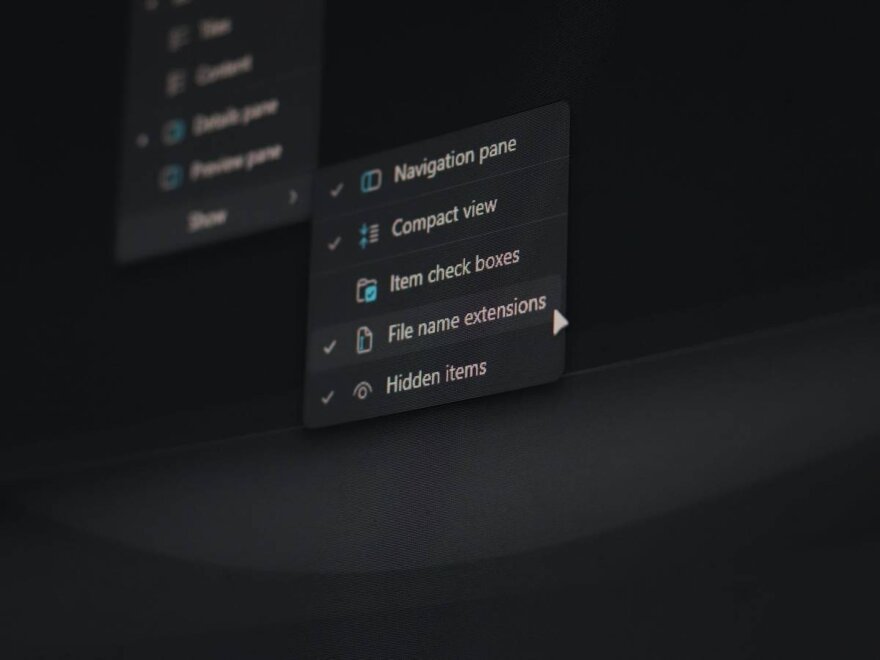
- Passez votre souris sur Afficher (Show) dans le menu déroulant qui apparaît.
- Sélectionnez l’option Extensions de noms de fichiers (File name extensions) en cochant la case correspondante.
Dès que vous cochez cette option, les extensions de tous les fichiers de votre PC devraient apparaître immédiatement.
Méthode 2 : Via les Paramètres Windows (Windows 11)
Si la barre supérieure de l’Explorateur de fichiers n’est pas visible ou si vous préférez passer par les paramètres système, cette méthode est également efficace sur Windows 11 :
- Appuyez sur la
Touche Windows + Ipour ouvrir les Paramètres Windows. - Dirigez-vous vers l’onglet Système dans le panneau de gauche.
- Faites défiler vers le bas et sélectionnez Pour les développeurs (For developers).
- Sous la section Explorateur de fichiers (File Explorer), assurez-vous que le curseur à côté de Afficher les extensions de fichiers (Show file extensions) est activé (sur la position « Activé »).
Cette approche est particulièrement utile si vous gérez des paramètres de développement ou si vous rencontrez des problèmes avec la méthode directe via l’Explorateur.
Méthode 3 : Via le Panneau de Configuration (Toutes Versions de Windows, y compris Windows 10 et antérieures)
Pour les utilisateurs de versions plus anciennes de Windows, ou simplement par habitude, le Panneau de configuration reste un moyen fiable d’activer l’affichage des extensions :
- Ouvrez le menu Démarrer et recherchez Panneau de configuration. Cliquez sur l’option correspondante.
- Dans la fenêtre du Panneau de configuration, si les éléments sont affichés par catégorie, changez l’affichage en Grandes icônes ou Petites icônes pour voir toutes les options.
- Recherchez et cliquez sur Options de l’Explorateur de fichiers (ou Options des dossiers sur les versions plus anciennes).
- Dans la nouvelle fenêtre, naviguez jusqu’à l’onglet Affichage.
- Dans la section Paramètres avancés, faites défiler vers le bas et assurez-vous que l’option Masquer les extensions des types de fichiers connus est décochée.
- Cliquez sur Appliquer puis sur OK pour enregistrer vos modifications.
Cette méthode est universelle et fonctionne sur presque toutes les versions de Windows, de Windows 7 à Windows 11.
Méthode 4 : Via le Registre Windows ou la Ligne de Commande (Avancé)
Bien qu’il soit possible d’activer les extensions de fichiers en modifiant directement le Registre Windows, cette méthode est généralement déconseillée aux utilisateurs non avertis. Une modification incorrecte du Registre peut entraîner des problèmes de stabilité du système. Les trois méthodes précédentes sont beaucoup plus sûres et moins sujettes aux erreurs. Cependant, si vous êtes un utilisateur expérimenté ou si vous avez besoin d’une méthode scriptable, voici comment procéder via la ligne de commande :
- Ouvrez le Terminal Windows ou PowerShell en tant qu’administrateur (clic droit sur le bouton Démarrer, puis « Terminal Windows (Admin) » ou « Windows PowerShell (Admin) »).
- Saisissez la commande suivante et appuyez sur
Entrée:
reg add HKCU\Software\Microsoft\Windows\CurrentVersion\Explorer\Advanced /v HideFileExt /t REG_DWORD /d 0 /f
Cette commande ajoute l’entrée nécessaire au Registre Windows pour indiquer à l’Explorateur de fichiers d’afficher les extensions. Après avoir exécuté la commande, vous devrez peut-être rafraîchir l’Explorateur de fichiers en appuyant sur la touche F5 ou en le redémarrant pour que les modifications prennent effet.
Comment les Attaquants Exploitent les Extensions de Fichiers Masquées
Comme mentionné, les cybercriminels exploitent activement la fonction de masquage des extensions de fichiers de Windows pour déguiser leurs fichiers malveillants en fichiers inoffensifs. Comprendre leurs techniques est la première étape pour vous en protéger.
L’Attaque de la Double Extension (Double Extension Attack)
C’est la technique la plus courante et la plus simple. Un fichier nommé par exemple image.png.exe apparaîtra comme image.png dans l’Explorateur de fichiers si les extensions sont masquées. L’utilisateur, pensant ouvrir une image inoffensive, lance en réalité un fichier exécutable (.exe) qui peut installer un malware, un virus ou un rançongiciel sur son système. Avec les extensions visibles, l’utilisateur verrait immédiatement image.png.exe et serait alerté de la nature réelle du fichier.
L’Attaque « Right-to-Left Override » (RTLO)
Cette technique plus sophistiquée utilise un caractère Unicode spécial (U+202E, appelé « Right-to-Left Override ») qui inverse l’ordre d’affichage des caractères suivants dans un nom de fichier. Par exemple, un fichier nommé document[caractère RTLO]exe.pdf pourrait être affiché comme document.pdfexe. L’extension réelle .exe serait alors masquée et l’utilisateur penserait ouvrir un PDF. C’est une méthode très trompeuse car elle manipule la façon dont le système affiche le texte, et elle est plus difficile à repérer sans une vigilance extrême, même avec les extensions affichées si l’utilisateur n’est pas informé de cette astuce.
Le « Whitespace Padding » (Bourrage d’Espaces)
Cette technique consiste à insérer un grand nombre d’espaces (souvent des centaines) entre le nom de fichier apparent et la véritable extension. Un fichier nommé rapport_important.pdf .exe pourrait apparaître comme rapport_important.pdf car la véritable extension .exe est poussée hors de l’écran de l’Explorateur de fichiers. Même avec les extensions activées, un utilisateur pourrait ne pas voir l’extension malveillante à moins d’agrandir considérablement la colonne du nom de fichier, ce qui est rarement fait.
La Manipulation d’Icônes
Les attaquants peuvent également modifier l’icône d’un fichier exécutable pour le faire ressembler à un type de fichier différent. Par exemple, un fichier .exe malveillant pourrait se voir attribuer l’icône d’un document PDF, d’une image JPG ou même d’un dossier. Combinée à des extensions masquées ou à une double extension, cette méthode renforce l’illusion et incite l’utilisateur à faire confiance à un fichier dangereux.
Les Fichiers PIF (Program Information File)
Les fichiers .pif sont des fichiers d’informations de programme hérités qui peuvent être utilisés pour lancer des exécutables. Le danger réside dans le fait que Windows masque automatiquement l’extension .pif par défaut, même si l’option « Masquer les extensions des types de fichiers connus » est décochée. Bien que les fichiers PIF soient rarement utilisés dans les versions modernes de Windows, ils représentent une porte dérobée que les attaquants pourraient toujours tenter d’exploiter.
Comme vous pouvez le constater, les ruses que les attaquants peuvent employer pour vous inciter à exécuter un programme malveillant sont nombreuses et variées. Cependant, en prenant le temps d’activer l’affichage des extensions de fichiers sous Windows, vous ajoutez une couche de sécurité fondamentale qui vous permet de détecter et d’éviter la plupart de ces pièges avant même d’avoir la possibilité de lancer un logiciel malveillant par inadvertance sur votre PC.
Conclusion : Un Petit Geste pour une Grande Sécurité
Les extensions de fichiers sont bien plus que de simples détails techniques ; elles sont des indicateurs essentiels du type et du comportement d’un fichier. La décision de Microsoft de les masquer par défaut dans l’Explorateur de fichiers, bien qu’esthétique, crée une vulnérabilité significative que les fraudeurs et les cybercriminels exploitent sans scrupule. Un simple nom de fichier comme facture.pdf peut en réalité cacher un exécutable facture.pdf.exe, prêt à compromettre votre système.
Ne tombez pas dans ces pièges ingénieux. En consacrant quelques secondes à activer l’affichage des extensions de fichiers sur votre système Windows, vous renforcez considérablement votre première ligne de défense contre les menaces numériques. Prenez l’habitude de toujours vérifier l’extension d’un fichier avant de l’ouvrir, surtout s’il provient d’Internet, d’un e-mail non sollicité ou d’une source inconnue. Cette vigilance, combinée à l’affichage des extensions, est une habitude simple mais puissante qui contribue grandement à la protection de votre vie numérique.