
Simplifiez la Gestion Audio sur Windows avec SoundSwitch : L’Outil Indispensable
Dans l’univers numérique actuel, la gestion des périphériques audio sur un PC Windows est une tâche que l’on pourrait croire élémentaire. Pourtant, pour de nombreux utilisateurs, elle se transforme souvent en une véritable course d’obstacles. Connecter plusieurs appareils – qu’il s’agisse de casques, de haut-parleurs externes ou de microphones – est rarement un problème. Là où les choses se compliquent, c’est au moment de basculer d’un périphérique à l’autre. Windows propose certes diverses méthodes pour modifier la sortie et l’entrée audio, mais ces options sont malheureusement dispersées dans des menus de paramètres différents, rendant la navigation fastidieuse. Le panneau de configuration rapide, bien que pratique pour la sortie, ne permet pas de changer les périphériques d’entrée audio, laissant de nombreux utilisateurs sur leur faim.
Cette frustration n’est clairement pas isolée. C’est précisément pour y remédier que Jeroen Pelgrims a développé SoundSwitch, une application gratuite et open source qui révolutionne la manière de basculer entre vos périphériques audio, tant en entrée qu’en sortie. Fini les recherches interminables dans les méandres des paramètres de Windows ; SoundSwitch met la simplicité et l’efficacité à portée de main.
Le Calvaire de la Gestion Audio Sous Windows
Imaginez la scène : vous êtes en pleine réunion en ligne, ou peut-être en train de streamer votre jeu favori, et vous réalisez que le son sort par les haut-parleurs de votre ordinateur portable au lieu de votre casque, ou que votre microphone par défaut n’est pas celui que vous souhaiteriez utiliser. Que faites-vous ? La plupart des utilisateurs se lancent dans une série de clics : clic droit sur l’icône de son, puis « Ouvrir les paramètres de son », ou pire encore, naviguent via le menu Démarrer vers « Paramètres » > « Système » > « Son ». Une fois là, il faut identifier le bon périphérique de lecture ou d’enregistrement parmi une liste, puis le définir comme périphérique par défaut. Ce processus, bien que fonctionnel, est une interruption majeure du flux de travail ou de divertissement, et il est loin d’être intuitif.
Les limitations du panneau de configuration rapide, qui ne gère que les sorties audio, ajoutent à la complexité. Changer de microphone nécessite une immersion plus profonde dans les paramètres système. Cette gymnastique constante est non seulement chronophage, mais aussi source de stress, surtout dans des situations où chaque seconde compte. C’est précisément cette expérience utilisateur frustrante que SoundSwitch vise à transformer en une expérience fluide et instantanée.
SoundSwitch : La Réponse Intuitive à Vos Problèmes Audio
SoundSwitch, comme son nom l’indique, est conçu pour vous permettre de basculer facilement entre vos périphériques de lecture et d’enregistrement audio. L’idée est simple mais géniale : au lieu de parcourir plusieurs menus à chaque fois que vous souhaitez changer vos haut-parleurs ou votre microphone, vous configurez l’application une seule fois, puis vous changez de périphérique instantanément, quand bon vous semble, à l’aide de simples raccourcis clavier.
Cette application se distingue par sa légèreté et son efficacité. Bien qu’elle fonctionne en arrière-plan dès son lancement, sa consommation de ressources est minime. Lors de nos tests, elle utilisait constamment moins de 30 Mo de mémoire, ce qui est négligeable pour la plupart des configurations PC modernes. Cela signifie que SoundSwitch peut vous accompagner au quotidien sans jamais ralentir votre système, un avantage considérable pour une application utilitaire.
La Puissance des Raccourcis Clavier : Changer de Son en un Éclair
Le cœur de l’expérience SoundSwitch réside dans ses raccourcis clavier personnalisables. Par défaut, l’application propose des combinaisons faciles à mémoriser pour les actions les plus courantes. Par exemple, vous pouvez appuyer sur Ctrl + Alt + F11 pour alterner entre vos périphériques de sortie audio (haut-parleurs, casque, écran externe), et sur Ctrl + Alt + F7 pour basculer entre vos périphériques d’entrée audio (microphone intégré, micro-casque, microphone USB dédié). Cette approche élimine le besoin de naviguer visuellement et permet un changement quasi réflexe.
L’avantage majeur de cette fonctionnalité est sa flexibilité. Vous n’êtes pas contraint d’utiliser les raccourcis par défaut ; SoundSwitch vous offre la possibilité de les personnaliser entièrement. Que vous préfériez des touches de fonction, des combinaisons avec Alt, Ctrl, ou Shift, l’application s’adapte à vos préférences. Imaginez pouvoir passer de vos haut-parleurs d’ordinateur à votre casque gaming, puis à l’audio de votre moniteur externe en une fraction de seconde, sans jamais quitter votre application principale ou votre jeu. De même, pour les microphones, basculez sans effort entre le micro intégré de votre PC, un micro-casque pour les appels, et un microphone USB de qualité studio pour vos enregistrements ou vos streams. Cette réactivité est un atout majeur, particulièrement appréciable dans des contextes professionnels ou de divertissement où chaque interruption doit être minimisée.
Configuration Rapide et Sans Stress : Personnalisez Votre Expérience Audio
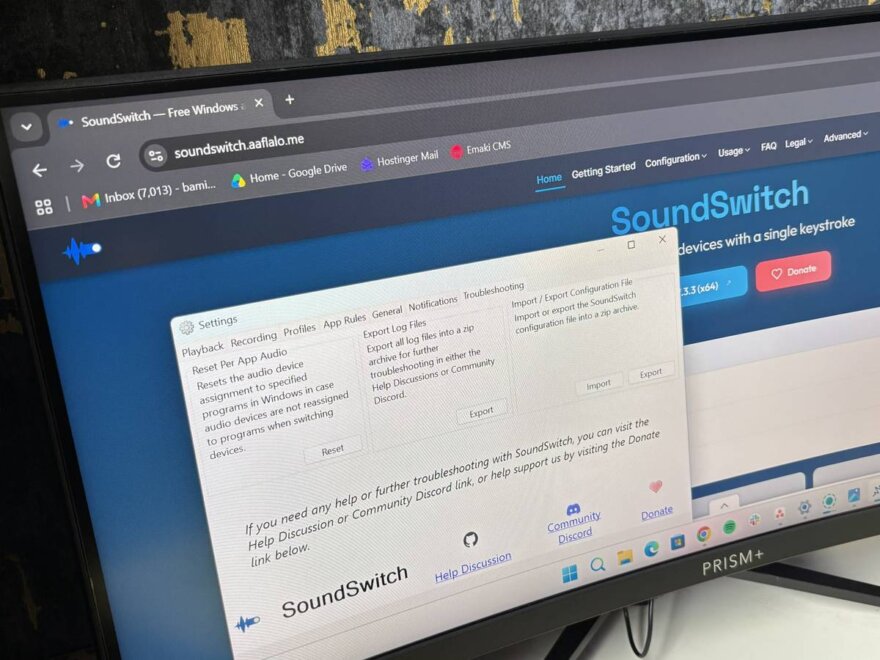
La simplicité d’utilisation étant un argument de vente essentiel pour un outil de cette nature, il est logique que sa configuration soit tout aussi intuitive. Pour commencer, une fois l’application lancée, il vous suffit de faire un clic droit sur son icône dans la barre d’état système de Windows et de sélectionner « Settings » (Paramètres). De là, une interface claire et bien organisée vous permet de choisir quels périphériques SoundSwitch doit prendre en compte lors du cyclage et de configurer les raccourcis clavier de votre choix.
L’interface de configuration est divisée en plusieurs onglets logiques. L’onglet « Playback » (Lecture) est dédié à la gestion de vos périphériques de sortie audio, tels que vos haut-parleurs, casques ou écrans dotés de capacités audio. L’onglet « Recording » (Enregistrement), quant à lui, est l’endroit où vous configurez vos microphones et autres périphériques d’entrée audio. Cette séparation nette facilite grandement la sélection et l’organisation de vos appareils, vous permettant de mettre en place un système parfaitement adapté à vos besoins en quelques secondes seulement. L’objectif est de rendre la configuration aussi indolore que possible, pour que vous puissiez rapidement profiter de la commodité de SoundSwitch.
Les Profils Audio : Votre Bureau Sonore Personnalisé et Automatisé
Parmi toutes les fonctionnalités offertes par SoundSwitch, l’onglet « Profile » (Profil) est sans doute le plus puissant et le plus apprécié des utilisateurs exigeants. Cette option vous permet de sauvegarder une combinaison spécifique de périphériques audio (une sortie et une entrée) et de l’activer en un instant, soit via un raccourci clavier, soit par un déclencheur automatique. C’est une véritable révolution pour quiconque jongle régulièrement entre différentes configurations audio.
Prenons quelques exemples concrets. Vous pourriez créer un profil « Réunion » qui sélectionne automatiquement vos haut-parleurs externes préférés pour une meilleure clarté et votre microphone USB de haute qualité pour une communication professionnelle. Simultanément, vous pourriez avoir un profil « Gaming » qui active instantanément votre casque gaming et son microphone intégré, vous plongeant directement au cœur de l’action. Pour les créateurs de contenu, un profil « Streaming » pourrait activer un écran de monitoring dédié et un microphone XLR professionnel, garantissant une qualité audio irréprochable.
Mais SoundSwitch va encore plus loin dans l’automatisation. Vous pouvez configurer des profils pour s’activer automatiquement lors de l’ouverture d’une application spécifique (par exemple, Discord pour le profil Gaming, ou Zoom pour le profil Réunion), lorsqu’une fenêtre correspondante apparaît, ou même au démarrage de SoundSwitch lui-même. Cela signifie que vous n’avez même plus à vous souvenir de basculer manuellement ; SoundSwitch anticipe vos besoins et configure votre environnement audio en conséquence. Cette automatisation représente un gain de temps considérable et une amélioration significative de la fluidité de votre expérience informatique quotidienne, vous permettant de vous concentrer sur ce qui compte vraiment.
Pour les Pros : L’Interface en Ligne de Commande (CLI)
Pour les utilisateurs plus techniques, les administrateurs système ou les passionnés de ligne de commande, SoundSwitch ne se limite pas à son interface graphique intuitive. L’application inclut également une interface en ligne de commande (CLI) complète qui permet de contrôler l’application directement depuis un terminal. Cette fonctionnalité ouvre la porte à des possibilités d’automatisation et d’intégration quasi illimitées.
Avec le CLI, vous pouvez exécuter des commandes simples pour des actions complexes. Par exemple, pour passer au prochain périphérique d’enregistrement disponible, il suffit d’utiliser la commande SoundSwitch.CLI.exe switch --type Recording. Pour basculer les périphériques de lecture, la commande est SoundSwitch.CLI.exe switch --type Playback. Au-delà du simple basculement, le CLI prend en charge le contrôle de la mise en sourdine du microphone, la gestion des profils (liste, activation par nom), l’affichage de la liste des périphériques audio disponibles, et la vérification de l’état audio actuel. Sa capacité à gérer le format JSON le rend particulièrement utile pour l’intégration dans des scripts PowerShell, des fichiers batch ou d’autres outils d’automatisation plus complexes.
Ceci est idéal pour ceux qui souhaitent intégrer le contrôle audio dans leurs propres scripts ou workflows automatisés. Par exemple, vous pouvez lister vos profils configurés avec SoundSwitch.CLI.exe profile --list ou activer un profil spécifique par son nom en utilisant SoundSwitch.CLI.exe profile --name "Gaming". Il est important de noter que l’application principale SoundSwitch doit être en cours d’exécution pour que le CLI puisse communiquer avec elle. Pour explorer toutes les commandes et options disponibles, la documentation officielle du CLI de SoundSwitch est accessible sur GitHub.
Bien que l’utilisateur moyen n’utilise probablement pas le CLI pour le basculement audio quotidien – les raccourcis clavier étant déjà d’une commodité inégalée – sa présence est un témoignage de la philosophie de développement de SoundSwitch : offrir des outils puissants et flexibles pour tous les types d’utilisateurs, du débutant à l’expert. C’est un atout précieux pour ceux qui cherchent à affiner et à automatiser leur configuration audio au maximum.
Léger et Efficace : Un Atout pour Votre PC
Nous l’avons déjà mentionné, mais il est crucial de souligner à nouveau la légèreté de SoundSwitch. Dans un environnement Windows où de nombreuses applications peuvent être gourmandes en ressources, SoundSwitch se démarque par sa frugalité. Avec une consommation de mémoire inférieure à 30 Mo, il ne perturbera jamais les performances de votre système, même si vous exécutez des applications exigeantes en parallèle. Cette optimisation garantit une expérience utilisateur fluide et sans accroc, faisant de SoundSwitch un ajout précieux à votre suite d’utilitaires Windows.
SoundSwitch : Une Solution Indispensable pour une Lacune de Windows
Il est toujours étonnant de constater que la gestion des périphériques audio peut être si contraignante sur Windows, une plateforme pourtant mature et omniprésente. En pleine réunion ou en streaming, devoir interrompre son activité pour fouiller dans les paramètres afin de sélectionner le bon microphone ou les bonnes enceintes est la dernière chose dont on a besoin. C’est précisément là que SoundSwitch révèle toute son utilité.
Une fois vos périphériques et raccourcis configurés, vous pouvez basculer entre les sorties et entrées audio en quelques secondes, sans effort. Si vous alternez régulièrement entre un casque, des haut-parleurs, des microphones USB et d’autres équipements audio, SoundSwitch est bien plus qu’un simple utilitaire ; c’est une amélioration essentielle de votre expérience Windows. C’est une petite application, mais qui résout un grand problème avec une élégance et une efficacité remarquables. Téléchargez-le, configurez-le, et oubliez le casse-tête audio de Windows pour de bon.