
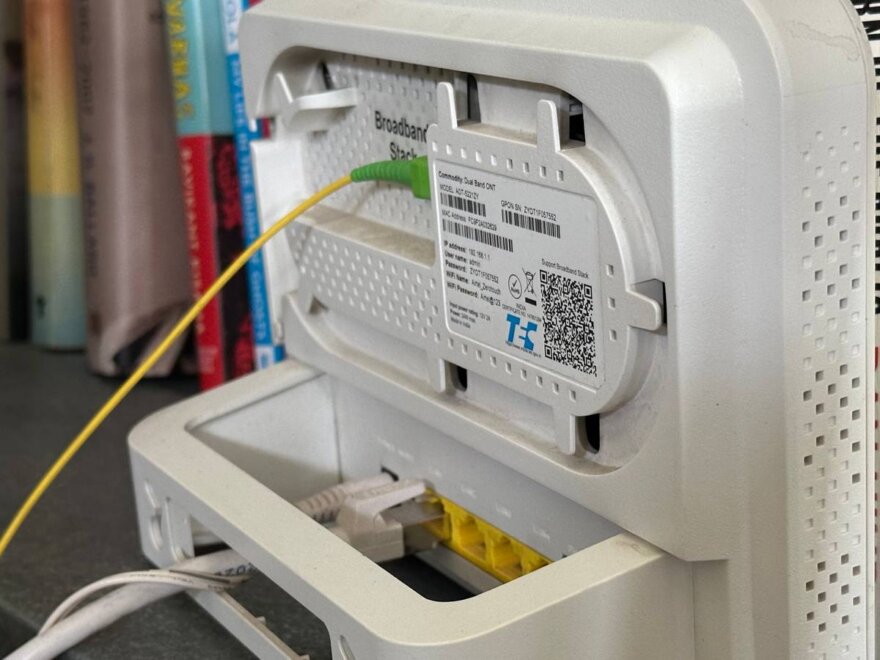
Connexion Internet Lente Malgré un Débit Amélioré ? Votre Câble Ethernet Est Peut-Être le Vrai Coupable !
Dans un monde de plus en plus connecté, une connexion internet rapide et fiable est devenue une nécessité. Quiconque a déjà expérimenté une mise à niveau de son forfait internet sait l’excitation que cela procure. C’est ce que j’ai ressenti récemment en passant d’un forfait de 50 Mbps à une connexion fulgurante de 150 Mbps avec un nouveau fournisseur d’accès à internet (FAI). L’une de mes premières intentions était de retélécharger ma bibliothèque Steam complète, qui avait été malheureusement effacée lors d’un incident avec mon disque dur. Mais la réalité fut tout autre : j’ai immédiatement remarqué que je n’obtenais pas les vitesses promises par mon nouveau plan. Une déception qui, je l’ai découvert par la suite, est bien plus courante qu’on ne le pense, et dont la solution se trouvait juste sous mon nez.
Mon premier réflexe, comme beaucoup, fut d’appeler mon FAI. Après une attente et quelques vérifications, ils m’ont confirmé que tout fonctionnait parfaitement de leur côté. J’étais perplexe. Comment pouvais-je ne pas obtenir mon débit promis si le problème ne venait pas d’eux ? Après environ une heure passée à fouiller dans les paramètres de mon routeur, sans succès, un écran d’état Windows, simple mais éclairant, a mis en lumière la source du problème, jusqu’alors ignorée. Ce n’était pas un problème de logiciel complexe, ni une défaillance du FAI, mais bien un détail fondamental de mon réseau domestique : la vitesse de liaison de mon câble Ethernet.
L’histoire que je m’apprête à vous raconter est un témoignage puissant de l’importance de ne jamais sous-estimer la couche physique de votre réseau. Elle démontre que parfois, les solutions les plus évidentes sont celles que nous négligeons le plus, surtout lorsqu’il s’agit de technologie et de performance internet. Si vous avez déjà eu le sentiment que votre connexion internet n’atteint pas son plein potentiel, malgré un forfait haut débit, cet article pourrait bien vous offrir la clé pour résoudre ce mystère.
Au-Delà du Débit Internet : Comprendre la Vitesse de Liaison Ethernet
La plupart des utilisateurs d’internet se concentrent uniquement sur la vitesse de leur forfait internet, celle que leur FAI leur vend (50 Mbps, 150 Mbps, 1 Gbps, etc.). C’est logique : c’est la vitesse pour laquelle nous payons, et c’est ce qui détermine la rapidité avec laquelle nous pouvons télécharger, diffuser en streaming ou naviguer. Cependant, il existe une autre mesure critique que la plupart des gens ignorent complètement, mais qui est tout aussi fondamentale pour les performances de votre réseau : la vitesse de liaison Ethernet (ou link speed en anglais).
Contrairement à la vitesse de votre connexion internet entrante, la vitesse de liaison ne concerne pas la vitesse à laquelle les données arrivent chez vous depuis internet. Il s’agit plutôt de la vitesse de la connexion locale, interne, entre votre ordinateur (ou tout autre appareil connecté en filaire) et votre routeur. C’est la bande passante maximale que vos appareils peuvent utiliser pour communiquer entre eux sur votre réseau local. Selon votre matériel réseau et le type de connexion, cette vitesse est généralement affichée comme 100 Mbps, 1 Gbps (Gigabit), 2,5 Gbps, ou même 10 Gbps.
La plupart des utilisateurs n’ont jamais à se soucier de cette vitesse de liaison car, dans la grande majorité des cas, votre ordinateur et votre routeur se mettent automatiquement d’accord sur le réglage le plus élevé que les deux appareils peuvent prendre en charge. Ce processus est appelé l’auto-négociation (ou Auto Negotiation). Il s’agit d’un mécanisme intelligent qui permet aux équipements réseau de détecter et de s’adapter automatiquement aux capacités de l’autre, garantissant ainsi la meilleure performance possible.
Mais que se passe-t-il lorsque cette auto-négociation ne fonctionne pas comme prévu, ou est entravée par un maillon faible de la chaîne ? C’est précisément là que le bât blesse et que des débits internet pourtant élevés peuvent être bridés. Dans mon cas, c’est ce qui s’est produit. Le fait que je ne parvienne pas à dépasser les 100 Mbps, alors que mon forfait était de 150 Mbps, était un signe clair que quelque chose n’allait pas avec cette vitesse de liaison locale.
Comment Vérifier Votre Vitesse de Liaison Ethernet
La bonne nouvelle est qu’il est très facile de vérifier la vitesse de liaison auto-négociée entre votre PC et votre routeur. Cette vérification est souvent la première étape cruciale pour diagnostiquer des problèmes de performance réseau. Voici la procédure détaillée pour les utilisateurs de Windows :
- Ouvrez le Panneau de configuration. Vous pouvez le trouver en tapant « Panneau de configuration » dans la barre de recherche Windows.
- Accédez à Réseau et Internet, puis cliquez sur Centre Réseau et partage.
- Dans la colonne de gauche, cliquez sur Modifier les paramètres de la carte. Cela ouvrira une fenêtre affichant toutes vos cartes réseau (Wi-Fi, Ethernet, Bluetooth, etc.).
- Recherchez votre carte Ethernet. Elle sera probablement nommée « Ethernet » ou « Connexion au réseau local ».
- Faites un clic droit sur votre carte Ethernet et choisissez État.
- Une nouvelle fenêtre s’ouvrira, affichant les informations d’état de votre connexion Ethernet. Vous verrez la vitesse de liaison répertoriée à côté de l’étiquette « Vitesse ».
C’est cet écran, simple en apparence, qui a été pour moi une révélation. La vitesse de liaison affichée sur mon PC était de 100 Mbps. Pas étonnant que tous mes tests de vitesse se situaient invariablement en dessous de 100 Mbps, même si mon forfait internet était de 150 Mbps. La carte réseau de mon PC ne parvenait tout simplement pas à communiquer avec mon routeur à une vitesse supérieure à 100 Mbps, créant ainsi un goulot d’étranglement qui rendait inutile toute vitesse internet au-delà de ce seuil.
Le Diagnostic Approfondi : Quand le Logiciel et le Matériel Entrent en Jeu
Mon câble Ethernet était de catégorie 5e (Cat5e), ce qui est censé prendre en charge les vitesses Gigabit (1,0 Gbps). Il était donc particulièrement étrange que mon PC et mon routeur aient auto-négocié une vitesse de liaison de 100 Mbps au lieu de 1,0 Gbps. Face à cette incongruité, j’ai commencé par éliminer les problèmes potentiels liés aux logiciels et aux paramètres du routeur.
La première chose à faire est de vérifier les paramètres de votre routeur. Assurez-vous qu’aucun paramètre spécifique n’a été modifié manuellement pour brider la vitesse du port Ethernet utilisé. Parfois, un redémarrage complet du routeur peut aussi résoudre des problèmes temporaires liés à son microprogramme. Cependant, dans mon cas, rien d’anormal n’était visible dans l’interface de mon routeur.
Ensuite, il est essentiel de vérifier les paramètres de votre carte réseau sur votre PC. Spécifiquement, l’option « Vitesse et Duplex » (Speed & Duplex) doit être réglée sur « Auto-négociation » pour un fonctionnement optimal du Gigabit Ethernet sur cuivre. Si cette option est définie manuellement sur 100 Mbps Full Duplex, par exemple, cela forcera la connexion à cette vitesse inférieure. Le Gigabit Ethernet sur cuivre, pour fonctionner correctement à 1 Gbps, exige l’auto-négociation. Sans cela, la liaison peut échouer complètement, ou se rabattre sur un mode de vitesse inférieure, comme 100 Mbps.
Voici comment vérifier et modifier ce paramètre :
- Ouvrez le Gestionnaire de périphériques. Vous pouvez le trouver en faisant un clic droit sur le bouton Démarrer de Windows et en sélectionnant « Gestionnaire de périphériques ».
- Développez la section Cartes réseau.
- Faites un clic droit sur votre carte Ethernet et choisissez Propriétés.
- Naviguez vers l’onglet Avancé.
- Sous la liste « Propriété », recherchez et sélectionnez Vitesse et Duplex.
- Dans le menu déroulant « Valeur », assurez-vous que l’option « Auto-négociation » (ou Auto Negotiation) est sélectionnée. Si elle ne l’est pas, choisissez-la et cliquez sur OK.
Après avoir vérifié et confirmé que l’auto-négociation était bien activée des deux côtés (routeur et PC), et que les problèmes logiciels étaient écartés, j’ai eu une forte intuition que la cause du problème résidait dans le matériel réseau lui-même. Plus précisément, je soupçonnais le maillon le plus souvent négligé mais le plus vulnérable : le câble Ethernet.
Le Vrai Coupable : Mon Câble Ethernet Vétuste
Tester le maillon faible de votre chaîne réseau peut être un processus légèrement fastidieux, car cela nécessite d’isoler chaque point de défaillance potentiel. Ces points peuvent inclure le routeur, les prises murales Ethernet (si vous en utilisez), le câble Ethernet lui-même, les ports RJ45 (sur le PC et le routeur), un hub ou un commutateur (switch) si vous en avez un dans votre installation. Étant donné que mon PC était directement connecté au routeur via un seul câble Ethernet, la première chose logique à faire fut de procéder à un simple échange de câble avec un nouveau câble Cat5e flambant neuf.
Et là, la magie opéra. Instantanément, j’ai revérifié la vitesse de liaison dans le statut de ma carte réseau Windows, et elle était revenue à 1,0 Gbps (Gigabit). Un test de vitesse internet a confirmé que mon débit était désormais parfaitement en phase avec mon forfait, atteignant les 150 Mbps tant attendus. Le soulagement était immense, d’autant plus que la solution était si incroyablement simple après toutes les vérifications techniques.
Mais pourquoi mon ancien câble Ethernet Cat5e, pourtant capable de Gigabit, s’était-il soudainement mis à négocier une vitesse de liaison de seulement 100 Mbps ? La raison la plus probable résidait dans les fils internes du câble. Un câble Ethernet typique utilise un câblage à paires torsadées, composé de huit fils de cuivre torsadés par paires et enfermés sous la gaine plastique extérieure. Le Gigabit Ethernet (1000 Mbps) nécessite l’utilisation des quatre paires de fils pour fonctionner correctement. En revanche, une connexion à 100 Mbps peut très bien se débrouiller avec seulement deux paires.
Un traumatisme physique, comme marcher sur le câble, le coincer sous une chaise de bureau à roulettes à plusieurs reprises, ou le pincer dans une porte, peut endommager le câblage interne. Si une ou plusieurs paires de fils torsadés sont endommagées, un câble initialement conçu pour le Gigabit peut alors régresser à une vitesse de 100 Mbps, voire moins, car il ne peut plus utiliser toutes les paires nécessaires à la transmission à haut débit. Mon câble était assez ancien et avait effectivement subi sa part de maltraitances : de nombreux passages de ma chaise de bureau et des pincements répétés dans la porte de mon bureau. Cette explication était donc la plus plausible.
Une autre raison courante des vitesses de liaison lentes est l’utilisation d’un câble inadapté à votre réseau. La plupart des câbles Ethernet modernes (Cat5e et supérieurs) prennent en charge les vitesses de liaison Gigabit (1000 Mbps). Cependant, les câbles Cat5 ou les catégories antérieures sont généralement conçus pour 100 Mbps et ne gèrent pas bien les vitesses Gigabit. Si vous utilisez un vieux câble Cat5 pour connecter un équipement Gigabit, vous serez inévitablement bridé à 100 Mbps.
Choisir le Bon Câble Ethernet pour Votre Configuration et Pour l’Avenir
Maintenant que j’y pense, j’aurais pu faire les choses différemment. J’ai opté pour la même catégorie de câble que précédemment (Cat5e), et bien que les câbles Cat5e soient tout à fait décents et suffisants pour de nombreuses utilisations, j’aurais idéalement dû choisir un câble de Catégorie 6 (Cat6) ou supérieur pour pérenniser mon installation. C’est un conseil que je donne désormais à quiconque cherche à optimiser son réseau domestique.
Un câble Cat6 offre une différence significative, surtout si vous envisagez d’ajouter des équipements exigeants à votre réseau domestique, tels qu’un NAS (Network Attached Storage), des serveurs multimédias, des caméras de surveillance IP (CCTV) ou si vous aspirez à des connexions internet de plus en plus rapides (fibre optique multi-Gigabit). Grâce à sa bande passante plus élevée (250 MHz, contre 100 MHz pour le Cat5e), le Cat6 offre une marge de manœuvre considérable pour des transferts de 10 Gbps sur des distances plus courtes (jusqu’à 55 mètres) et une meilleure protection contre la diaphonie (crosstalk), ce qui maintient l’intégrité des données même lorsque plusieurs câbles sont acheminés côte à côte.
Pour des besoins encore plus élevés, les câbles Cat6a (Catégorie 6 augmentée) peuvent maintenir des vitesses de 10 Gbps sur des distances plus longues (jusqu’à 100 mètres), et les câbles Cat7 ou Cat8 sont conçus pour des environnements professionnels ou des infrastructures domestiques de pointe, supportant des vitesses allant jusqu’à 40 Gbps. Pour la plupart des foyers, un Cat6 représente un excellent équilibre entre coût et performance, offrant une véritable « future-proofing » pour les années à venir.
Au-delà de la catégorie, la qualité de fabrication du câble est également cruciale. Optez pour des marques réputées et vérifiez les spécifications techniques. Un bon blindage et des connecteurs de qualité (RJ45) minimisent les interférences et garantissent une connexion stable et rapide. La longueur du câble est aussi un facteur à considérer : bien que les câbles Ethernet puissent théoriquement atteindre 100 mètres, des longueurs excessives peuvent parfois introduire une dégradation du signal, surtout avec des câbles de moindre qualité.
Conclusion : Ne Sous-Estimez Jamais le Maillon le Plus Simple
Mon expérience m’a clairement démontré que même avec les connexions internet les plus rapides et les routeurs les plus performants, un simple câble Ethernet défectueux ou inadapté peut devenir le goulot d’étranglement inattendu de votre réseau domestique. La vitesse de liaison, souvent oubliée, est un paramètre fondamental qui doit correspondre ou dépasser la vitesse de votre forfait internet pour que vous puissiez en profiter pleinement.
Si vous vous retrouvez un jour dans une situation où votre débit internet semble mystérieusement bridé, rappelez-vous cette histoire. Commencez par vérifier votre vitesse de liaison Ethernet via le panneau de configuration de Windows. Si elle est inférieure à ce qu’elle devrait être (généralement 1 Gbps pour les systèmes modernes), la prochaine étape est de vérifier les paramètres « Vitesse et Duplex » de votre carte réseau, puis, si le problème persiste, d’envisager de remplacer votre câble Ethernet par un neuf, de préférence de catégorie Cat6 ou supérieure.
Dans un monde où la technologie devient de plus en plus complexe, il est parfois rafraîchissant de constater que les solutions aux problèmes les plus frustrants peuvent être aussi simples que de remplacer un vieux câble. N’oubliez jamais que votre réseau est une chaîne : il n’est jamais plus fort que son maillon le plus faible. Assurez-vous que chacun de vos maillons, y compris le plus humble des câbles, est à la hauteur de la tâche.