
Défragmentation SSD : Pourquoi Windows « optimise » vos disques, et pourquoi vous ne devriez pas vous inquiéter
Le monde de l’informatique est parsemé de conseils et d’avertissements qui, parfois, résistent à l’épreuve du temps bien après que leur pertinence ait changé. Parmi les plus tenaces, l’injonction : « Ne défragmentez jamais un SSD ! » Cette mise en garde, martelée inlassablement, est devenue un dogme pour de nombreux utilisateurs. La raison est simple et logique : les SSD, contrairement aux disques durs mécaniques (HDD) d’antan, ne possèdent ni plateaux tournants ni têtes de lecture physiques. Réorganiser des fichiers dispersés n’apporte donc aucun des bénéfices de réduction du temps de recherche qu’elle confère à un HDD, tout en ajoutant des écritures inutiles à la mémoire flash, potentiellement réduisant sa durée de vie.
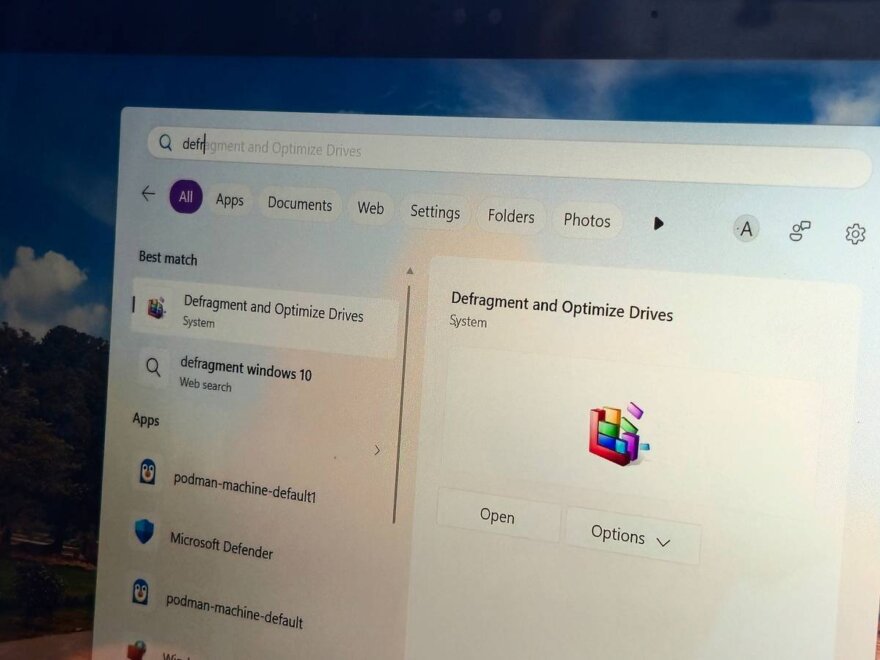
Pourtant, Windows 11, le système d’exploitation de Microsoft, semble défier cette sagesse populaire. Si vous tapez « défrag » dans la barre de recherche, l’outil « Défragmenter et optimiser les lecteurs » apparaît fièrement. Et là, sur la liste, se trouve votre précieux SSD, flanqué d’un bouton « Optimiser » tentant et d’un programme d’optimisation automatique préétabli. Windows est pourtant suffisamment intelligent pour distinguer un SSD d’un disque dur mécanique. Alors, pourquoi diable laisserait-il un outil prétendument dangereux s’approcher de votre stockage si précieux ? C’est une question légitime qui mérite une explication détaillée. Plongeons ensemble dans les arcanes de l’optimisation des disques sous Windows pour démystifier cette apparente contradiction.
Le Contexte Historique : HDD vs. SSD et l’Origine de l’Avertissement
Pour comprendre pourquoi l’optimisation des SSD sous Windows est différente, il est crucial de revenir aux fondamentaux de la défragmentation traditionnelle et à la nature des différents types de stockage.
L’Ère des Disques Durs Mécaniques (HDD) : Quand la Défragmentation était Vitale
À l’époque où les disques durs mécaniques régnaient en maîtres, la défragmentation traditionnelle était une opération de maintenance cruciale, souvent considérée comme une bouée de sauvetage pour les performances du système. Sur un HDD, les données sont stockées sur des plateaux magnétiques tournants. Lorsqu’un fichier est créé ou modifié, il peut être fragmenté, c’est-à-dire que ses différentes parties sont dispersées sur diverses sections physiques du plateau. Pour lire ce fichier, la tête de lecture mécanique du disque doit alors se déplacer frénétiquement d’un bout à l’autre du plateau, d’avant en arrière, pour assembler toutes les pièces. Ces mouvements constants ajoutent un délai significatif, appelé temps de recherche, et ralentissent considérablement l’accès aux données. La défragmentation « traditionnelle » consistait précisément à réorganiser ces fragments éparpillés pour les aligner en une séquence continue et logique. Cela réduisait le temps de déplacement de la tête de lecture, accélérant ainsi l’accès aux fichiers et améliorant la réactivité globale du système. C’était une opération physiquement intensive mais indispensable pour maintenir les performances optimales d’un HDD.
La Révolution des SSD : L’Absence de Mécanique et les Nouvelles Règles
Avec l’arrivée des disques SSD (Solid State Drives), basés sur la mémoire flash NAND, les règles du jeu ont radicalement changé. Les SSD n’ont aucune pièce mobile. Ils stockent les données sur des puces de mémoire flash, qui peuvent accéder à n’importe quelle adresse logique de manière quasi instantanée. Il n’y a pas de tête de lecture à déplacer, pas de plateaux à faire tourner. Que les différentes parties d’un fichier soient stockées côte à côte ou dispersées sur différentes puces de mémoire flash n’a pratiquement aucune incidence sur le temps d’accès. La vitesse à laquelle un SSD peut « sauter » entre des adresses logiques est l’une des raisons fondamentales pour lesquelles les SSD NVMe et SATA se comportent si différemment des anciens disques durs.
De plus, une autre considération majeure pour les SSD est leur « endurance ». Les cellules de mémoire NAND ne peuvent tolérer qu’un nombre fini de cycles d’écriture et d’effacement avant de s’user. Les SSD modernes intègrent des techniques sophistiquées comme le « wear leveling » (égalisation de l’usure) pour répartir uniformément les écritures sur l’ensemble des cellules, prolongeant ainsi la durée de vie du disque. Cependant, exécuter à plusieurs reprises une défragmentation de style HDD, qui implique de déplacer et de réécrire des blocs de données, ajouterait un grand nombre d’écritures inutiles sans offrir le moindre avantage de performance pour la lecture des données. Cela userait inutilement le disque sans aucun bénéfice perceptible pour l’utilisateur.
Ainsi, l’ancien conseil de « ne jamais défragmenter un SSD » reste tout à fait pertinent si l’on parle d’exécuter manuellement un outil de défragmentation traditionnel, conçu pour les HDD, sur un SSD. La confusion commence lorsque nous supposons que le bouton « Optimiser » de Windows signifie toujours « exécuter une défragmentation traditionnelle ».
Le Bouton « Optimiser » de Windows : Une Opération Intelligente et Contextuelle
Heureusement, la réalité est bien plus nuancée et plus intelligente que ce que le simple nom de l’outil pourrait suggérer. Windows est en fait très conscient du type de stockage qu’il a sous les yeux.
TRIM : Le Véritable Travail d’Optimisation pour les SSD
Lorsque vous cliquez sur « Optimiser » pour un SSD, ou lorsque Windows effectue sa maintenance automatique, l’opération principale n’est pas la défragmentation. Pour les SSD, Windows envoie principalement des instructions « TRIM ».
Pour comprendre TRIM, imaginons ce qui se passe lorsque vous supprimez un fichier sur votre ordinateur. Votre système d’exploitation ne supprime pas instantanément les données des cellules NAND sous-jacentes. Au lieu de cela, le système de fichiers marque simplement cet espace comme « disponible » pour de futures écritures. Le contrôleur du SSD, la « cerveau » du disque, doit ensuite faire le ménage par lui-même, à son propre rythme, via un processus appelé « garbage collection » (collecte des déchets). Ce processus implique de déplacer les données valides vers de nouveaux blocs, puis d’effacer les anciens blocs entièrement pour les rendre disponibles pour de nouvelles écritures. Si le contrôleur ne sait pas quels blocs contiennent des données « supprimées » (mais toujours présentes physiquement) et lesquels contiennent des données « valides », il doit passer plus de temps à identifier les blocs à effacer, ce qui peut ralentir les opérations d’écriture futures.
C’est là que TRIM intervient. Lorsque Windows envoie une instruction TRIM, il informe le contrôleur du SSD quels blocs logiques ne contiennent plus de données utiles (parce que l’utilisateur a supprimé un fichier, par exemple). Le contrôleur dispose ainsi de bien meilleures informations pour organiser et optimiser son processus de « garbage collection ». Cela permet au SSD de préparer plus efficacement les blocs pour les futures écritures, maintenant ainsi des performances optimales et une meilleure durée de vie. Sans TRIM, les performances d’écriture d’un SSD peuvent se dégrader considérablement avec le temps à mesure que le contrôleur doit gérer de plus en plus de blocs « sales » sans savoir ce qui est réellement utile ou non.
ReTRIM et la Conscience des Médias
Windows prend également en charge le « reTRIM », qui consiste à renvoyer les informations TRIM pour l’espace libre déjà signalé. La documentation PowerShell de Microsoft est très claire à ce sujet : vous pouvez exécuter Optimize-Volume sans choisir d’opération spécifique. Un SSD prenant en charge TRIM utilisera par défaut l’opération -Retrim, tandis qu’un disque dur sera analysé et défragmenté. Même l’ancienne commande defrag est consciente du type de lecteur :
- Exécuter
defrag C: /Leffectue un reTRIM. - Exécuter
defrag C: /Oindique à Windows d’effectuer l’optimisation appropriée pour ce type de média.
Vous n’avez pas besoin d’exécuter ces commandes vous-même, car Windows planifie déjà l’optimisation des lecteurs automatiquement. Si vous êtes plus intéressé par la santé générale de votre SSD, Windows peut afficher des informations de base sur la santé des SSD NVMe dans les paramètres, tandis que des outils comme GSmartControl peuvent approfondir les données de santé de votre disque.
L’Exception : Windows Défragmente Parfois Vraiment Votre SSD
Après avoir martelé que Windows utilise principalement TRIM pour les SSD, nous arrivons à la surprise : malgré des décennies d’experts vous avertissant de ne jamais défragmenter un disque SSD, Microsoft lâche une « bombe » dans sa documentation : Windows défragmente en réalité votre SSD environ une fois par mois. Même si vous modifiez le programme hebdomadaire dans le menu « Optimiser les lecteurs », Windows s’en tient obstinément à ce rituel mensuel.
Mais pas de panique ! Windows n’a pas soudainement pris votre disque NVMe ultra-rapide pour un disque dur mécanique lent.
La Fragmentation du Système de Fichiers NTFS : Le Vrai Coupable
Alors que les SSD se moquent de la dispersion physique des fichiers sur leurs puces, le système de fichiers NTFS de Windows, lui, y est absolument sensible. Une fragmentation excessive peut entraîner une augmentation de la quantité de métadonnées du système de fichiers à gérer. Même si le stockage sous-jacent (le SSD) peut accéder rapidement à ces fragments, la couche logicielle (NTFS) doit effectuer plus de travail pour localiser et assembler toutes les parties d’un fichier. Cela peut, dans de rares cas extrêmes, avoir un impact minime mais mesurable sur les performances du système d’exploitation pour la gestion des fichiers volumineux ou la création de points de restauration.
Cette pratique a d’ailleurs une histoire. En 2014, Scott Hanselman a publié une explication de l’équipe de stockage de Windows chez Microsoft, reliant la défragmentation occasionnelle des SSD à une fragmentation excessive du système de fichiers et au Volume Shadow Copy (VSS – clichés instantanés). Bien que cette explication date d’avant Windows 11 et que certains détails de mise en œuvre puissent avoir évolué, la documentation actuelle de Microsoft confirme que la défragmentation traditionnelle planifiée sur les SSD n’a pas complètement disparu. Elle est effectuée avec une fréquence très faible (environ une fois par mois) et de manière ciblée pour résoudre des problèmes de fragmentation au niveau du système de fichiers NTFS, et non pour réorganiser les données physiques sur les puces NAND.
Vérifier vos Paramètres et Dissiper les Craintes
Si vous souhaitez vérifier vos réglages et vous assurer que tout est en ordre, concentrez-vous sur quelques points clés :
- Recherchez « Défragmenter et optimiser les lecteurs » dans Windows.
- Assurez-vous que votre SSD est correctement identifié sous « Type de média ». S’il est listé comme un « Disque dur », arrêtez-vous et enquêtez avant de cliquer sur « Optimiser » à plusieurs reprises. C’est une situation rare, mais elle pourrait indiquer un problème de détection.
- Vérifiez l’optimisation planifiée et confirmez que la maintenance automatique n’a pas été désactivée.
Il n’y a pas beaucoup de raisons de « choyer » un SSD moderne et sain en désactivant la maintenance de routine par crainte d’écritures inutiles. Les SSD actuels sont conçus pour être robustes et les opérations d’optimisation de Windows sont minimes et bénéfiques. Si vous êtes réellement préoccupé par l’endurance, vérifier la quantité de données réellement écrites sur votre SSD (via des outils comme CrystalDiskInfo ou les informations de santé NVMe de Windows) vous en dira beaucoup plus que de vous obséder sur un seul passage de maintenance planifié. La plupart des utilisateurs ne parviendront jamais à épuiser la durée de vie spécifiée d’un SSD moderne dans le cadre d’une utilisation normale.
Le Nom Qui Perdue : « Défragmenter et Optimiser les Lecteurs »
Windows a une fâcheuse tendance à conserver des noms d’outils ou de fonctionnalités bien après que leur fonction sous-jacente ait radicalement changé. L’outil « Défragmenter et optimiser les lecteurs » en est un excellent exemple. Le terme « Défragmenter » est un vestige d’une époque révolue, mais il crée une confusion persistante.
L’ancien avertissement (« ne défragmentez pas votre SSD ») reste en grande partie correct dans son esprit : vous ne devriez pas prendre un défragmenteur traditionnel et continuer à mélanger les données sur un SSD sans raison valable. Mais il ne faut pas étendre cette interdiction à l’idée que « Windows ne devrait jamais optimiser un SSD ». Avant de désactiver une fonction Windows qui semble dépassée, il est toujours bon de vérifier ce que le bouton fait réellement aujourd’hui. L’optimisation des SSD par Windows est un processus intelligent, adapté au matériel, et conçu pour maintenir les performances et la santé de votre disque. Il n’y a donc aucune raison de craindre le bouton « Optimiser » pour votre SSD. Au contraire, il contribue à son bon fonctionnement et à sa longévité.